Windows安装TensorFlow详细教程
 发布于2026-02-07 阅读(0)
扫一扫,手机访问
安装Anaconda的详细步骤如下:
首先,您可以从官网下载适合您电脑的Anaconda版本。国内用户可以使用清华大学镜像站下载,网址是:https://mirrors.tuna.tsinghua.edu.cn/anaconda/archive/。
按照安装向导的提示一步步完成安装过程。
安装完成后,打开命令行窗口,输入“conda --version”命令来检查Anaconda是否安装成功。
接下来是安装TensorFlow的步骤:
在安装TensorFlow时,需要从Anaconda的仓库中下载。默认情况下,仓库地址是国外的。为了加快下载速度,我们可以使用国内的清华大学镜像。打开Anaconda Prompt,输入以下命令来更改镜像地址:
conda config --add channels https://mirrors.tuna.tsinghua.edu.cn/anaconda/pkgs/free/
conda config --set show_channel_urls yes
这两行命令会将仓库地址改为清华大学镜像。
然后,创建一个名为tensorflow的虚拟环境,输入以下命令:
conda create -n tensorflow python=3.6.3
创建完成后,激活虚拟环境,输入:
activate tensorflow
如果需要退出虚拟环境,可以输入deactivate。
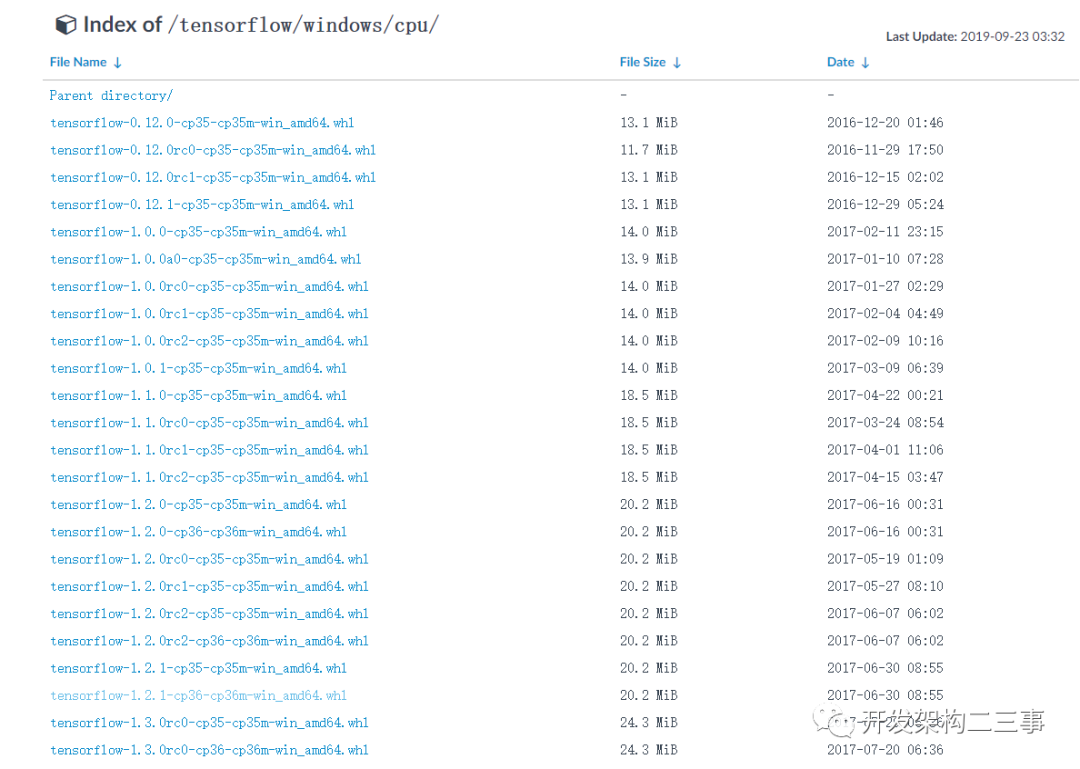
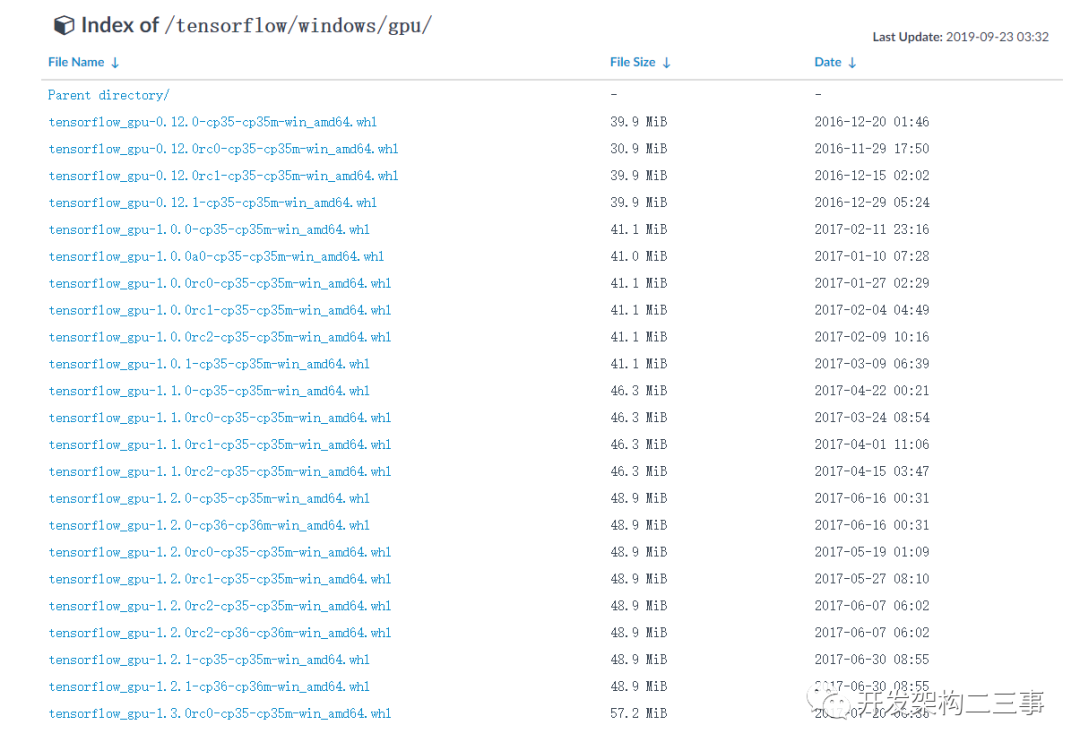
接下来,安装TensorFlow。您可以选择CPU版本或GPU版本。CPU版本的下载地址是:https://mirrors.tuna.tsinghua.edu.cn/tensorflow/windows/cpu/,GPU版本的下载地址是:https://mirrors.tuna.tsinghua.edu.cn/tensorflow/windows/gpu/。这里我们选择CPU版本,安装命令如下:
pip install --ignore-installed --upgrade https://mirrors.tuna.tsinghua.edu.cn/tensorflow/windows/cpu/tensorflow-1.2.1-cp36-cp36m-win_amd64.whl
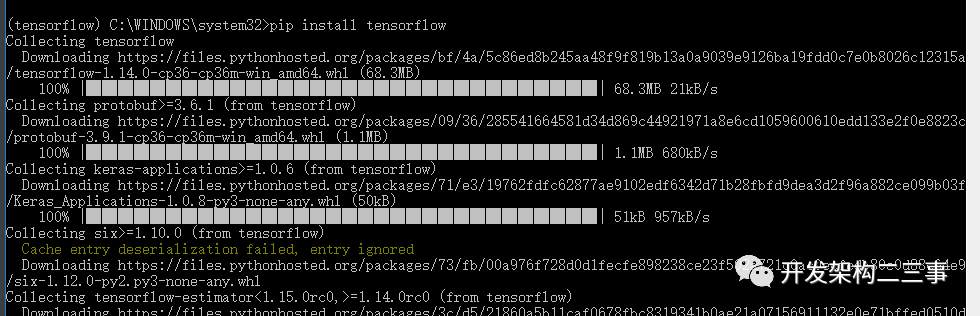
或者直接使用以下命令安装TensorFlow:
pip install tensorflow
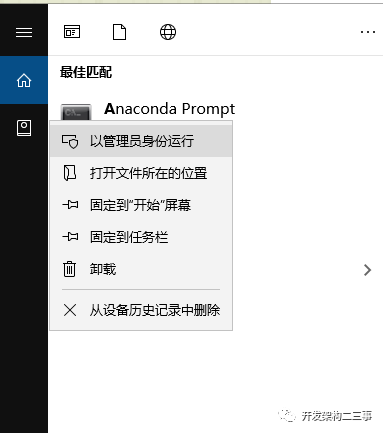
请注意,安装TensorFlow需要在虚拟环境中进行。如果遇到权限不足的问题,可以在Windows开始菜单中右键以管理员身份打开Anaconda Prompt。
检查TensorFlow是否安装成功,可以在Python环境中输入以下代码:
python
>>> import tensorflow as tf
>>> hello = tf.constant('Hello, TensorFlow!')
>>> sess = tf.Session()
>>> print(sess.run(hello))
安装完成后,您可以在TensorFlow环境中安装其他所需的依赖。

如果需要卸载TensorFlow,CPU版本使用以下命令:
pip uninstall tensorflow
GPU版本使用以下命令:
pip uninstall tensorflow-gpu
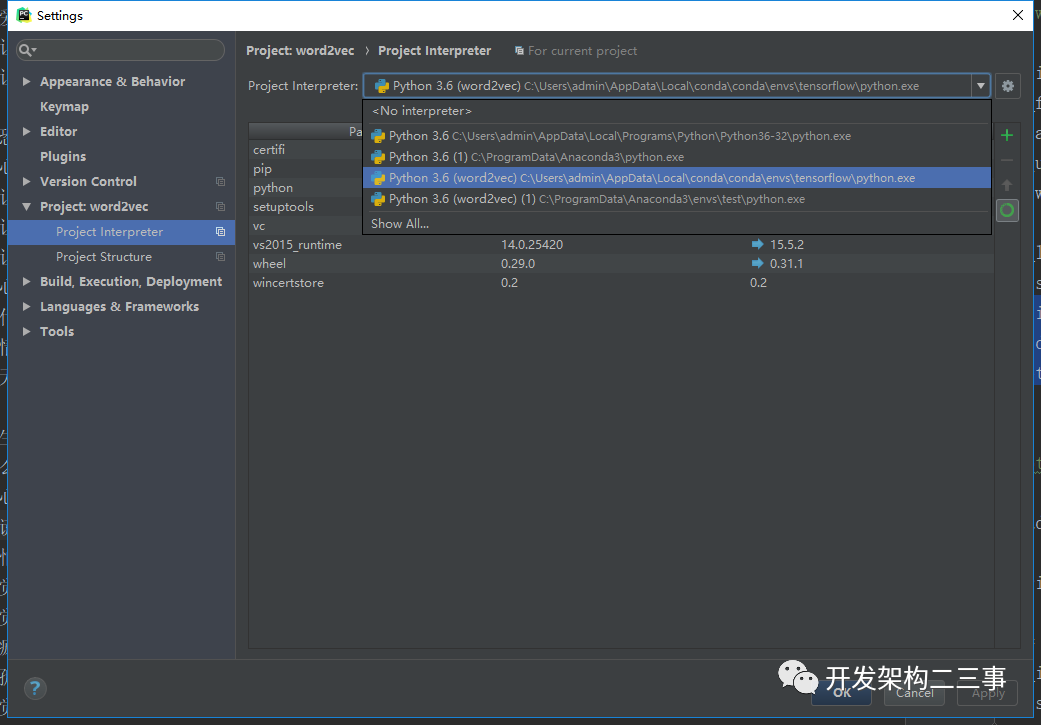
最后,如果您使用Pycharm,可以将其与TensorFlow环境整合。找到路径C:\Users\admin\AppData\Local\conda\conda\envs\tensorflow,然后将Pycharm的Project Interpreter设置为刚刚添加的TensorFlow环境。
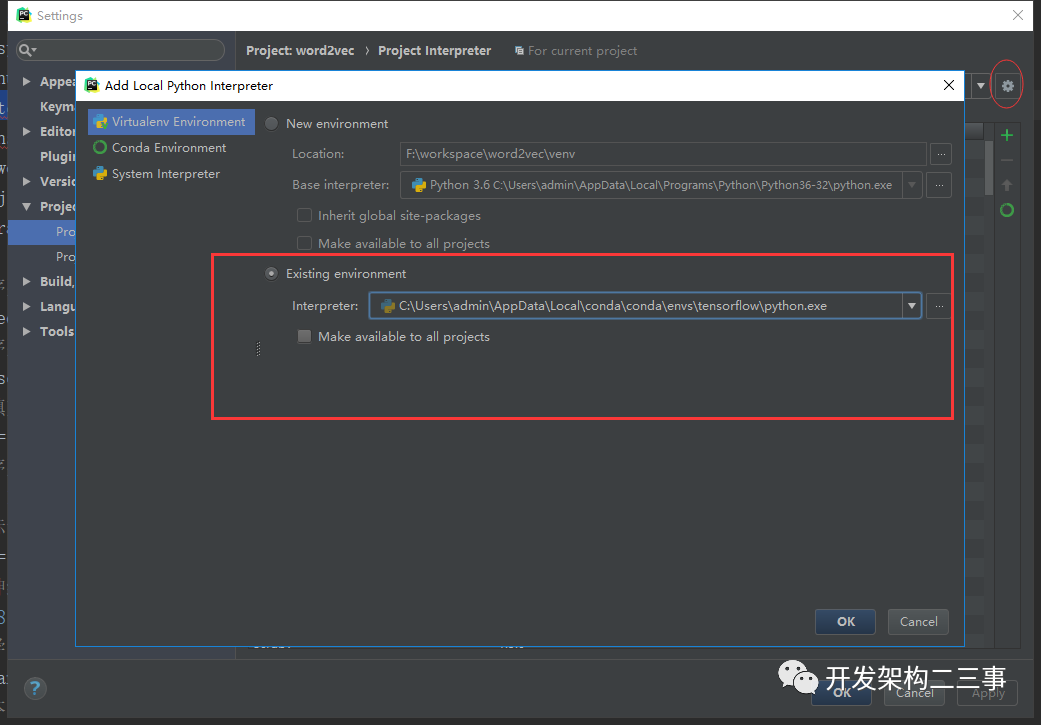
Pycharm中对应的环境设置如下:
免责声明:正软商城发布此文仅为传递信息,不代表正软商城认同其观点或证实其描述。
上一篇:Golang并发文件同步实战教程
下一篇:手机淘宝夜间模式怎么开启和恢复
产品推荐
-

售后无忧
立即购买>- DAEMON Tools Lite 10
-
¥0.00
office旗舰店
-

售后无忧
立即购买>- DAEMON Tools Ultra 5
-
¥0.00
office旗舰店
-

售后无忧
立即购买>- DAEMON Tools Pro 8
-
¥0.00
office旗舰店
-

售后无忧
立即购买>- CorelDRAW X8 简体中文
-
¥0.00
office旗舰店
-
 正版软件
正版软件
- 漫蛙2MANWA正版官方网站 漫蛙2免费漫画库
- 漫蛙2MANWA正版官方网站是https://www.manwa2.com/,该平台汇集全网丰富漫画资源,支持免费阅读、离线下载和个性化推荐,提供流畅高清的阅读体验。
- 昨天 08-28 12:07 1800
-
 正版软件
正版软件
- Win10默认值重置弹窗怎么关?
- 首先检查并关闭篡改默认程序的第三方软件,进入其设置取消“锁定默认浏览器”等功能;随后通过“设置>应用>默认应用”重新指定文件类型的打开方式;可卸载Groove音乐、电影与电视等冲突内置应用;最后检查注册表HKEY_CURRENT_USER\SOFTWARE\Microsoft\Windows\CurrentVersion\Explorer\FileExts下UserChoice键权限,确保当前用户有完全控制权或删除该键重设默认应用。
- 昨天 08-28 12:02 Win10 应用默认值 50
-
 正版软件
正版软件
- 夸克浏览器如何关闭账号设备同步?
- 想要彻底断开夸克浏览器与当前账号的设备绑定,其实只需要三步。这么做的好处很明显:防止其他设备继续同步你的书签、历史记录、密码等敏感数据,同时避免账号在陌生设备上被滥用。下面直接进入正题。 关闭账号设备同步(解除登录设备绑定) 打开夸克 App,点击右下角【我的】→ 点击右上角【设置】图标 → 进入【
- 昨天 08-28 12:02 0
-
 正版软件
正版软件
- 知乎盐选作者怎么申请?条件流程全解析
- 申请成为知乎盐选作者需通过四种方式:一、网页端创作中心提交个人信息并等待审核;二、手机APP内完成入驻流程并上传作品;三、回答虚构类问题以优质内容获编辑邀约;四、参加知学堂写作训练营获取内推资格。
- 昨天 08-28 12:01 知乎 知乎APP 100
-
 正版软件
正版软件
- B站未满十八岁可以直播吗?未成年人直播权限申请条件及限制说明
- B站未满十八岁可以直播吗?未成年人直播权限申请条件及限制说明 先说一个核心结论:B站原则上不允许未满十八岁的用户进行直播。但实际情况往往比一句简单的规定要复杂,其中存在一些需要厘清的模糊地带。下面,我们就来详细拆解一下。 B站直播对年龄的具体规定是什么? 规则本身是清晰的:B站官方白纸黑字地写明,未
- 昨天 08-28 12:01 1000
最新发布
-
 1
1
- 动漫共和国官网入口在线看
- 355天前
-
 2
2
- B站免费入口官网-B站在线观看永久畅享
- 昨天 08-28 11:15
-
 3
3
- 拷贝漫画最新官网入口2025
- 15天前
-
 4
4
- 51漫画高清入口及最新章节更新
- 15天前
-
 5
5
- 高德地图是哪个国家开发的?
- 430天前
-
 6
6
- 如何找到192.168.0.1登录入口
- 11天前
-
 7
7
- 天堂漫画网页版登录入口及访问指南
- 昨天 08-28 11:07
-
 8
8
-
 9
9
- yy漫画下拉式免费阅读官网入口
- 12天前
相关推荐
热门关注
-

- AndroMeld
- ¥35.00-¥0.00
-
- Permute 4
- ¥79.00-¥0.00
-

- ZBrushCore 2018 简体中文
- ¥0.00-¥0.00
-

- MindMapper 17 英文
- ¥0.00-¥0.00
-

- Listary 5 Pro
- ¥0.00-¥0.00