

IE浏览器打印问题解决方法
IE打印无响应的解决方法包括:一、检查默认打印机及脱机状态;二、启用ActiveX控件与插件支持;三、重置IE高级设置;四、修复mshtml.dll等系统控件注册;五、检查并重启PrintSpooler服务;六、禁用第三方加载项;七、临时禁用受保护模式。
IE打印无响应的解决方法包括:一、检查默认打印机及脱机状态;二、启用ActiveX控件与插件支持;三、重置IE高级设置;四、修复mshtml.dll等系统控件注册;五、检查并重启Print Spooler服务;六、禁用第三方加载项;七、临时禁用受保护模式。

如果您在IE浏览器中点击打印按钮后无响应、不弹出打印对话框或打印任务无法提交,则可能是由于打印机状态异常、IE组件损坏、安全策略限制或系统服务故障所致。以下是解决此问题的步骤:
一、检查默认打印机及脱机状态
IE依赖系统默认打印机完成输出,若打印机未设为默认、处于脱机模式或打印队列堵塞,将导致点击无反应。
1、按下Win+R键,输入“control printers”并回车,打开“设备和打印机”界面。
2、确认列表中至少有一个打印机图标旁带有黑色圆圈与对勾标记,即为当前默认打印机。
3、右键点击该默认打印机,选择“查看正在打印的内容”,检查是否有挂起任务;若有,点击“打印机”菜单,取消勾选“暂停打印”和“脱机使用打印机”。
4、关闭窗口后,在IE中重新访问网页,按Ctrl+P测试是否弹出打印对话框。
二、启用ActiveX控件与插件支持
IE打印功能高度依赖ActiveX控件调用系统打印接口,若相关选项被禁用,将直接阻断打印流程。
1、打开IE浏览器,点击右上角齿轮图标,选择“Internet选项”。
2、切换至“安全”选项卡,点击“自定义级别”按钮。
3、在设置列表中逐项定位以下条目,并确保其状态均为启用: – 对没有标记为安全的ActiveX控件进行初始化和脚本运行 – 下载未签名的ActiveX控件 – 运行ActiveX控件和插件 – 脚本编写ActiveX控件标记为安全
4、全部启用后点击“确定”,重启IE浏览器再尝试打印。
三、重置IE浏览器高级设置
部分自定义配置(如代理设置、加载项冲突、渲染引擎异常)可能破坏打印模块的初始化过程。
1、在IE中点击齿轮图标 → “Internet选项” → 切换到“高级”选项卡。
2、点击“重置”按钮,在弹出窗口中勾选删除个人设置,然后确认重置。
3、重置完成后关闭所有IE窗口,重新启动浏览器。
4、访问任意网页,按Ctrl+P验证打印对话框是否正常弹出。
四、修复打印相关系统控件注册
IE通过mshtml.dll、urlmon.dll等核心DLL调用Windows打印子系统,若这些文件注册信息损坏,打印功能将完全失效。
1、以管理员身份运行命令提示符:在开始菜单搜索“cmd”,右键选择“以管理员身份运行”。
2、依次执行以下三条注册命令,每输入一条后按回车:
regsvr32.exe /i mshtml.dll
regsvr32.exe /i urlmon.dll
regsvr32.exe /i browseui.dll
3、若提示“操作成功完成”,则表示注册成功;完成后重启计算机。
五、检查并重启Print Spooler服务
Print Spooler是Windows处理所有打印请求的核心后台服务,一旦停止或异常,IE将无法提交任何打印任务。
1、按下Win+R键,输入“services.msc”并回车,打开服务管理器。
2、在服务列表中找到Print Spooler,双击打开属性。
3、确认“服务状态”为“正在运行”;若显示“已停止”,点击“启动”按钮。
4、在“启动类型”下拉菜单中选择自动,点击“应用”并“确定”。
5、返回IE浏览器,再次尝试打印操作。
六、禁用第三方加载项排除干扰
非微软签名的浏览器加载项(如广告拦截、PDF预览、安全插件)常会劫持打印事件,阻止对话框生成。
1、在IE中点击齿轮图标 → “管理加载项”。
2、在左侧选择“所有加载项”,右侧列出全部已启用/禁用项。
3、逐个选中非“Microsoft Corporation”签名的项目,点击下方“禁用”按钮;重点关注名称含“Print”、“PDF”、“Toolbar”、“Ad”的条目。
4、全部禁用后关闭管理窗口,刷新当前网页,按Ctrl+P测试响应。
七、临时禁用受保护模式
IE受保护模式会隔离网页进程与系统资源交互,可能阻止打印对话框在高完整性级别下创建。
1、打开IE → 齿轮图标 → “Internet选项” → “安全”选项卡。
2、勾选“Internet”区域,点击“自定义级别”。
3、在设置列表底部找到“启用保护模式”,将其设为禁用。
4、点击“确定”保存,关闭所有IE窗口后重新启动浏览器。
5、立即测试打印功能,确认是否恢复响应。
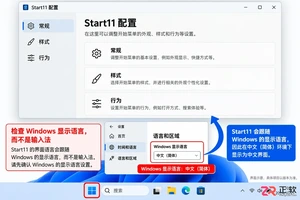
Start11支持简体中文界面,但需通过Windows系统显示语言进行切换。本文详解在Windows 11中安装中文语言包、更改显示语言及注销重登的操作步骤,帮助Start11配置界面正确显示中文,无需第三方汉化补丁。
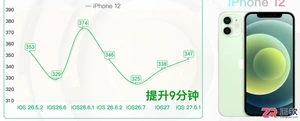
iOS 27.0.1 更新后续航并非全线提升。本文通过对比 iPhone 11、12、13 及 SE 2 在 Geekbench 4 测试中的具体分钟数变化,指出 iPhone 13 出现的显著下降现象,并说明如何结合机型、起点版本和测试条件理性看待升级建议。
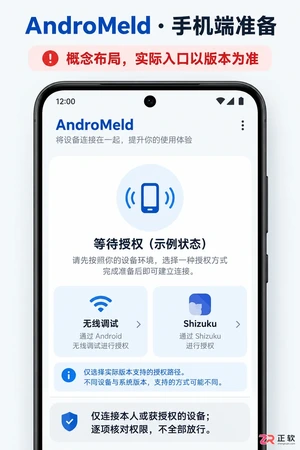
详细解析AndroMeld安卓端的安装步骤,涵盖Google Play下载、无线调试与Shizuku授权方法,以及电脑端连接后的屏幕镜像、应用管理和文件传输功能验证,适合初次使用者参考。
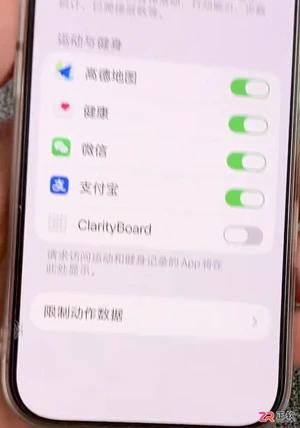
了解 iOS 27.2 Beta 3 中新增的限制动作数据设置及其实际效果,同时关注桌面编辑、相册裁剪和横屏控制中心可能存在的显示或交互问题,为是否更新测试版提供参考。
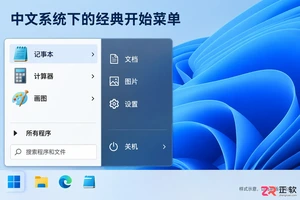
详解StartAllBack在Windows 11上的正规下载渠道、安装步骤及中文界面开启方法。通过系统语言设置实现原生中文支持,避免使用不安全汉化包,提供任务栏与开始菜单的基础配置指引。
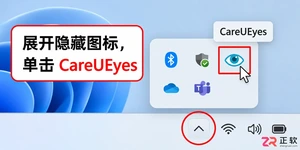
遇到CareUEyes无法打开或启动后无反应?本教程详解如何检查系统托盘图标、管理后台进程、核对安装来源及处理特定版本崩溃问题。适用于Windows用户,帮助快速解决启动异常和显示失效故障。

详细图解 Windows 11 将系统显示语言改为英文的操作流程。涵盖语言包安装、显示语言切换、注销生效验证及中文输入法保留设置,避免单语言版本误区。
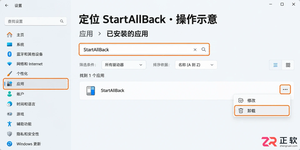
想移除 StartAllBack 恢复 Windows 原生界面?本教程提供通过设置应用和控制面板的标准卸载步骤,包含重启资源管理器及验证界面恢复的方法,避免残留影响。

详解Windows 11开机启动项设置方法。包括在设置中关闭多余自启软件、使用任务管理器管理状态,以及通过shell:startup文件夹为常用程序添加自动启动快捷方式,优化登录后的桌面体验。
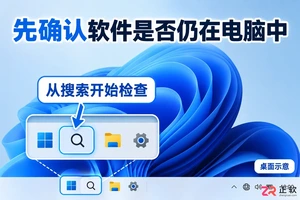
在 Windows 11 中误删软件怎么办?本文详解 Microsoft Store 应用重装、传统桌面软件安装包查找、系统还原点回退及 Windows 备份恢复的区别与操作步骤,助你准确找回所需程序。





火山引擎是字节跳动旗下企业级云与AI服务平台。聚焦大模型核心能力,依托字节自研豆包多模态大模型,凭借火山方舟一站式平台,提供模型精调、推理部署、智能应用搭建等全链路服务,结合高性能AI算力,助力各行业快速落地大模型数字化与智能化应用。


Autodesk Maya 是面向影视、电视、动画和游戏行业的专业三维制作软件,集多边形与 NURBS 建模、角色绑定、关键帧和动作捕捉动画、Bifrost 特效模拟、材质开发及 Arnold 渲染于一体,
火山引擎是字节跳动旗下企业级云与AI服务平台。聚焦大模型核心能力,依托字节自研豆包多模态大模型,凭借火山方舟一站式平台,提供模型精调、推理部署、智能应用搭建等全链路服务,结合高性能AI算力,助力各行业快速落地大模型数字化与智能化应用。


