

腾讯视频绑定微信QQ方法详解
可通过手机或电脑端将微信、QQ账号绑定至腾讯视频。一、手机端绑定微信:打开腾讯视频APP,进入“我的”→“设置”→“账号与安全”→“关联微信账号”,授权确认后完成绑定;二、电脑端绑定微信:登录客户端后进入“设置”→“账号管理”→“绑定微信”,使用微信扫码并同意授权;三、手机端绑定QQ:在“账号与安全”中选择“绑定QQ”,输入QQ号及验证码完成验证;四、可同时绑定微信与QQ:依次完成上述两项绑定操作,实现多方式快捷登录。
可通过手机或电脑端将微信、QQ账号绑定至腾讯视频。一、手机端绑定微信:打开腾讯视频APP,进入“我的”→“设置”→“账号与安全”→“关联微信账号”,授权确认后完成绑定;二、电脑端绑定微信:登录客户端后进入“设置”→“账号管理”→“绑定微信”,使用微信扫码并同意授权;三、手机端绑定QQ:在“账号与安全”中选择“绑定QQ”,输入QQ号及验证码完成验证;四、可同时绑定微信与QQ:依次完成上述两项绑定操作,实现多方式快捷登录。

如果您希望使用微信或QQ账号登录腾讯视频,或为现有账号绑定新的第三方登录方式以方便访问,则需要完成相应的绑定操作。以下是详细的绑定方法说明:
一、手机端绑定微信账号
通过手机APP绑定微信,可以实现快速授权和信息同步。
1、打开腾讯视频APP,点击右下角的“我的”进入个人中心。
2、在个人中心页面,点击右上角的齿轮图标进入“设置”菜单。
3、向下滑动找到并点击“账号与安全”或“个人信息”选项。
4、选择“微信绑定”或“关联微信账号”,系统将跳转至微信授权界面。
5、在微信中确认授权请求,点击同意按钮完成绑定。
6、返回腾讯视频APP,查看是否已显示微信头像或昵称,确认绑定成功。
二、电脑端绑定微信账号
在PC客户端通过扫码方式完成微信绑定,适用于桌面环境下的操作。
1、启动电脑上的腾讯视频客户端,并使用已有账号(如QQ或手机号)登录。
2、将鼠标移至右上角头像处,点击下拉菜单中的“设置”选项。
3、在设置窗口左侧选择“账号管理”或类似功能项。
4、点击“微信登录”或“绑定微信”按钮,屏幕上会生成一个二维码。
5、打开手机微信,使用扫一扫功能扫描该二维码。
6、在微信弹出的授权页面中核对应用名称与权限范围,点击“同意”完成绑定。
三、手机端绑定QQ账号
将腾讯视频账号与QQ号关联,便于跨平台同步数据和好友分享。
1、进入腾讯视频APP的“我的”页面后,点击“设置”图标。
2、进入“账号与安全”或“个人信息”设置界面。
3、查找并点击“绑定QQ”或“关联QQ账号”选项。
4、输入要绑定的QQ号码,并获取短信或图形验证码进行验证。
5、输入正确的验证码后,点击确认绑定。
6、若提示“绑定成功”,则可在账号信息中查看已关联的QQ号。
四、同时绑定微信与QQ账号
一个腾讯视频主账号可同时绑定微信和QQ两种第三方登录方式,提升登录灵活性。
1、先按照上述步骤完成微信账号的绑定。
2、返回“账号与安全”页面,继续寻找“绑定QQ”入口。
3、按流程输入QQ账号信息并完成验证。
4、确保两个第三方账号均显示在绑定列表中,状态为已启用。
5、此后可在登录界面选择微信或QQ任一方式进行快捷登录。

精准检索改编影视剧应使用限定站点、书名号搭配、逆向追溯、版权锚点及平台片单五类方法 想快速找到一部剧的原著小说?这事儿说简单也简单,但真要精准锁定官方承认的改编关系,避免被各种混杂的营销信息、短剧切片甚至盗版资源带偏,那就得讲究点方法了。常规的关键词搜索常常力不从心,问题往往出在检索逻辑上——没能贴

腾讯视频剪辑草稿保存与查找全指南 很多朋友在腾讯视频App上剪辑视频,做到一半临时有事,最担心的是进度丢失。其实完全不用慌,系统有一个相当贴心的功能:所有未发布的剪辑作品,都会自动为你保存到草稿箱里。这就像一个临时的“工作台”,让你随时可以回来继续。不过,草稿箱藏得有点深,需要通过几个特定的入口才能

彻底解绑微信与腾讯视频账号关联,这份三步指南请收好 有些朋友会遇到这样的困扰:腾讯视频登录的是微信授权的账号,但出于隐私考虑或切换主账号的需要,得处理一下这个关联。这事儿涉及到微信的授权体系和腾讯视频的登录体系,操作起来并不复杂,但得找准几个关键入口。 其实,完整的流程分为两大动作:一是从源头(微信

解决你的弹幕焦虑:腾讯视频弹幕开启与设置全解析 追剧、看综艺,少了弹幕总觉得缺了点实时互动的氛围。如果你在腾讯视频的播放画面上,怎么也找不到网友们那些“神仙吐槽”或者“前方高能预警”,别急,多半是弹幕功能没打开。其实,开启它并没什么门槛,只是入口和设置选项分散在不同场景下了。接下来,就把几个最常用、
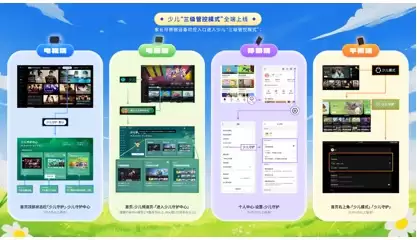
腾讯视频暑期升级“少儿护航计划”,围绕安全、营养、有趣方向,升级三级管控模式并上线一键管控功能,同时推出绿标专区、趣学模式、涨知识少儿剧场及AI助手“少儿伙伴”,助力家长管理屏幕使用。

相信不少朋友在使用腾讯视频时,都遇到过这样的困惑:因为换手机、换账号或者单纯想清理一下授权,需要解除微信绑定,但具体怎么操作却一头雾水。别担心,下面就把步骤拆开揉碎了,一步步讲清楚。 首先,打开腾讯视频App。进入主界面后,直接点击右下角的“个人中心”——这一步是进入所有设置的大门,别走错了。 进入
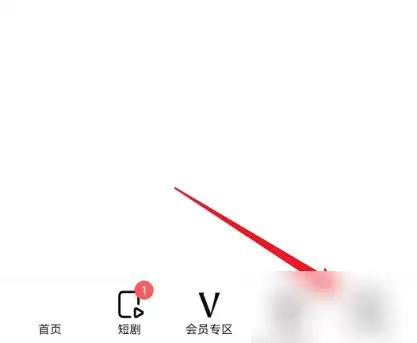
打开腾讯视频APP,进入首页后点击个人中心,再选择扫一扫选项即可完成扫码操作,全程仅需两步,入口位置清晰易找,无需繁琐搜索,快速便捷。
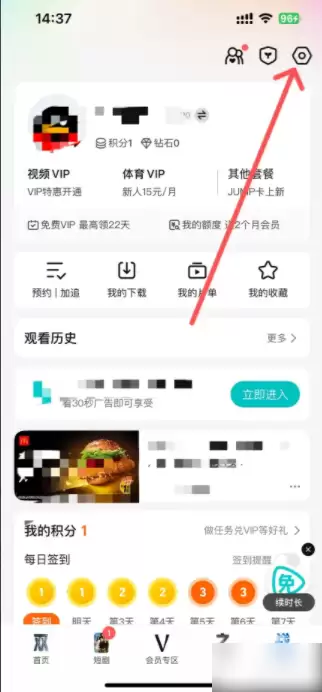
腾讯视频VIP账号支持共享,最多可登录8台设备。操作步骤:进入个人中心,点击设置,选择登录设备管理,在家庭共享特权中查看可分享数量,将账号密码告知家人登录即可。可节省单独购买会员费用。
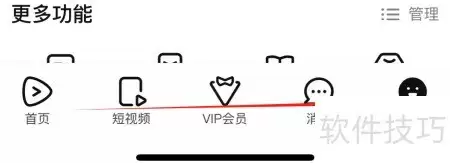
在腾讯视频中查看自动播放模式,需先确认设备与网络就绪,打开App后点击进入播放页,找到设置图标,进入配置界面,在播放设置中即可查看自动播放模式选项。按此步骤操作即可完成。
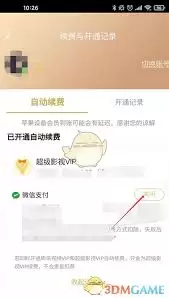
用腾讯视频的时候,自动扣费这事儿确实挺让人头疼的——明明只是临时开个会员,结果下个月账单又悄悄多了一笔。要是想把2025年的自动续费彻底关掉,不妨跟着下面的步骤走一走,几分钟就能搞定。 一、找到支付管理入口 先打开腾讯视频App,点击界面右下角的“我的”。进入个人中心后,找到“设置”点进去。在设置菜




Adobe Acrobat Pro 是面向办公、法务、财务、教育及出版用户的专业PDF处理软件,可在Mac上创建、编辑、转换、合并和保护文档,并提供OCR文字识别、表单、批注、内容比较、敏感信息遮盖及电子签名功能。

Blender 是一款免费开源、跨平台的专业 3D 创作软件,集建模、动画、渲染、视频编辑与视觉合成等功能于一体,广泛应用于影视动画、游戏设计和建筑可视化等领域。软件支持 Cycles 物理渲染器与 Eevee 实时渲染引擎,并提供多边形建模、骨骼绑定、物理模拟等专业工具。Blender 兼容 Windows、macOS 和 Linux 系统,安装包轻巧、运行流畅,依托活跃的全球开发者社区持续更新,是从初学者到专业创作者都值得选择的正版 3D 创作工具。

Shapr3D是一款面向工业设计、机械工程、建筑概念和三维打印工作流的CAD软件。Mac版采用Parasolid建模内核,支持草图约束、实体建模、工程图、可视化渲染及常见CAD格式交换,并可通过账户在多台设备之间同步项目。

AutoCAD 是 Autodesk 推出的专业计算机辅助设计软件,Windows 版支持精确二维绘图、三维实体与曲面建模、图纸标注、布局发布和任务自动化,并包含多套行业专业化工具组合,适用于建筑、机械、电气、工程建设及制造设计人员。

Adobe Acrobat Pro 是面向专业 PDF 工作的综合解决方案,可在 Windows 中创建、编辑、转换、比较、整理和保护文档,并支持表单、电子签名、扫描件文字识别及敏感信息永久遮盖。订阅还包含网页、移动服务和云端协作能力,
Blender 是一款免费开源、跨平台的专业 3D 创作软件,集建模、动画、渲染、视频编辑与视觉合成等功能于一体,广泛应用于影视动画、游戏设计和建筑可视化等领域。软件支持 Cycles 物理渲染器与 Eevee 实时渲染引擎,并提供多边形建模、骨骼绑定、物理模拟等专业工具。Blender 兼容 Windows、macOS 和 Linux 系统,安装包轻巧、运行流畅,依托活跃的全球开发者社区持续更新,是从初学者到专业创作者都值得选择的正版 3D 创作工具。