

win7进入安全模式
安全模式是一台电脑非常重要的功能,我们在电脑中毒时、系统损坏出错时,都可以选择进入安全模式解决问题。win7进入安全模式一共有三种方法,而且都非常简单,下面就一起来看看吧。win7进入安全模式教程方法一:先开机(如果已经开机就重启),然后在开机过程中,系统启动画面出现之前按键盘的“F8”,进入以下画面,然后选择安全模式进入即可。方法二:和方法一相同,先开机,然后在开机时按住“ctrl”键不松手,等到进入以下画面就可以进入安全模式了。方法三:1、如果可以进入系统的话,按下“win+r”,然后在文本框中输入“
安全模式是一台电脑非常重要的功能,我们在电脑中毒时、系统损坏出错时,都可以选择进入安全模式解决问题。win7进入安全模式一共有三种方法,而且都非常简单,下面就一起来看看吧。
win7进入安全模式教程
方法一:
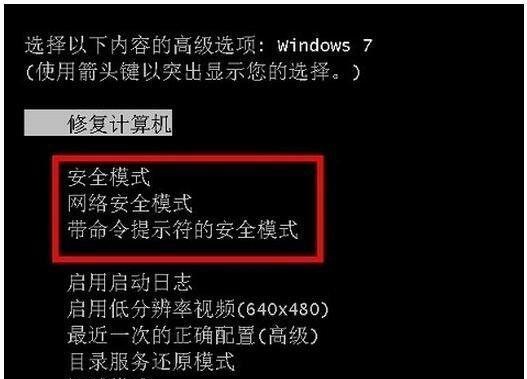
先开机(如果已经开机就重启),然后在开机过程中,系统启动画面出现之前按键盘的“F8”,进入以下画面,然后选择安全模式进入即可。
方法二:
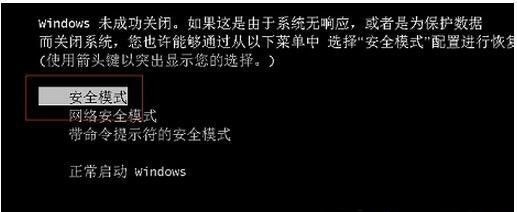
和方法一相同,先开机,然后在开机时按住“ctrl”键不松手,等到进入以下画面就可以进入安全模式了。
方法三:
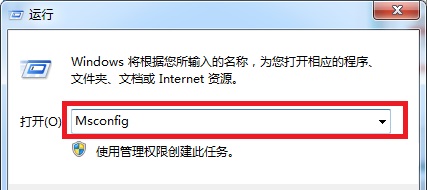
1、如果可以进入系统的话,按下“win+r”,然后在文本框中输入“Msconfig”。
2、进入“系统配置”界面,在上方选择“引导”选项卡,勾选“安全引导”,再点击确定就能进入安全模式了。
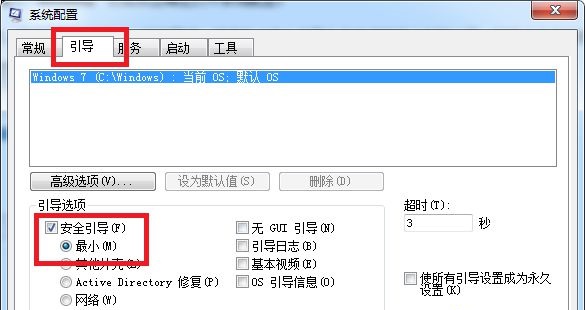
3、这种方法进入安全模式如果要退出的话,需要按相同步骤进入“系统配置”,取消勾选“安全引导”,最后确定即可。
方法四:
如果是因为系统坏了等问题想要进入安全模式的话,其实重装系统会是更加快捷的方法。
作为一款最受好评的win7系统,本系统在保留win7强大兼容性和稳定性的基础上,集成了非常多实用的驱动和功能。
同时,它还对系统进行了全面的优化。这让它既能够满足用户所有的使用需求,又能够感受到最佳的使用体验。
1、下载完成之后,如果下载的是压缩包,就先解压。
2、解压完成之后,找到图示文件,右键打开,选择装载。

3、装载完成之后进入文件,双击“一键安装系统”运行,然后等待安装完成就可以了。


我们在安装win10操作系统的时候一定会要设置一下电脑的BIOS,因为我们每个人电脑的品牌型号都有所不同,所以进入BIOS的快捷键可以先去网上搜索一下,然后重启进入BIOS界面进行相关设置。具体步骤就让小编来告诉你吧~希望可以帮助到你。安装win10bios怎么设置1、因为我们每个人电脑的品牌型号都有所不同,所以进入BIOS的快捷键可以先去网上搜索一下,然后重启进入BIOS界面。2、找到第一个分类里面第三个,BootSequence(启动顺序,也可以理解为开机引导顺序)。检查是否打开UEFI,如果没有开的
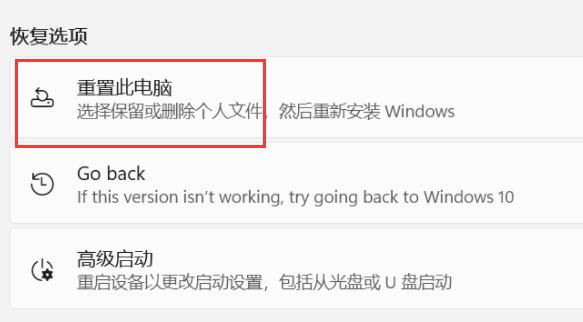
有些朋友需要win11恢复出厂设置,担心对电脑有不良影响,其实恢复出厂设置肯定是有影响的,只是不影响正常使用。win11恢复出厂设置对电脑有影响吗:答:没有影响恢复出厂设置就是删除了所有的使用数据,对电脑本身的性能什么的没有影响。因为会清除掉所有的数据,所以有重要资料和文件还需要提前进行备份。win11恢复出厂设置对电脑影响介绍1、win11恢复出厂设置会清除个人数据、软件和设置等。2、电脑出现系统故障时能够通过功能清除数据还原到新电脑的样式。3、恢复出厂设置会清除所有的使用数据、文件、资料等内容。4、因
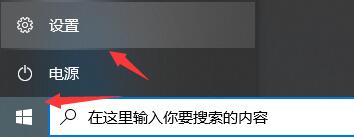
很多购买了正版win10系统的朋友还没有使用多久就迎来了win11,如果这时候更换win11还要重新付费就非常亏。因此很多朋友都想知道win10是否可以免费升级成win11.下面小编就给大家来解答一下。win10可以免费升级成win11吗答:可以1、微软官方已经宣布,正版win10系统可以免费升级到win11。2、前日,微软就已经为win10用户推送了测试版的win11系统,大家可以直接在系统更新中选择更新。3、首先在开始菜单中找到“系统设置”2、接着在设置界面中找到“更新和安全”3、在左边栏选择“win
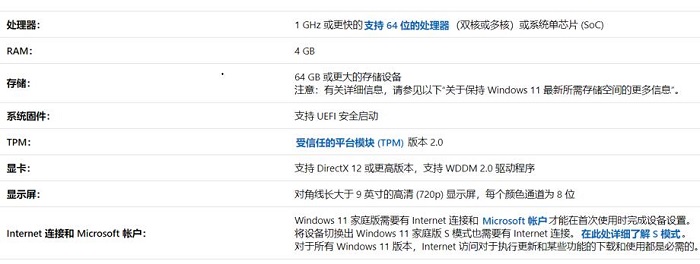
虽然现在已经是2021年了,但是依旧有不少使用第五代处理器的老电脑用户。尤其是在最近win11即将发布的时候,很多第五代处理器的用户想知道自己是否可以装win11系统,虽然根据微软的名单无法安装,但其实是能够安装的。英特尔五代可以装win11吗:答:英特尔五代可以装win11。虽然可以安装,但是必须跳过检测。1、第五代cpu是可以安装win11的,但是因为不在微软的名单中,所以无法通过win11的系统检测。2、此外,我们最好还要满足win11的其他硬件配置要求,因为不满足可能会导致安装后出现卡顿:CPU:
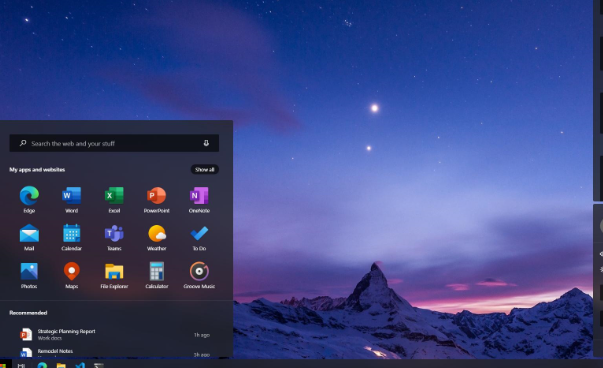
许多用户都会选择自己心仪的系统版本来进行操作和使用,其中msdn的win10旗舰版就是专业版,各方面的功能都很强大,下面就给大家介绍一下这个系统版本。msdn哪个是win10旗舰版答:Windows10(MultipleEditions)这个是多个不同的版本集合,其中就包括了专业版和家庭版。msdn官网为:https://next.itellyou.cn如果觉得自己下载麻烦怕下载错误,那么可以点击后面的连接进入到我们提供的下载页面,直接点击就可以下载对应的版本了,非常的方便。>>>win
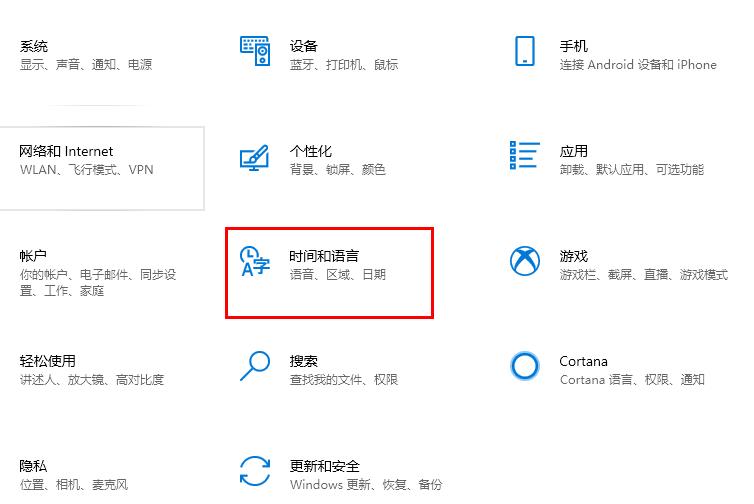
盗贼之海已经登录了windows10商店有一段时间了,但是有些小伙伴还是没有在商店里面找到他,今天就给大家带来了这个问题的解决方法,一起看看吧。盗贼之海win10商店找不到:1、按下“win+i”打开设置点击“时间和语言”。2、点击左侧“语言”。3、将中文替换成其他不同的语言。4、进入win10商店点击“搜索”。5、不要输入盗贼之海,输入SeaofThieves,即可进行下载。还有其他问题的小伙伴可以看看了解更多有关win10盗贼之海的问题~

华硕的天选系列笔记本支持使用虚拟桌宠——天选姬,不过在win11中应该怎么调出天选姬呢,其实我们是需要手动下载的,安装完成就能使用了。win11天选姬怎么出来:1、首先我们通过百度打开“华硕下载中心”2、进入后,在左边选择我们的产品型号。3、选择完成后,点击右边的“驱动程序和工具软件”4、进入后,选择产品型号或cpu型号,再选择“win11”5、然后在列表下找到“天选姬”,点击“下载”6、下载安装完成后,打开软件就能让天选姬出来了。如果型号选错了,就会导致下载的软件不可用。

win10Xbox是win10系统自带的游戏平台,全称XboxGameBAR,很多的用户都还不是很熟悉他,不知道它的录屏功能怎么用,今天就和大家一起分享一下怎么使用吧。win10xbox怎么录屏:1、点击“开始”看一下xbox安装是否正常2、打开“windows设置”点击“游戏”3、这里有着很多的快捷键,方便使用4、按下“win+G”出现新的工具栏点击“是”5、点击“录制”开始进行屏幕操作,停止点击停止即可6、可以通过xbox对视频进行编辑

现在主流win10的时代,如果还不知道win10是什么的话就out了哦。对于电脑预装的win10是什么意思这个问题,据小编所知这是一个微软公司研发的操作系统,在此之前已经有好几个这样的系统了,win10是目前最为流行的操作系统。详细内容就来看下小编是怎么说的吧~win10是什么意思答:指windows10,微软公司发布的跨平台操作系统。1、Windows10是由美国微软公司开发的应用于计算机和平板电脑的操作系统,于2015年7月29日发布正式版。2、预装win10意思就是这个笔记本已经安装了正版win10
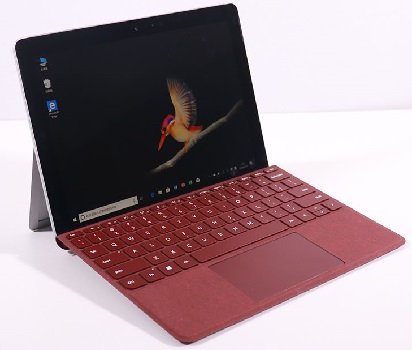
苏菲go是微软surfacego笔记本电脑,许多朋友想要使用它更新win11试一试,但是却不知道这台电脑能否升级win11,根据最低配置来看是可以升级的,不过却有其他的阻碍,下面就一起来看一下吧。苏菲go能不能升级win11答:可以。不过我们需要通过其他方法安装。方法一:1、根据用户测试,苏菲go无法通过系统的自动检测。2、因此我们可以通过直接跳过系统检测的方式进行安装。方法二:1、此外,我们还可以使用pe系统来安装win11系统。2、接着还需要下载一个pe系统安装软件。3、下载完成后,打开软件,选择重装





火山引擎是字节跳动旗下企业级云与AI服务平台。聚焦大模型核心能力,依托字节自研豆包多模态大模型,凭借火山方舟一站式平台,提供模型精调、推理部署、智能应用搭建等全链路服务,结合高性能AI算力,助力各行业快速落地大模型数字化与智能化应用。



