

戴尔游匣屏幕花屏原因及维修方法
戴尔游匣主机屏幕花屏问题可通过以下步骤排查:1.先检查显卡驱动,尝试回滚或重装;2.确认显示器线是否插紧,必要时更换测试;3.查看显卡是否过热,清理灰尘或更换硅脂;4.通过换显示器、换主机等方式交叉验证判断是显卡还是显示器故障;5.若为显卡老化,可更换新卡、送修或考虑二手显卡;6.若问题不影响使用可暂时继续使用但需备份数据。
戴尔游匣主机屏幕花屏问题可通过以下步骤排查:1.先检查显卡驱动,尝试回滚或重装;2.确认显示器线是否插紧,必要时更换测试;3.查看显卡是否过热,清理灰尘或更换硅脂;4.通过换显示器、换主机等方式交叉验证判断是显卡还是显示器故障;5.若为显卡老化,可更换新卡、送修或考虑二手显卡;6.若问题不影响使用可暂时继续使用但需备份数据。
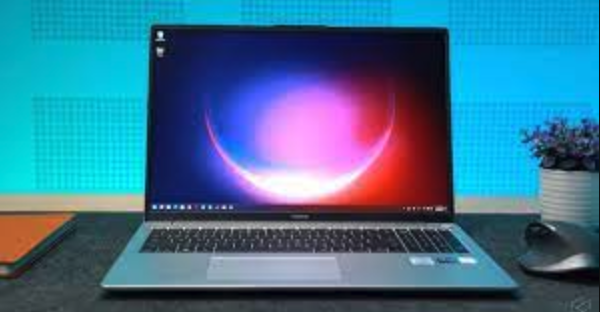
戴尔游匣主机屏幕花屏,问题可大可小,简单来说,先别慌,一步步排查,很可能不是什么致命问题。可能是显卡驱动小抽风,也可能是显示器线接触不良,甚至真的是显卡扛不住了。
显卡老化、显示器故障诊断
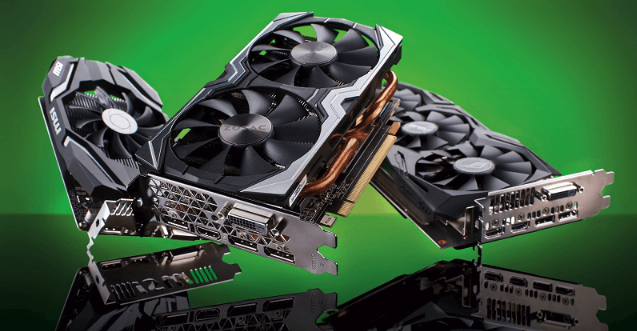
为什么我的戴尔游匣主机突然花屏?
花屏的原因有很多,就像医生看病一样,需要排除法。最常见的:
- 驱动问题: 显卡驱动是最容易出问题的环节,尤其是更新了最新驱动后。有时候,新的不一定好,反而跟你的硬件不兼容。
- 硬件接触不良: 检查你的显示器连接线,HDMI 或者 DP 线,是不是插紧了。主机内部的显卡,也可能因为震动等原因,松动了一点点。
- 显卡过热: 玩游戏或者运行大型程序时,显卡温度过高,也可能导致花屏。
- 显示器本身的问题: 别忘了,显示器也是个电器,它也可能坏掉。
- 显卡老化: 这个是最坏的情况,显卡用久了,性能下降,出现花屏是正常现象。
如何快速判断是显卡还是显示器的问题?
最直接的方法是交叉验证。
- 换线测试: 换一根新的 HDMI 或者 DP 线,看看问题是否解决。
- 换显示器测试: 把主机连接到另一台显示器上,看看是否还会花屏。如果换了显示器就不花屏了,那基本可以确定是显示器的问题。
- 换主机测试: 如果有条件,把显示器连接到另一台主机上,看看是否花屏。如果换了主机就花屏了,那基本可以确定是显示器的问题。
- 集成显卡测试: 如果你的CPU有集成显卡,尝试拔掉独立显卡,使用集成显卡输出,看看是否还会花屏。如果使用集成显卡不花屏,那么独立显卡出问题的可能性就很大。
显卡驱动问题导致花屏,应该如何解决?
驱动问题是比较常见的,解决起来也相对简单。
- 回滚驱动: 如果是更新驱动后出现的问题,尝试回滚到之前的版本。在设备管理器中,找到你的显卡,右键选择“属性”,在“驱动程序”选项卡中,点击“回滚驱动程序”。
- 重装驱动: 如果回滚不行,可以尝试卸载当前驱动,然后重新安装。可以从戴尔官网下载最新的驱动,也可以使用驱动精灵、驱动人生等软件自动安装。
- 使用旧版本驱动: 有时候,最新的驱动反而不如旧版本稳定。可以尝试安装一些比较老的驱动版本,看看是否能够解决问题。NVIDIA和AMD官网都可以下载历史版本的驱动。
显卡温度过高导致花屏,应该如何处理?
显卡过热是导致花屏的常见原因之一。
- 清理灰尘: 打开机箱,清理显卡上的灰尘。灰尘会影响散热,导致显卡温度升高。可以使用吹风机或者刷子清理。
- 更换硅脂: 如果清理灰尘后问题依旧,可以考虑更换显卡上的硅脂。硅脂会随着时间推移而干涸,影响散热效果。
- 增加散热: 如果机箱散热不好,可以考虑增加散热风扇,或者更换散热更好的机箱。
- 降低游戏画质: 在游戏中,降低画质设置,可以减少显卡的负载,降低温度。
如果确定是显卡老化导致的花屏,应该怎么办?
如果经过排查,确定是显卡老化导致的花屏,那可能就需要考虑更换显卡了。
- 更换显卡: 这是最直接的解决方法。根据你的预算和需求,选择一款新的显卡。
- 送修: 如果显卡还在保修期内,可以联系售后进行维修。
- 二手显卡: 如果预算有限,可以考虑购买二手显卡。但是购买二手显卡需要谨慎,注意检查显卡的成色和性能。
- 降低使用: 如果只是偶尔花屏,并且不影响日常使用,也可以选择继续使用,直到完全无法使用为止。但是要注意备份重要数据,以防万一。
花屏问题虽然烦人,但只要耐心排查,总能找到解决方法。希望这些方法能够帮助你解决戴尔游匣主机花屏的问题。
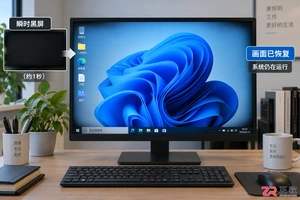
遇到电脑屏幕突然黑屏一秒又恢复的情况?这往往是显卡驱动崩溃重启或信号传输不稳所致。本文将引导你检查事件查看器、更新显卡驱动、调整刷新率并排查线材问题,快速定位并解决故障。
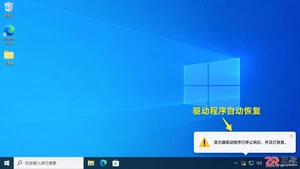
电脑屏幕突然黑一下又亮起来?这往往是显卡驱动崩溃重启或HDMI/DP线接触不稳导致的信号中断。本文详解如何通过检查线材、更新驱动和查看事件日志来定位问题,避免频繁黑屏影响工作。
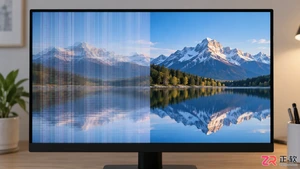
本文详解显示器开机初期闪屏拖影随后恢复的原因,涵盖线材接触不良、刷新率不匹配、显卡驱动冲突及面板电容老化等常见因素,并提供逐步排查与修复方法。
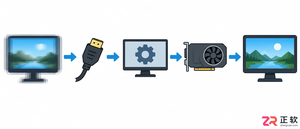
神舟主机游戏掉帧问题可通过以下步骤判断与解决:1.若掉帧在高负载时明显、低负载正常,可能是显卡老化;若更新驱动后出现或伴随花屏,则是驱动问题;2.使用3DMark或FurMark测试显卡性能,得分偏低或测试异常说明显卡老化,驱动崩溃则为驱动问题;3.回滚驱动后问题消失即可确认为驱动问题;4.更新驱动应使用DDU卸载旧驱动、官网下载新驱动、自定义安装并重启测试;5.优化设置包括降低画质、关闭垂直同步、调整电源模式、清理后台程序、更新DirectX、谨慎超频;6.掉帧也可能由CPU不足、内存不足、硬盘慢、散热
电脑的普及让人们的生活充满了色彩!在对电脑的使用过程中虽然快乐很多但是麻烦也不少!今天小编就为大家带来了win10电脑启动后显示黑屏解决办法有需要的话就快来看看吧。 win10电脑启动后显示黑屏解决办法:1、先请检查显示器电缆是否正确地插入到主机接口中,然后再检查显卡与主板插槽之间的接口是否对接好。如有必要,请将显卡取下,重新安插一次,以确保线口插到位。再检查显示器是否正常,有条件可以换一个显示器试一试。2、内存故障进行排查,把内存条取下来用橡皮擦拭金手指,清理插槽内的灰尘,然后重新插好。不行还换一个槽
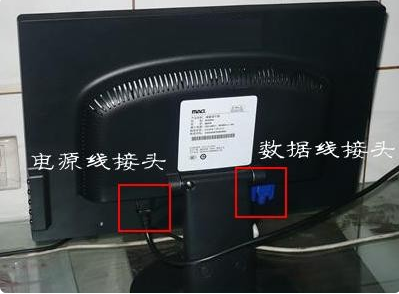
win7系统软件是大家都喜歡的好系统,可是近期许多小伙伴们反映自身的win7系统软件碰到了服务器一些一切正常可是显示器不亮的问题!今日小编就为各位提供了win7电脑上显示器不亮解决方法一起来瞧瞧吧。win7显示器不亮解决方法:ps:最先早已确认了服务器一切正常开机后显示屏没有反映的情形下可以尝试应用下列方式来解决显示器不亮的问题。1、查验是不是由于显示屏电源的问题致使的显示屏黑屏,如下图所示:尝试对显示屏的电源及其数据信息连接头开展再次插下,那样就可以解决由于电源问题致使的黑屏。2、在再次插下了显示屏电源
llama.cpp b12711 面向特定 ARMv8.0 CPU 的 Q4_0/Q8_0 量化推理优化。梳理预发布身份、苹果排除条件、适用判断及官方性能例子的边界。

llama.cpp b12806 是预发布构建,特定 Battlemage 显卡在 D=256、非量化键值缓存等条件下转向 FA 向量内核,按两步判断相关性。

TensorFold 1.3.5:1.3.5版的新格式只在检查点具备对应记录时启用,旧文件仍沿用既有路径;原生服务扩展也需要按模型与后端区分,不能直接套用官方硬件上的速度结果。




Ollama 可在自己的电脑上下载和运行语言模型,并通过聊天界面、命令行或本地 API 使用。支持 macOS、Windows 与 Linux,模型大小、内存和上下文设置会影响运行体验,也提供独立的云模型入口。

GitHub Desktop 把 Git 仓库的改动对比、提交、分支切换和同步放进桌面窗口,适合不想频繁输入命令的开发者。支持 Windows 与 macOS,可连接 GitHub 仓库并配合编辑器完成日常协作。

Antinote 是 Mac 上的轻量草稿板,支持快捷唤出、清单、计算、单位换算和图片文字识别,也能把内容转到其他笔记工具。要求 macOS 14 以上,适合临时记事和桌面工作中的快速整理。
Ollama 可在自己的电脑上下载和运行语言模型,并通过聊天界面、命令行或本地 API 使用。支持 macOS、Windows 与 Linux,模型大小、内存和上下文设置会影响运行体验,也提供独立的云模型入口。
GitHub Desktop 把 Git 仓库的改动对比、提交、分支切换和同步放进桌面窗口,适合不想频繁输入命令的开发者。支持 Windows 与 macOS,可连接 GitHub 仓库并配合编辑器完成日常协作。

Golden 8 是 Benthic Software 的 Windows Oracle 数据库客户端,提供多标签 SQL 编辑、关联查询辅助、结果表格与导出。连接前需要安装与软件位数一致的 Oracle Client,可先使用 30 天试用版。


