

Windows10蓝屏PAGE_FAULT_IN_NONPAGED_AREA解决方法
PAGE_FAULT_IN_NONPAGED_AREA蓝屏通常由虚拟内存配置错误、物理内存故障、驱动问题、系统文件损坏或快速启动/超频引发;需依次检查虚拟内存设置、运行内存诊断、更新/回滚驱动、执行DISM/SFC/chkdsk修复、禁用快速启动并恢复BIOS默认设置。
PAGE_FAULT_IN_NONPAGED_AREA蓝屏通常由虚拟内存配置错误、物理内存故障、驱动问题、系统文件损坏或快速启动/超频引发;需依次检查虚拟内存设置、运行内存诊断、更新/回滚驱动、执行DISM/SFC/chkdsk修复、禁用快速启动并恢复BIOS默认设置。
如果您在使用Windows 10系统时频繁遭遇蓝屏错误,错误代码为PAGE_FAULT_IN_NONPAGED_AREA,且系统日志或蓝屏提示指向虚拟内存相关组件,则该问题通常与非分页内存区域的非法访问有关。以下是针对此错误的多种排查与修复方法:
一、检查并调整虚拟内存设置
虚拟内存配置不当(如手动设为过小值、禁用或位于故障磁盘分区)可能导致系统无法正常分配非分页池内存,从而触发PAGE_FAULT_IN_NONPAGED_AREA。恢复系统自动管理虚拟内存可消除因人为误配引发的冲突。
1、右键“此电脑”选择“属性”,点击“高级系统设置”。
2、在“性能”区域点击“设置”,切换至“高级”选项卡,点击“更改”按钮。
3、取消勾选“自动管理所有驱动器的分页文件大小”,选中系统盘(通常是C:),选择“系统管理的大小”,点击“设置”。
4、点击“确定”后,重启计算机使更改生效。
二、运行内存诊断工具检测物理内存
非分页区域错误常由物理内存模块损坏或接触不良导致,因为内核直接将关键数据映射至非分页内存。Windows内置内存诊断工具可识别硬件级RAM故障。
1、在搜索栏输入“Windows内存诊断”,以管理员身份运行该工具。
2、选择“立即重新启动并检查问题”,系统将重启并进入离线检测环境。
3、等待检测完成,系统自动重启后,通过事件查看器查看结果:打开“事件查看器→Windows日志→系统”,筛选来源为“MemoryDiagnostics-Results”的条目。
4、若报告存在硬件错误,需更换对应内存条或重新插拔测试。
三、更新或回滚设备驱动程序
第三方驱动(尤其是显卡、存储控制器、杀毒软件驱动)若存在内存操作越界或未正确处理非分页池分配,极易引发该蓝屏。重点排查最近安装或更新的驱动。
1、按Win+X选择“设备管理器”,展开“显示适配器”、“存储控制器”、“网络适配器”等类别。
2、右键各设备选择“属性”,在“驱动程序”选项卡中查看“驱动程序日期”和“版本”,比对是否为近期更新。
3、对可疑驱动右键选择“更新驱动程序→浏览我的计算机→从列表中选择”,勾选“显示兼容硬件”,尝试回退至上一稳定版本。
4、特别注意卸载第三方安全软件(如McAfee、Avast)的内核驱动,改用Windows Defender临时替代以排除干扰。
四、扫描并修复系统文件与页面文件损坏
系统核心文件(如ntoskrnl.exe、hal.dll)或页面文件(pagefile.sys)本体损坏,会导致内核在访问非分页区域时读取到非法地址。DISM与SFC命令可校验并替换受损系统组件。
1、以管理员身份运行命令提示符,依次执行以下命令:
2、输入“DISM /Online /Cleanup-Image /RestoreHealth”,等待进度完成。
3、执行“sfc /scannow”,确保系统文件完整性验证通过。
4、执行“chkdsk C: /f /r”,按提示计划下次启动时扫描磁盘,重启后等待磁盘检查完成再进入系统。
五、禁用快速启动与超频设置
快速启动功能会将内核会话状态写入休眠文件(hiberfil.sys),若该文件与当前硬件状态不一致(如BIOS更新后未清除),可能造成非分页内存映射异常;超频则会加剧内存控制器稳定性风险。
1、进入“控制面板→电源选项→选择电源按钮的功能”,点击“更改当前不可用的设置”。
2、取消勾选“启用快速启动(推荐)”,保存更改。
3、重启进入BIOS/UEFI界面,将CPU倍频、内存频率、电压等参数恢复为“Default”或“Auto”。
4、保存退出后,连续两次冷启动(关机后断电10秒再开机)以清除残余固件缓存。
妖精漫画网页入口:https://www.yaojingman.com/。本文围绕官网登录界面和漫画页面直达需求,说明怎样区分首页、搜索页与账号页,如何通过完整书名和作者信息确认作品,以及进入详情后怎样检查目录、章节顺序和页面权限,避免把打开首页误写成已经登录。
汽水音乐切到后台后总在固定时长停播,先在播放页的更多菜单里打开“定时关闭”,选中“关闭”。重新播放后回到桌面,等过之前的停播时间,再下拉系统面板确认歌曲仍在播放。
汽水音乐评论加载失败时,先看是网络错误、正常空列表,还是登录后才能执行的操作。出现“网络异常”可先恢复连接,再在原评论页重试;有评论总数却看不到列表,并不能说明评论已经被删除。
汽水音乐占用空间变大时,先在系统存储页面分清缓存、用户数据和应用本体,再清理能够确认的缓存。本教程以安卓手机为例,说明如何核对清理前后数值,避免把“清除全部数据”当成普通清缓存。
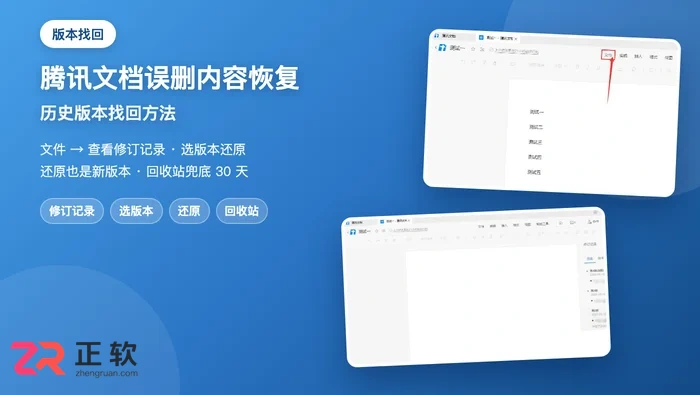
打开文档点「文件 → 查看修订记录」,选中误删内容还在的那个版本点「还原」即可,还原动作也会存成新版本随时可切回;整个文档被删则到回收站 30 天内还原。全文覆盖入口、预览与还原步骤、表格数据恢复和回收站兜底,适用于腾讯文档网页版与手机 App。
汽水音乐频繁卡顿时,先区分网络缓冲、后台停止与耳机断续,再用同一首歌切换网络做对照。出现“网络异常”时,先恢复可用连接并重试;只有个别歌曲异常时,不要急着清空数据或重装。
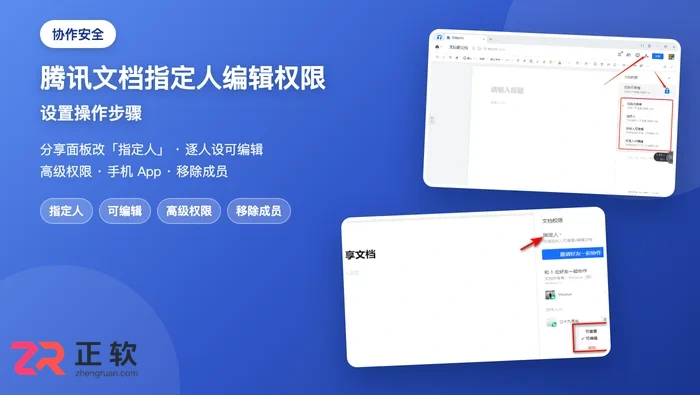
打开文档点右上角「分享」,把权限从「所有人可编辑」改为「指定人」,邀请成员后逐个把权限设为「可编辑」,未受邀者打不开链接。全文覆盖四种权限对比、逐人设置、高级权限与手机 App 操作,适用于腾讯文档网页版与手机 App。
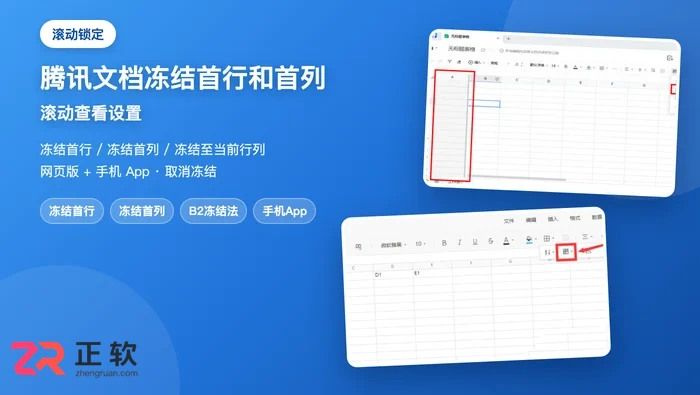
网页版打开表格点工具栏「冻结」,选「冻结首行」或「冻结首列」;要同时锁定首行和首列,先选中 B2 单元格再选「冻结至当前行列」。全文覆盖冻结入口、单独与组合冻结、手机 App 设置和取消冻结,适用于腾讯文档网页版与手机 App。
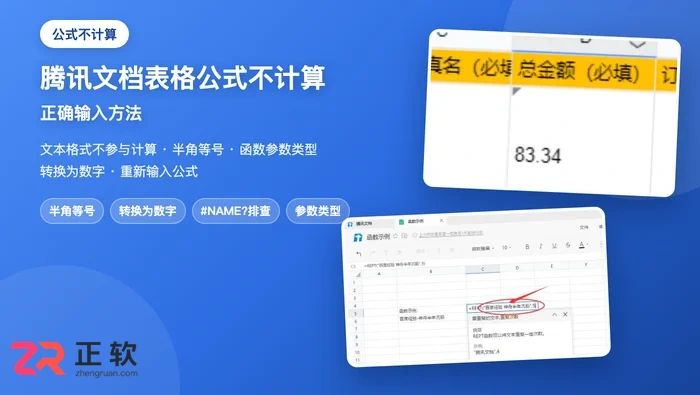
公式不计算多半是单元格为文本格式或等号、参数输入不对:先看单元格左上角绿色小三角并点「转换为数字」,再检查半角等号、函数名拼写与参数类型,回车确认后重新输入公式验证。全文覆盖文本格式判断、正确输入步骤、转换为数字与参数报错处理,适用于腾讯文档网页版与手机 App。
ao3 网页登录地址是 https://www.ao3cn.cc/。Archive of Our Own 网页版把圈子分类、作品搜索和个人收藏集中在一页,登录后可以追踪喜欢的作品与作者、保存阅读记录,适合在线查找同人内容。





火山引擎是字节跳动旗下企业级云与AI服务平台。聚焦大模型核心能力,依托字节自研豆包多模态大模型,凭借火山方舟一站式平台,提供模型精调、推理部署、智能应用搭建等全链路服务,结合高性能AI算力,助力各行业快速落地大模型数字化与智能化应用。



