

PDF添加页码方法_批量插入页眉页脚教程
可借助AdobeAcrobatPro、PDFtk、Python或WPSOffice为PDF添加页码:Acrobat支持图形化批量处理;PDFtk通过命令行叠加页码覆盖层;Python结合PyPDF2与reportlab实现高度定制;WPS适合少量文件基础编辑。
可借助Adobe Acrobat Pro、PDFtk、Python或WPS Office为PDF添加页码:Acrobat支持图形化批量处理;PDFtk通过命令行叠加页码覆盖层;Python结合PyPDF2与reportlab实现高度定制;WPS适合少量文件基础编辑。
如果您需要为PDF文档添加页码、页眉或页脚,但PDF原生不支持直接编辑这些元素,则需借助专业工具或自动化流程实现批量插入。以下是完成该任务的具体操作步骤:
一、使用Adobe Acrobat Pro批量添加页码
Adobe Acrobat Pro内置“页眉和页脚”功能,支持在现有PDF页面的指定位置插入动态页码,适用于单文件或多文件批量处理。该方法保持原始排版不变,且页码可随页面增删自动更新。
1、启动Adobe Acrobat Pro,打开目标PDF文件。
2、点击顶部菜单栏【工具】→【页眉和页脚】→【添加】。
3、在弹出窗口中设置位置(顶部/底部)、对齐方式(左/中/右)、字体、字号及颜色。
4、在“文本”框中输入固定文字(如“第”),然后点击右侧【插入页码】按钮,系统自动插入“&p”占位符。
5、勾选【应用于所有页面】,点击【确定】执行插入。
6、若需处理多个PDF,可使用【动作向导】创建自定义动作,导入文件夹后一键运行。
二、使用PDFtk命令行工具插入页码
PDFtk是开源命令行工具,通过生成含页码的覆盖层PDF并叠加到底层文档上,实现无损页码嵌入。适合批量处理且无需图形界面的操作环境,支持Linux、macOS及Windows平台。
1、下载并安装PDFtk Server(Windows)或PDFtk Desktop(macOS/Linux)。
2、新建一个纯文本文件,用LaTeX或HTML生成含页码的透明背景PDF(例如每页含“Page &p of &P”),保存为overlay.pdf。
3、打开终端或命令提示符,执行命令:pdftk input.pdf stamp overlay.pdf output output_with_pages.pdf。
4、验证输出文件,页码将精确叠加在每页对应位置,不遮挡原文本内容。
5、批量处理时,可编写Shell或批处理脚本遍历目录下所有PDF文件并逐个执行stamp操作。
三、使用Python PyPDF2 + reportlab生成带页码的PDF
该方法通过代码控制页码样式、起始编号、偏移位置及多节不同格式(如罗马数字封面+阿拉伯数字正文),适用于高度定制化需求,且完全免费开源。
1、在Python环境中安装依赖:pip install PyPDF2 reportlab。
2、创建Python脚本,使用reportlab绘制单页页码PDF(含坐标定位与字体设置)。
3、用PyPDF2读取原始PDF,逐页合并reportlab生成的页码页(使用add_page()或merge_page())。
4、设置页码起始值(如封面用i, ii,正文从1开始),通过循环判断章节分隔点调整计数器。
5、调用write()方法输出最终PDF,确保所有页码按逻辑顺序正确呈现。
四、使用WPS Office插入页码(基础场景适用)
WPS Office提供类Word的页眉页脚编辑界面,支持双击进入编辑区手动输入页码字段,适合少量PDF转换与简单标注,操作直观但不支持跨文档批量应用。
1、用WPS打开PDF文件,点击顶部【插入】选项卡。
2、选择【页眉和页脚】,双击页面顶部或底部区域进入编辑模式。
3、光标定位后点击【页码】按钮,在弹出菜单中选择格式(如-1-、第1页等)。
4、调整页码字体、大小及对齐方式,关闭编辑区即可实时预览效果。
5、若需首页不同,勾选【首页不同】选项,并在首页页脚中留空或填入特殊标识。
很多用户混淆Win10的开机密码和PIN码。取消PIN码只是删除设备级快捷登录,密码仍保留;取消密码则可能让电脑处于无保护状态。本文解析两者本质区别,指导如何在【设置】中正确管理登录选项,避免误操作导致安全隐患。
Win10设置了自动登录,但睡眠唤醒或锁屏后依然要求输入密码?这是因为开机验证与唤醒验证由不同设置控制。本文教你分别调整登录选项、电源计划和屏保设置,彻底解决唤醒需密码的问题。
不想安装媒体创建工具?本教程教你通过修改浏览器标识,在微软官网直接获取Windows 10 64位官方ISO文件,安全纯净且无需第三方软件。
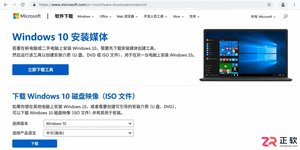
寻找 Windows 10 官方下载入口?本文详解如何避开第三方广告,通过微软官网获取正版 ISO 镜像或使用工具制作启动 U 盘,并说明版本选择与支持周期注意事项。
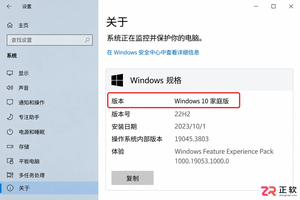
Win10家庭版找不到gpedit.msc?别急着装第三方工具。通过系统自带的暂停更新、活动时间和计量连接设置,即可在不破坏系统稳定性的前提下,有效减少自动更新的打扰。
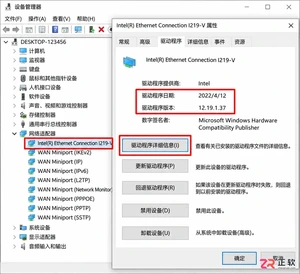
Win10自动更新驱动导致设备异常?本文详解如何在专业版中通过组策略禁止Windows Update推送驱动,以及家庭版用户的替代控制方法。保留安全更新,仅阻断驱动自动安装,附驱动回滚与验证步骤。
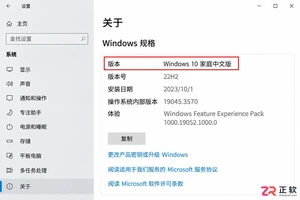
详细讲解如何通过微软官方渠道,使用有效产品密钥将Windows 10家庭中文版无损升级为专业版,保留原有文件与应用,并提供激活状态检查与故障处理建议。
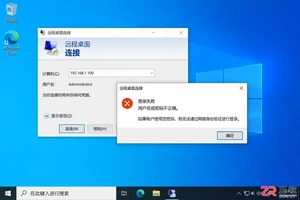
详解Win10取消开机密码后,远程桌面(RDP)和局域网文件共享为何无法连接。分析空密码账户的安全限制,区分自动登录与远程授权的区别,并提供安全的远程访问配置建议。
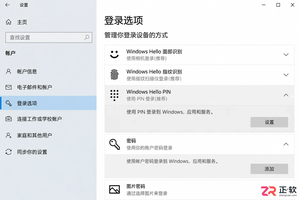
Win10重装后每次开机都要输密码?本教程教你先分辨本地账户与Microsoft账户,再通过密码置空、设置PIN或使用netplwiz配置自动登录,快速实现开机直接进入桌面,同时保障账户安全。
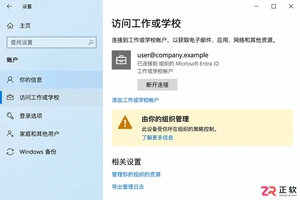
Win10企业版取消开机密码前需确认设备是否加入域或受组策略管理。本文详解如何区分本地账户与Microsoft账户,正确设置自动登录,以及处理企业环境下的登录策略限制,确保操作合规且安全。




Photoshop 2026 是 Adobe 推出的专业图像处理与视觉设计软件,支持 Windows、macOS 和 iPad 等平台,广泛应用于摄影修图、电商设计、平面海报、数字绘画及视觉合成等创作场景。

Blender 是一款免费开源、跨平台的专业 3D 创作软件,集建模、动画、渲染、视频编辑与视觉合成等功能于一体,广泛应用于影视动画、游戏设计和建筑可视化等领域。软件支持 Cycles 物理渲染器与 Eevee 实时渲染引擎,并提供多边形建模、骨骼绑定、物理模拟等专业工具。Blender 兼容 Windows、macOS 和 Linux 系统,安装包轻巧、运行流畅,依托活跃的全球开发者社区持续更新,是从初学者到专业创作者都值得选择的正版 3D 创作工具。


Photoshop 2026 是 Adobe 推出的专业图像处理与视觉设计软件,支持 Windows、macOS 和 iPad 等平台,广泛应用于摄影修图、电商设计、平面海报、数字绘画及视觉合成等创作场景。
Blender 是一款免费开源、跨平台的专业 3D 创作软件,集建模、动画、渲染、视频编辑与视觉合成等功能于一体,广泛应用于影视动画、游戏设计和建筑可视化等领域。软件支持 Cycles 物理渲染器与 Eevee 实时渲染引擎,并提供多边形建模、骨骼绑定、物理模拟等专业工具。Blender 兼容 Windows、macOS 和 Linux 系统,安装包轻巧、运行流畅,依托活跃的全球开发者社区持续更新,是从初学者到专业创作者都值得选择的正版 3D 创作工具。