

Eclipse配置Java环境步骤详解
Java环境需依赖外部JDK,Eclipse仅识别或指向已安装的JDK;须验证java-version与javac-version均正常,正确配置JAVA_HOME和PATH,并在Eclipse中InstalledJREs里指定JDK根目录,项目编译级别须匹配JDK版本。
Java环境需依赖外部JDK,Eclipse仅识别或指向已安装的JDK;须验证java -version与javac -version均正常,正确配置JAVA_HOME和PATH,并在Eclipse中Installed JREs里指定JDK根目录,项目编译级别须匹配JDK版本。
Java环境在Eclipse中不是“配置”出来的,而是由Eclipse自动识别或你手动指向已安装的JDK——Eclipse本身不包含Java运行时,必须依赖外部JDK。
确认系统已正确安装JDK(而非仅JRE)
很多人卡在这一步却以为是Eclipse问题。打开终端执行:java -version 和 javac -version 必须都返回版本号且一致。若后者报错“command not found”,说明只装了JRE,需重装JDK并确保JAVA_HOME指向jdk-xx目录(不是jre子目录),且PATH包含%JAVA_HOME%\bin(Windows)或$JAVA_HOME/bin(macOS/Linux)。
Eclipse中设置Installed JREs指向JDK主目录
进入 Preferences → Java → Installed JREs,点击Add… → 选择Standard VM → Next → 在JRE home里浏览到JDK安装根路径(例如:C:\Program Files\Java\jdk-17.0.2 或 /Library/Java/JavaVirtualMachines/jdk-17.0.2.jdk/Contents/Home)。注意:不能选到bin或jre子目录,否则Eclipse会提示“JRE is not a valid JRE”。
- 勾选该JRE使其生效(带对勾)
- 项目默认使用此JRE,但单个项目可右键 →
Properties → Java Build Path → Libraries单独替换 - 如果列表里出现多个JRE,优先选
jdk-xx而非jre-xx或java-xx-openjdk(除非你明确需要OpenJDK)
项目编译器合规性(Compiler compliance level)必须匹配JDK版本
即使JRE设置正确,若项目编译级别不匹配,仍会报错如lambda expressions are not supported或var is not supported。路径:Properties → Java Compiler,勾选Enable project specific settings,然后将Compiler compliance level设为与所用JDK一致(如JDK 17 → 选择17)。该值必须≤JDK主版本号,不可高于它。
- 不建议全局统一设为最高版本——团队协作时易引发兼容性问题
- 若用Lombok等注解处理器,还需在
Annotation Processing页启用,并确认JDK版本支持其语法 - 修改后需Clean项目(
Project → Clean…),否则旧class文件可能残留导致运行时异常
最容易被忽略的是:Eclipse启动自身所用的JVM(eclipse.ini里的-vm参数)和项目运行所用的JRE是两回事。前者影响Eclipse稳定性,后者才决定你的代码能否编译通过、能否用上新语法。别把二者混为一谈。

遇到PHP递归报错时,不要盲目调大max_nesting_level。本文教你区分Xdebug限制、内存耗尽和正则递归错误,提供代码级的终止条件优化与迭代替代方案,彻底解决栈溢出问题。

本文分析PHP递归中static变量导致的状态污染及引用传递引发的共享数据修改问题。提供具体的代码复现、缓存键设计建议及调试打印技巧,帮助开发者避免隐蔽的逻辑错误。

解析PHP递归函数在树形数据处理中的性能瓶颈,提供预加载数据消除I/O、使用显式栈替代深层递归的实战方案,帮助开发者在代码可读性与执行效率间做出合理取舍。
详细讲解在Java单元测试中如何使用Mockito模拟依赖对象,包括引入依赖、创建Mock、打桩返回值、行为验证以及Mock与Spy的核心差异和常见陷阱排查。
详细分析链表删除节点的时间复杂度,深入探讨单链表与双向链表在不同已知前提下的查找与删除开销,并结合完整代码与清晰图解进行对比总结。
想知道如何让AI写出的代码更贴合你的习惯?本文手把手教你在VS Code中调整Codex相关模型参数,通过修改配置文件优化温度值和令牌限制,解决代码建议不准确或响应慢的问题。
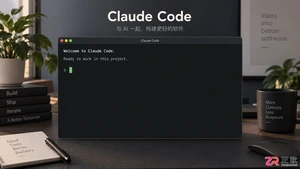
通过实测展示Claude Code在终端中如何理解自然语言指令、自动修改代码文件并处理复杂编程任务,帮助开发者评估其实际辅助能力。
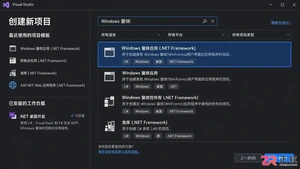
本教程详细讲解如何使用Visual Studio创建WinForms项目,通过添加按钮和标签控件并编写点击事件代码,实现一个基础的计数器功能,适合C#初学者快速上手Windows窗体应用开发。
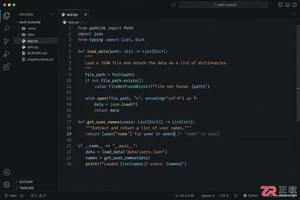
详解Cursor编辑器中自动补全功能的开启与优化设置,涵盖Tab触发机制、上下文窗口调整及模型切换,帮助开发者解决补全延迟、干扰大等问题,提升编码流畅度。
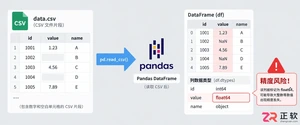
详解Pandas中数据格式转换的核心方法,包括astype强制转换、to_numeric容错处理及日期解析技巧,解决常见类型错误并提升数据处理效率。




Photoshop 2026 是 Adobe 推出的专业图像处理与视觉设计软件,支持 Windows、macOS 和 iPad 等平台,广泛应用于摄影修图、电商设计、平面海报、数字绘画及视觉合成等创作场景。

Blender 是一款免费开源、跨平台的专业 3D 创作软件,集建模、动画、渲染、视频编辑与视觉合成等功能于一体,广泛应用于影视动画、游戏设计和建筑可视化等领域。软件支持 Cycles 物理渲染器与 Eevee 实时渲染引擎,并提供多边形建模、骨骼绑定、物理模拟等专业工具。Blender 兼容 Windows、macOS 和 Linux 系统,安装包轻巧、运行流畅,依托活跃的全球开发者社区持续更新,是从初学者到专业创作者都值得选择的正版 3D 创作工具。


Photoshop 2026 是 Adobe 推出的专业图像处理与视觉设计软件,支持 Windows、macOS 和 iPad 等平台,广泛应用于摄影修图、电商设计、平面海报、数字绘画及视觉合成等创作场景。
Blender 是一款免费开源、跨平台的专业 3D 创作软件,集建模、动画、渲染、视频编辑与视觉合成等功能于一体,广泛应用于影视动画、游戏设计和建筑可视化等领域。软件支持 Cycles 物理渲染器与 Eevee 实时渲染引擎,并提供多边形建模、骨骼绑定、物理模拟等专业工具。Blender 兼容 Windows、macOS 和 Linux 系统,安装包轻巧、运行流畅,依托活跃的全球开发者社区持续更新,是从初学者到专业创作者都值得选择的正版 3D 创作工具。