

DW写PHP卡顿优化方法大全
Dreamweaver写PHP卡顿的根源是实时语法校验、文件监视和插件过度占用资源;应关闭LiveView、CodeInspector、ServerModel高亮,禁用冗余扩展,将测试服务器设为None,并建议用VSCode+php-S替代。
Dreamweaver 写 PHP 卡顿的根源是实时语法校验、文件监视和插件过度占用资源;应关闭 Live View、Code Inspector、Server Model 高亮,禁用冗余扩展,将测试服务器设为 None,并建议用 VS Code + php -S 替代。
Dreamweaver 写 PHP 卡顿,核心问题不在 PHP 本身,而是 DW 的实时语法校验、文件监视和扩展插件在大型项目中持续占用 CPU 和磁盘 I/O。关闭冗余功能比升级硬件更立竿见影。
关掉实时 PHP 语法检查(Live View 和 Code Inspector)
DW 默认启用 Live View 模式时会尝试解析 PHP 代码并模拟服务器环境,实际只是调用本地 Web 服务器(如内置的测试服务器)反复加载、解析、报错——这对纯编辑毫无必要,反而触发大量 php.exe 进程和临时文件读写。
- 菜单栏 →
View→ 取消勾选Live View Window→Code Inspector→ 关闭该面板(它会在你敲字时实时分析 PHP 结构)- 偏好设置 →
Highlighting→ 将PHP的高亮模式从Server Model改为PHP(避免尝试连接服务器端解析)
禁用无用扩展与自动保存策略
很多老版 DW 插件(比如早期的 Zen Coding、FTP 自动同步、CSS 预处理器监听)会在后台轮询文件变化,PHP 文件稍大(>500 行)或目录含 vendor/ 时极易卡死编辑器。
- 菜单 →
Manage Extensions→ 禁用所有非必需插件,尤其带「watch」「sync」「compile」字样的 - 偏好设置 →
General→ 关闭Auto Save on Focus Out(切窗口就存,容易和 FTP 插件冲突) - 偏好设置 →
File Types / Editors→ 确保.php关联的是PHP编辑器,而非HTML或自定义模板引擎
调整本地站点配置,避开实时预览陷阱
如果你设置了「本地站点」并启用了「Web URL」或「Testing Server」,DW 会不断尝试通过 HTTP 请求验证 PHP 路径,哪怕你根本没点预览按钮。
- 站点 →
Manage Sites→ 选中当前站点 →Edit→ 切到Servers标签页 - 将
Testing Server类型从PHP MySQL改为None(纯编辑不需要运行环境) - 如果必须保留测试服务器,请确保
Web URL是本地http://localhost/xxx,而非远程或未启动的地址;否则 DW 会卡在 DNS 查询或超时等待
替代方案:轻量编辑器 + 外部浏览器调试更可靠
DW 本质是 HTML/CSS 可视化工具,对现代 PHP 开发(Composer、命名空间、PSR-4)支持薄弱。长期卡顿说明它已超出设计定位。
- 把 DW 当作 HTML 模板编辑器,PHP 逻辑部分用
VS Code(装PHP Intelephense)或PhpStorm编写 - 用
php -S启一个轻量开发服务器:php -S localhost:8000 -t public/,浏览器访问即可,无需 DW 预览 - 如果必须用 DW,建议只打开单个
.php文件,不要整个项目根目录拖进去——它会对每个文件建立索引,node_modules或vendor目录会让索引直接崩掉
真正影响流畅度的,从来不是 PHP 语法复杂,而是 DW 在错误的时间做过多的事。关掉那些它“以为你需要”的功能,比等它优化十年更有效。

解析PHP递归函数在树形数据处理中的性能瓶颈,提供预加载数据消除I/O、使用显式栈替代深层递归的实战方案,帮助开发者在代码可读性与执行效率间做出合理取舍。
详细讲解在Java单元测试中如何使用Mockito模拟依赖对象,包括引入依赖、创建Mock、打桩返回值、行为验证以及Mock与Spy的核心差异和常见陷阱排查。
详细分析链表删除节点的时间复杂度,深入探讨单链表与双向链表在不同已知前提下的查找与删除开销,并结合完整代码与清晰图解进行对比总结。
想知道如何让AI写出的代码更贴合你的习惯?本文手把手教你在VS Code中调整Codex相关模型参数,通过修改配置文件优化温度值和令牌限制,解决代码建议不准确或响应慢的问题。
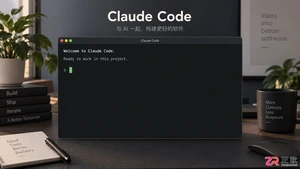
通过实测展示Claude Code在终端中如何理解自然语言指令、自动修改代码文件并处理复杂编程任务,帮助开发者评估其实际辅助能力。
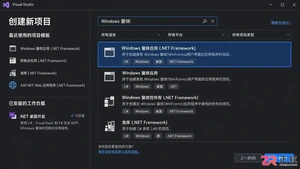
本教程详细讲解如何使用Visual Studio创建WinForms项目,通过添加按钮和标签控件并编写点击事件代码,实现一个基础的计数器功能,适合C#初学者快速上手Windows窗体应用开发。
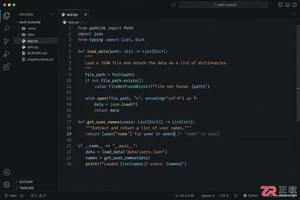
详解Cursor编辑器中自动补全功能的开启与优化设置,涵盖Tab触发机制、上下文窗口调整及模型切换,帮助开发者解决补全延迟、干扰大等问题,提升编码流畅度。
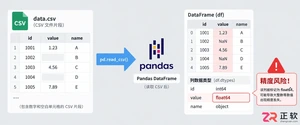
详解Pandas中数据格式转换的核心方法,包括astype强制转换、to_numeric容错处理及日期解析技巧,解决常见类型错误并提升数据处理效率。
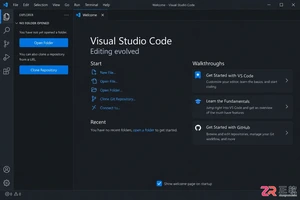
详细介绍在Visual Studio Code中安装Chinese (Simplified)语言包的方法,包括通过扩展市场搜索、安装及自动重启切换至简体中文界面的完整步骤,帮助开发者快速将编辑器本地化。
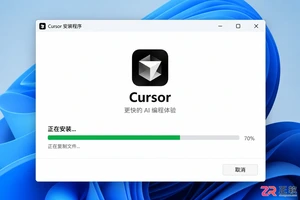
针对Cursor安装包默认锁定C盘且无路径选择界面的问题,提供通过手动移动文件并创建目录联结(Symbolic Link)的解决方案,实现将软件安装在其他磁盘分区。




Photoshop 2026 是 Adobe 推出的专业图像处理与视觉设计软件,支持 Windows、macOS 和 iPad 等平台,广泛应用于摄影修图、电商设计、平面海报、数字绘画及视觉合成等创作场景。

Blender 是一款免费开源、跨平台的专业 3D 创作软件,集建模、动画、渲染、视频编辑与视觉合成等功能于一体,广泛应用于影视动画、游戏设计和建筑可视化等领域。软件支持 Cycles 物理渲染器与 Eevee 实时渲染引擎,并提供多边形建模、骨骼绑定、物理模拟等专业工具。Blender 兼容 Windows、macOS 和 Linux 系统,安装包轻巧、运行流畅,依托活跃的全球开发者社区持续更新,是从初学者到专业创作者都值得选择的正版 3D 创作工具。


Photoshop 2026 是 Adobe 推出的专业图像处理与视觉设计软件,支持 Windows、macOS 和 iPad 等平台,广泛应用于摄影修图、电商设计、平面海报、数字绘画及视觉合成等创作场景。
Blender 是一款免费开源、跨平台的专业 3D 创作软件,集建模、动画、渲染、视频编辑与视觉合成等功能于一体,广泛应用于影视动画、游戏设计和建筑可视化等领域。软件支持 Cycles 物理渲染器与 Eevee 实时渲染引擎,并提供多边形建模、骨骼绑定、物理模拟等专业工具。Blender 兼容 Windows、macOS 和 Linux 系统,安装包轻巧、运行流畅,依托活跃的全球开发者社区持续更新,是从初学者到专业创作者都值得选择的正版 3D 创作工具。