

悟空浏览器网盘小说阅读设置指南
最直接的方法是将悟空浏览器网盘中的小说文件下载到本地设备,再通过电子书阅读器软件导入阅读;因为网盘与阅读器属于不同应用生态,缺乏直接API对接,且出于数据安全考虑,需先下载至本地才能由阅读器读取;常见小说格式包括EPUB(推荐,支持自适应排版)、TXT(兼容性好但无格式)、PDF(固定版式,小屏阅读体验差)和MOBI/AZW3(Kindle专用);为避免乱码或排版问题,应确保文件编码为UTF-8或GBK,优先选择高质量源文件,合理利用阅读器的字体、行距等排版设置,并可借助Calibre等工具进行格式转换与
最直接的方法是将悟空浏览器网盘中的小说文件下载到本地设备,再通过电子书阅读器软件导入阅读;因为网盘与阅读器属于不同应用生态,缺乏直接API对接,且出于数据安全考虑,需先下载至本地才能由阅读器读取;常见小说格式包括EPUB(推荐,支持自适应排版)、TXT(兼容性好但无格式)、PDF(固定版式,小屏阅读体验差)和MOBI/AZW3(Kindle专用);为避免乱码或排版问题,应确保文件编码为UTF-8或GBK,优先选择高质量源文件,合理利用阅读器的字体、行距等排版设置,并可借助Calibre等工具进行格式转换与修复,从而提升整体阅读体验。
要用软件看悟空浏览器网盘里的小说,最直接的方法就是将小说文件从网盘下载到你的设备上,然后通过你偏好的电子书阅读器软件来打开和管理。这通常不是一个直接的“关联”或“同步”过程,而是先下载,再导入。
解决方案
首先,你需要在悟空浏览器中找到并下载你想要阅读的小说文件。打开悟空浏览器,进入其网盘功能区。在这里,你会看到你存储的所有文件。找到那些小说文件,它们通常会是EPUB、TXT、PDF等格式。选择你想要下载的文件,点击下载按钮,将它们保存到你设备的本地存储空间中,比如手机的“下载”文件夹或电脑的某个指定目录。
接下来,你需要选择一款适合你的电子书阅读器软件。市面上有许多优秀的免费或付费阅读器,比如多看阅读、掌阅iReader、Kindle App(支持AZW3、MOBI等格式)、静读天下(Moon+ Reader)、或者系统自带的阅读器等。选择一款你习惯使用,并且支持你下载小说文件格式的阅读器。
打开你选择的电子书阅读器软件。大多数阅读器都有“导入本地文件”、“扫描本地书籍”或“添加文件”等功能。通过这些功能,你可以浏览你设备上的本地存储,找到刚才从悟空浏览器网盘下载下来的小说文件。选中这些文件,将它们导入到阅读器的书架中。一旦导入成功,这些小说就会出现在你的阅读器书架上,你可以随时打开阅读,享受更好的排版和阅读体验。
为什么我的电子书阅读器无法直接打开悟空浏览器网盘里的文件?
这是一个很常见的疑问,我个人也曾多次遇到类似的情况,总觉得为什么不能直接点开就看呢?其实,这背后涉及到几个层面的考量。首先,云存储服务(如悟空浏览器网盘)和电子书阅读器软件是两个独立的应用生态。网盘的核心功能是存储和分享文件,它提供的是一个文件管理界面,而不是一个深度集成的阅读环境。它们之间通常没有直接的API接口进行无缝的数据流转,让阅读器能“实时”读取网盘上的文件。
其次,数据安全和隐私也是一个因素。如果一个第三方阅读器可以随意访问你的网盘内容,可能会带来潜在的安全风险。所以,多数情况下,网盘会要求你先将文件下载到本地设备,这样文件就处于你的本地控制之下,再由本地的阅读器软件进行处理。这就像你去图书馆借书,你不能直接在书架上阅读,得先借出来带到阅读区或家里才能看。这种“先下载后阅读”的模式,虽然多了一步操作,但从技术架构和用户数据控制的角度来看,是目前最普遍且稳妥的方式。
下载小说时有哪些常见的文件格式?不同格式对阅读体验有何影响?
谈到电子书格式,这可真是个学问,也直接影响到我们的阅读体验。最常见的几种小说文件格式包括:
EPUB (.epub):这是我个人最推荐的格式。它是一种开放标准,支持“流式布局”(reflowable),这意味着文字会根据你的屏幕大小、字体设置自动重新排版。无论是手机、平板还是电子墨水屏设备,EPUB都能提供非常舒适的阅读体验,你可以随意调整字体大小、行距、背景色,甚至更换字体。对于小说这种以文字为主的内容,EPUB的灵活性是无与伦比的。
TXT (.txt):最简单的纯文本格式。优点是体积小,兼容性极佳,几乎所有设备和阅读器都能打开。缺点也很明显:没有格式,没有图片,没有章节目录,排版全靠阅读器自己处理。很多时候你会看到大段文字挤在一起,或者莫名其妙的换行。虽然能看,但阅读体验往往比较粗糙,尤其对于长篇小说,缺乏排版支持会让人感到疲惫。
PDF (.pdf):这是一种固定布局的格式,它会保留原始文档的版式,无论你在什么设备上打开,看起来都和原版一样。这对于杂志、漫画、带有复杂图表或特定排版的文档非常有用。但对于纯文字小说,PDF在小屏幕设备上简直是噩梦。你可能需要不断地缩放、平移才能看清文字,而且无法调整字体大小,非常影响阅读流畅性。我曾尝试在手机上看PDF小说,那种频繁的捏合缩放操作,很快就让我放弃了。
MOBI/AZW3 (.mobi, .azw3):这是亚马逊Kindle设备和Kindle App专属的格式。它们也支持流式布局,阅读体验和EPUB类似,但在非Kindle生态的阅读器上支持度可能不如EPUB广泛。如果你是Kindle用户,或者习惯使用Kindle App,那么这些格式会很友好。
总的来说,如果你想获得最佳的阅读体验,尽量选择EPUB格式的小说。如果只有TXT,也可以接受,但要有心理准备。PDF则尽量避免用于纯文字小说阅读。
如何确保下载的小说在阅读器中显示正常,避免乱码或排版问题?
这绝对是数字阅读中最让人头疼的问题之一,没有之一!辛辛苦苦找到并下载的小说,结果打开一看是满屏的“口口口”或者乱七八糟的符号,那种崩溃感真是难以言喻。要尽量避免这种情况,可以从以下几个方面入手:
首先,检查文件编码。这是导致乱码的头号元凶。中文文本最常见的编码是UTF-8、GBK(或GB2312)。现代的阅读器通常对UTF-8支持得很好,如果你的小说文件是UTF-8编码,乱码的几率会大大降低。如果遇到乱码,可以尝试在阅读器的设置里手动切换编码(通常在“高级设置”或“文本编码”选项里),看看GBK或UTF-8是否能解决问题。有些阅读器甚至有自动检测编码的功能。
其次,选择高质量的源文件。有些小说在制作时本身就存在排版问题,比如章节错乱、标点符号错误、或者段落之间没有空行。这种情况下,即使你的阅读器再强大,也无法凭空“修复”这些问题。所以,如果条件允许,尽量从信誉较好的电子书网站或社区下载小说。
再者,利用阅读器的排版设置。即使文件本身有点小瑕疵,一个好的阅读器也能在一定程度上弥补。例如,你可以调整行间距、段落间距、首行缩进、字体大小和字体类型。有时候,仅仅是换一个字体,或者把行间距调宽一点,就能让原本看起来很拥挤的文本变得清晰易读。我的经验是,多尝试阅读器提供的不同字体,有些字体在小屏幕上显示效果更佳。
最后,考虑使用专业的电子书管理工具。对于那些实在无法正常显示,或者你想转换格式、修改元数据(比如书名、作者、封面)的小说,像Calibre这样的工具简直是神器。Calibre是一个免费开源的电子书管理软件,它不仅能帮你整理书库,还能进行格式转换(比如TXT转EPUB,PDF转EPUB等),甚至可以编辑电子书的内部结构,修复一些常见的排版问题。虽然学习曲线略有,但掌握后,它能大大提升你管理和阅读电子书的效率和体验。我个人就经常用它来处理那些下载下来格式不佳的TXT文件,转换成EPUB后,阅读体验简直是天壤之别。

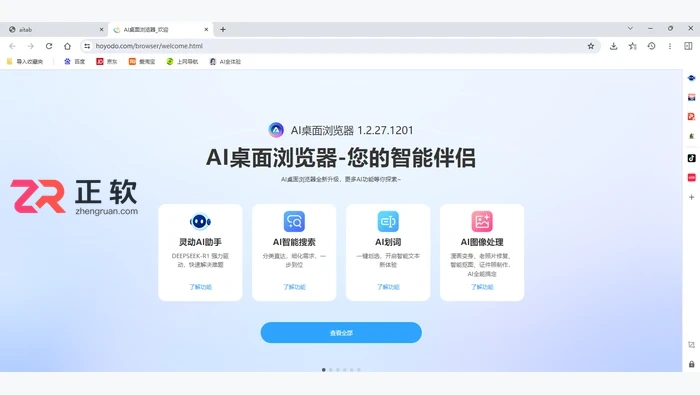
基本都是 Chromium 单核,在「关于」里能看到具体内核版本;单核更轻快,但只支持老 IE 的站点需另找办法。
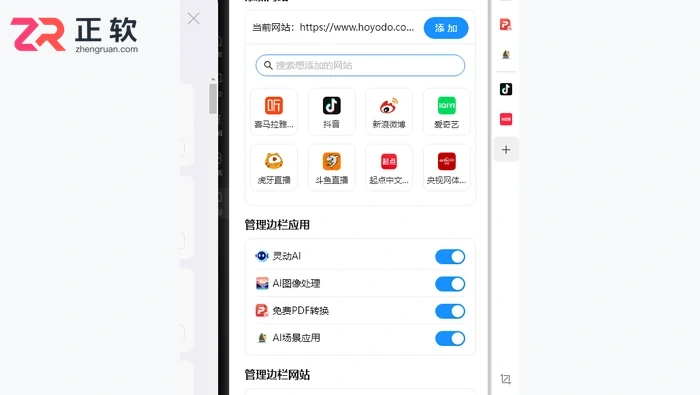
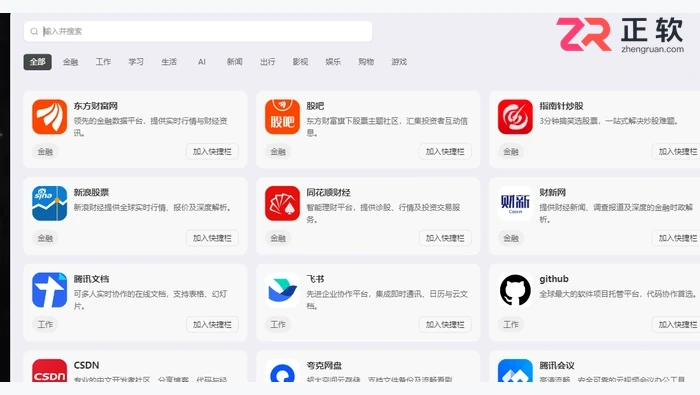
软件中心「升级」筛选里能看到可更新项,升级前先退出正在运行的程序;失败多为权限或残留进程,用管理员权限重试。
设置里点「设为默认浏览器」跳系统设置;Win11 要逐项指定 http、https、htm、html 四项,漏一项链接仍会跳走。
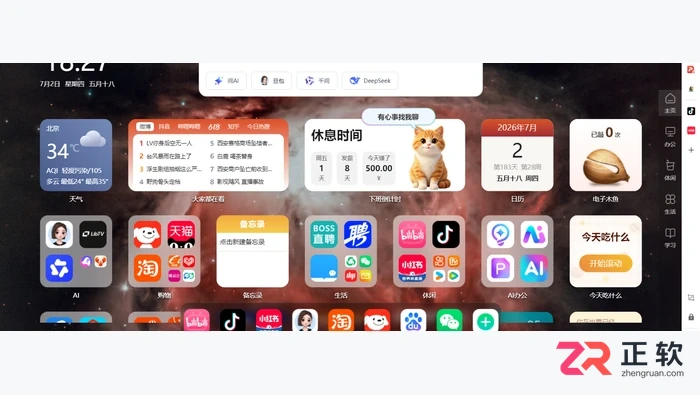
按 Ctrl+Shift+Delete 打开清理面板,勾选浏览记录与时间范围;清 Cookie 会退出所有登录,只删痕迹就别勾它。





火山引擎是字节跳动旗下企业级云与AI服务平台。聚焦大模型核心能力,依托字节自研豆包多模态大模型,凭借火山方舟一站式平台,提供模型精调、推理部署、智能应用搭建等全链路服务,结合高性能AI算力,助力各行业快速落地大模型数字化与智能化应用。



