

pytest集成Allure详细教程
通过窗口的方式进行连接重新启动Jenkins,重新连接并继续上次的操作。(注意:点击launch,重新下载slave-agent文件,然后双击slave-agent文件进行连接。上次下载的slave-agent文件已经无法使用。)连接成功后,slave可以获取系统上的大量信息。2.安装为Windows服务窗口未关闭时可以保持连接,关闭窗口后连接会断开。安装为Windows服务后,电脑启动时会自动连接。「安装为Windows服务和不安装为Windows服务的区别:」在Web自动化中,如果安装了Window
- 通过窗口的方式进行连接
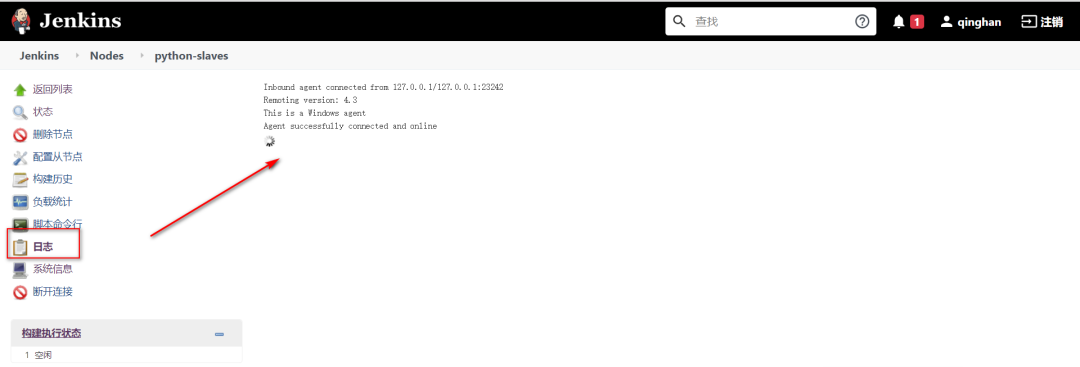
重新启动Jenkins,重新连接并继续上次的操作。(注意:点击launch,重新下载slave-agent文件,然后双击slave-agent文件进行连接。上次下载的slave-agent文件已经无法使用。)
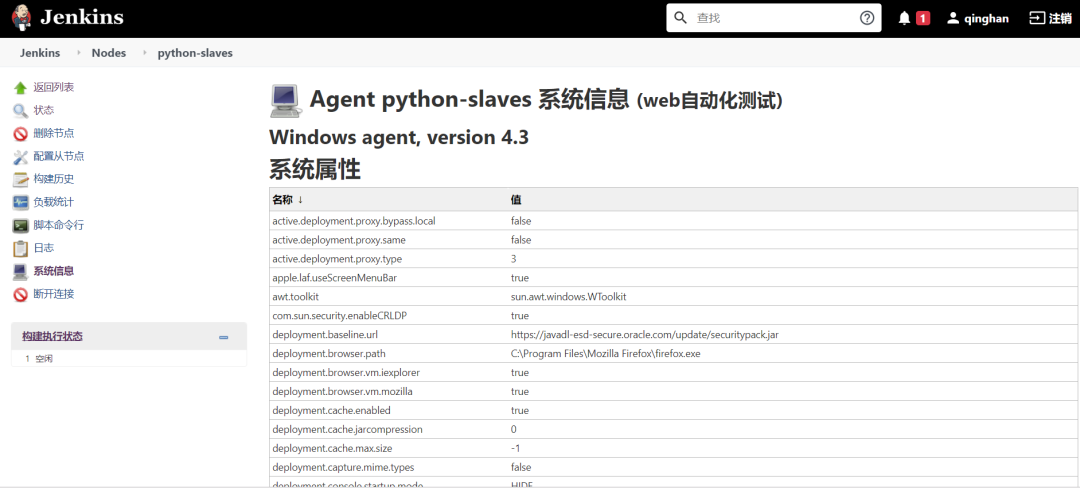
连接成功后,slave可以获取系统上的大量信息。
 2. 安装为Windows服务
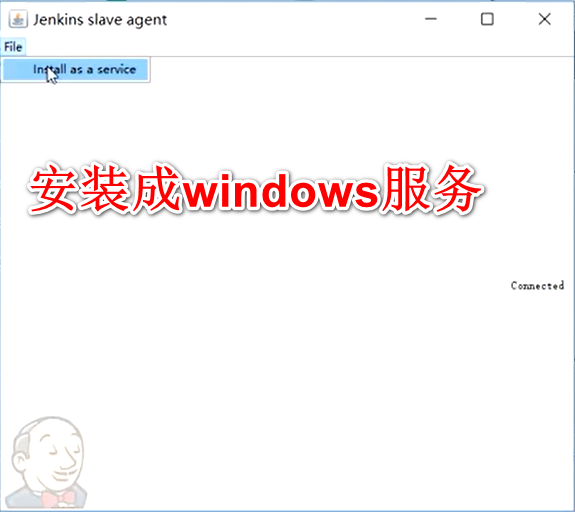 窗口未关闭时可以保持连接,关闭窗口后连接会断开。安装为Windows服务后,电脑启动时会自动连接。
「安装为Windows服务和不安装为Windows服务的区别:」
在Web自动化中,如果安装了Windows服务,就无法看到浏览器的打开和各种操作。
Windows服务会在后台默默运行,无法看到界面的执行过程。但以窗口方式运行自动化代码时,会看到电脑上有窗口弹出,浏览器会一步一步进行操作,所有的过程都是可见的。
现在已经有一个执行机向它报到。作为主机,收到了一个小弟,为小弟创建任务并分配工作。
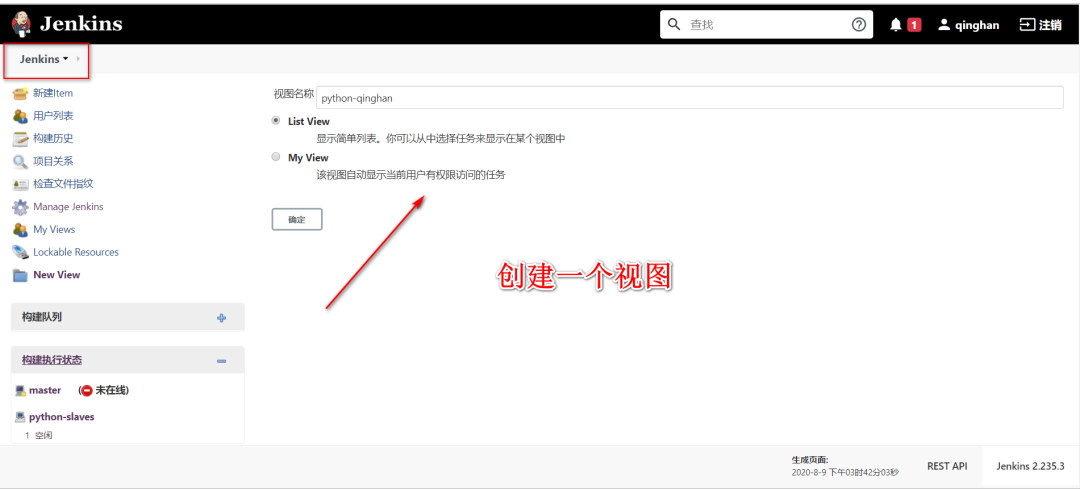
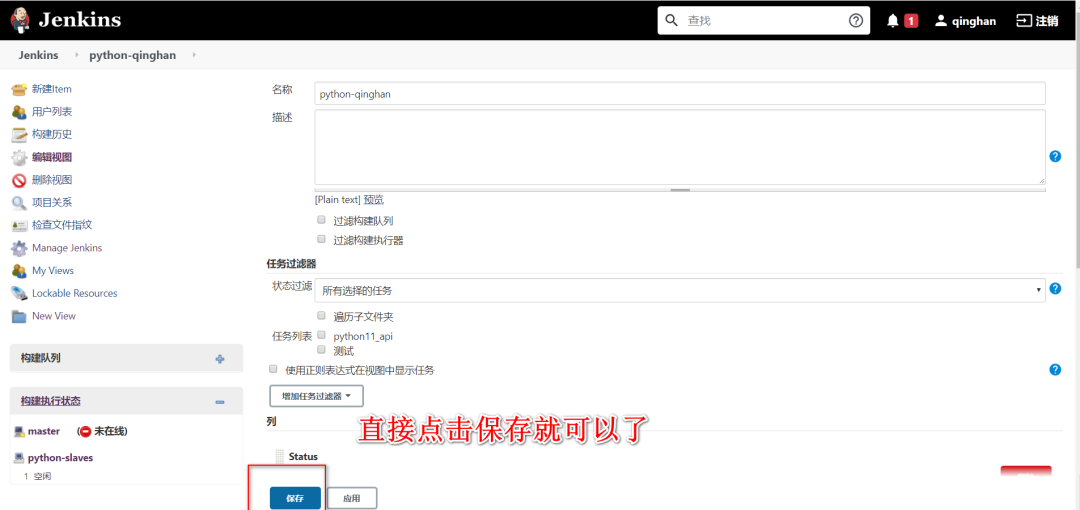 创建任务:
创建任务:
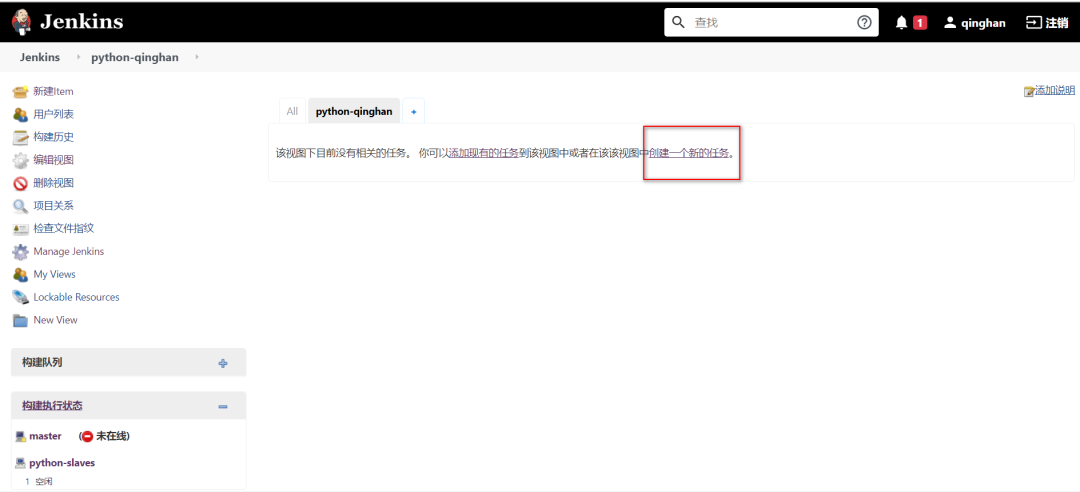
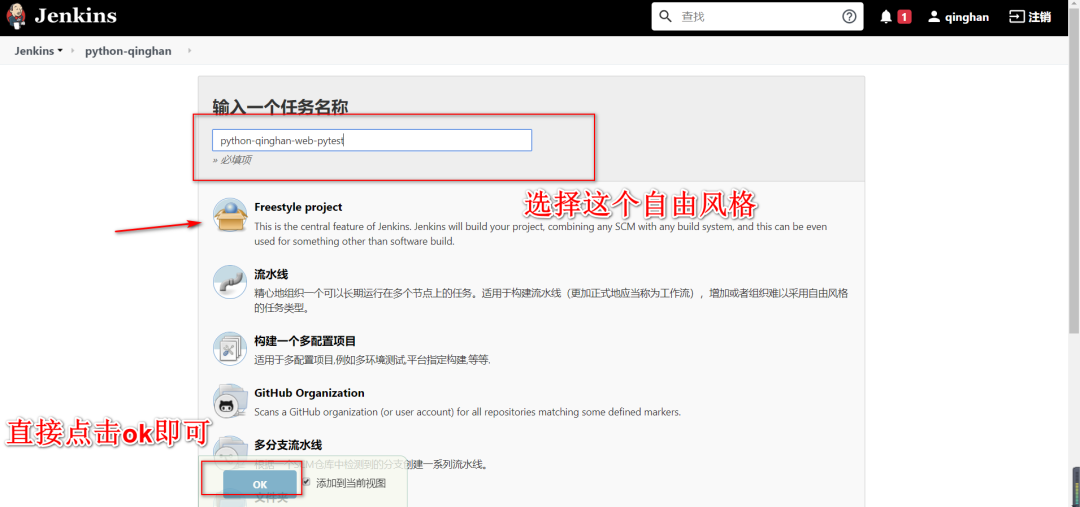 分配任务给slave:
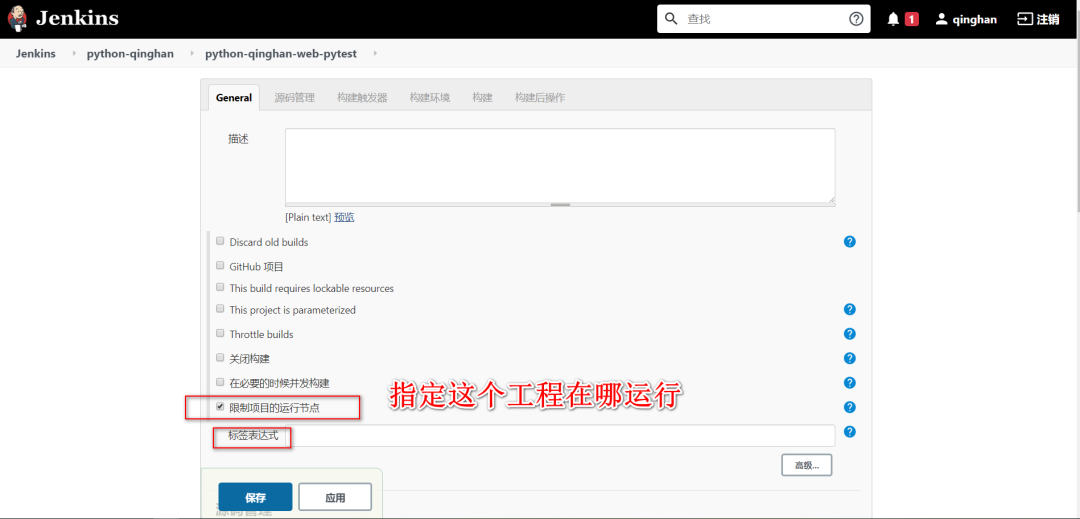 创建执行机时有一个标签设置,如果这个标签下有20台执行机,那么任务会随机分配到这20台执行机中的一台。
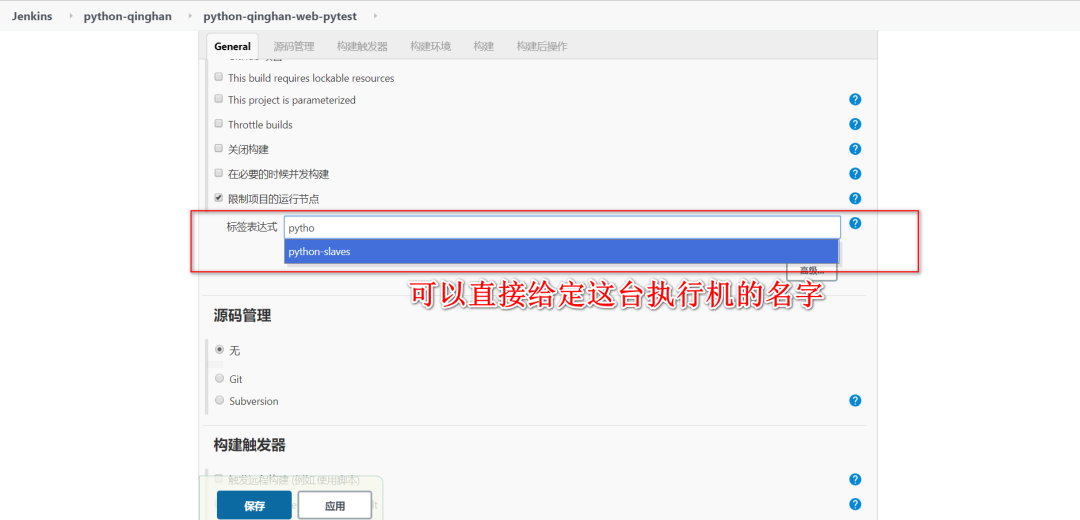 这里只有一台。
源码管理:Jenkins应尽早介入,代码需提交到svn/git上,可进行配置。
构建任务:
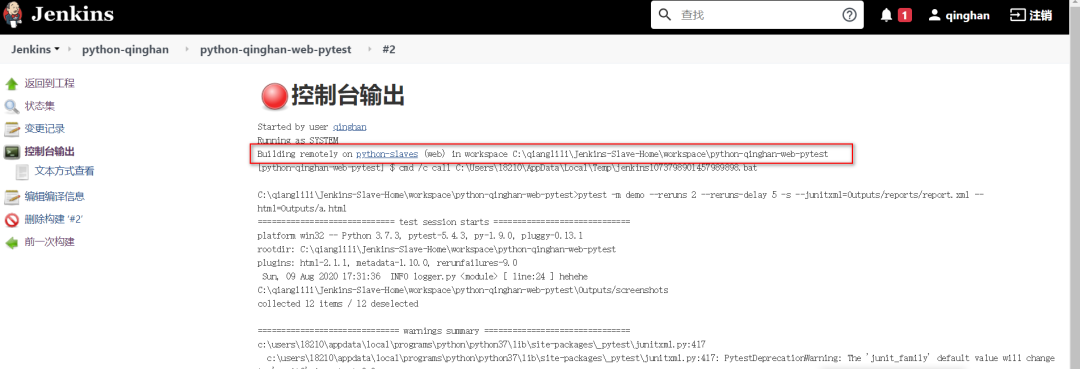
在general中指定任务由执行机执行。在任务构建中,所有操作由执行机完成,以执行机为准,不是以Jenkins服务器为准。
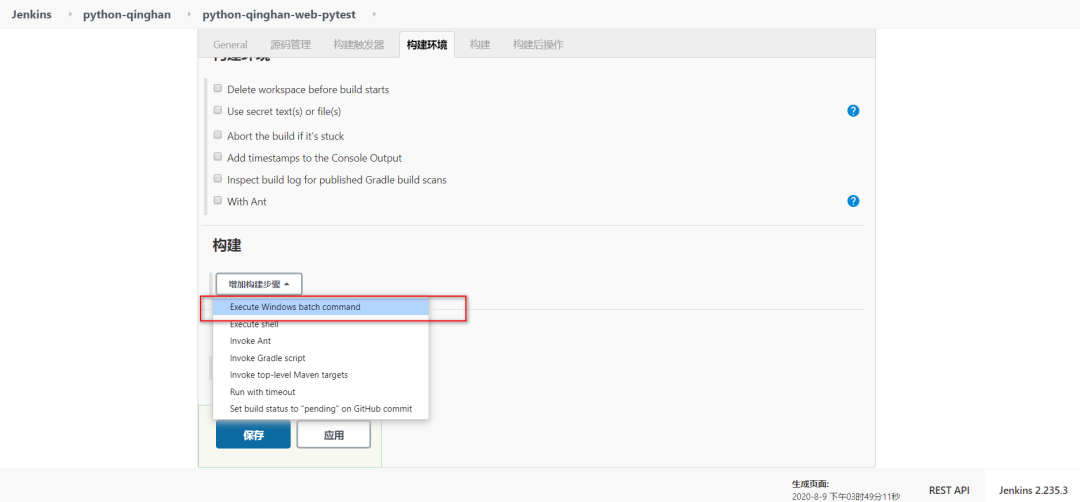
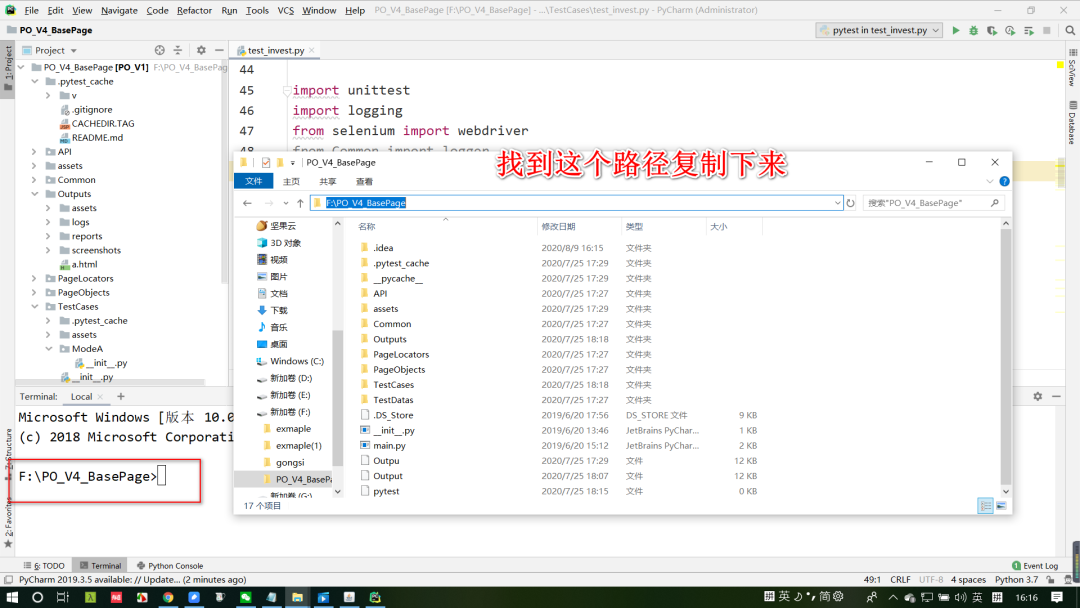
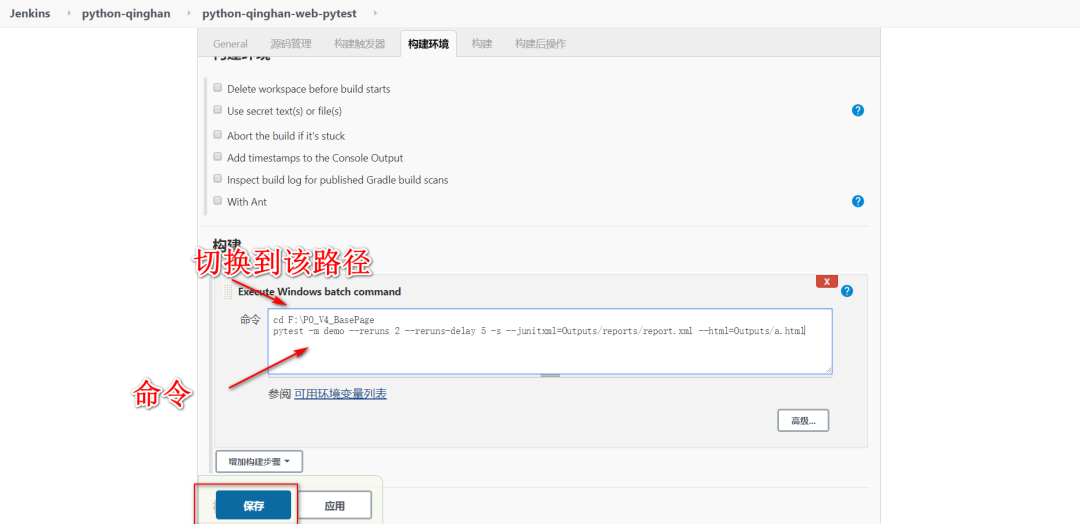
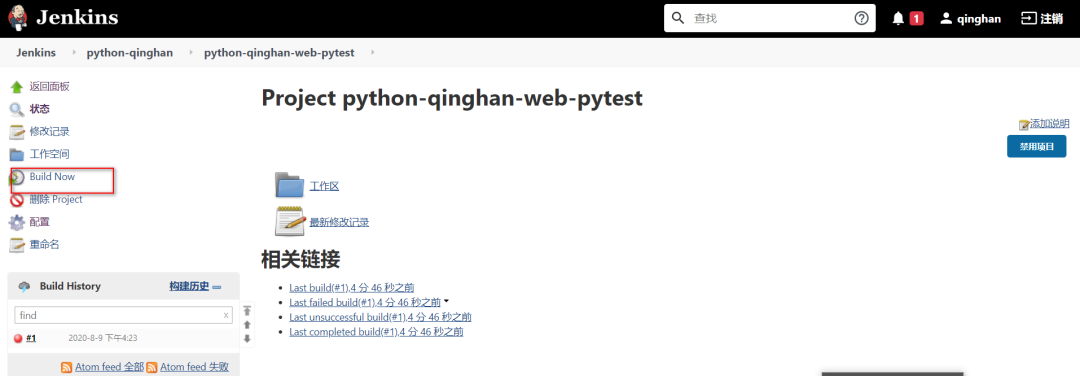
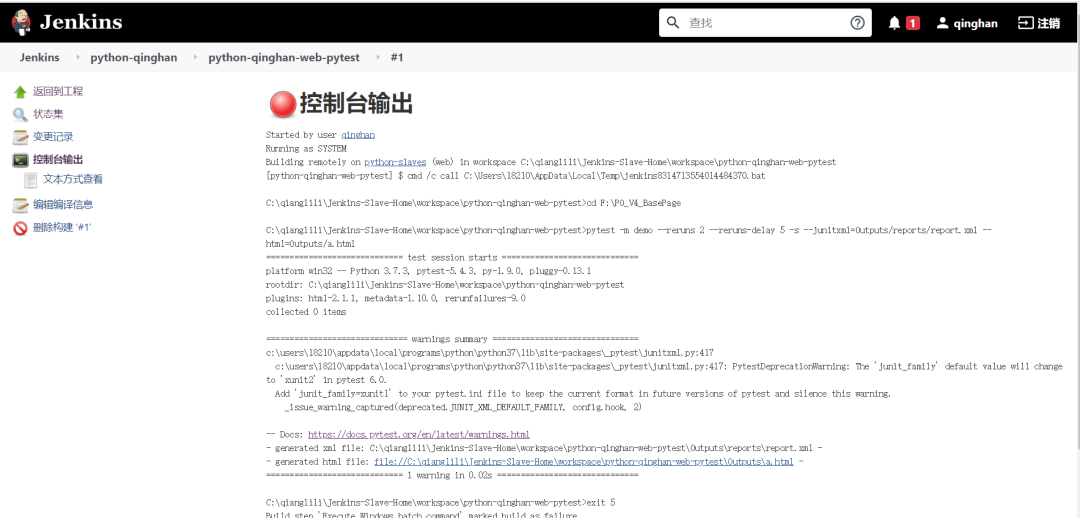
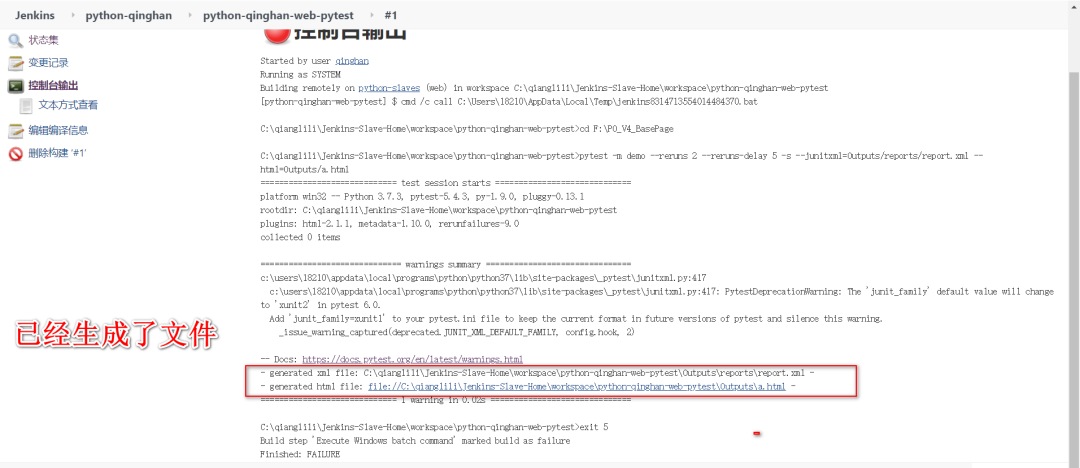 控制台可以看到输出的结果。虽然失败了,但执行过程已经完成。
「自动化工程根据测试用例的结果来决定成功与否。」
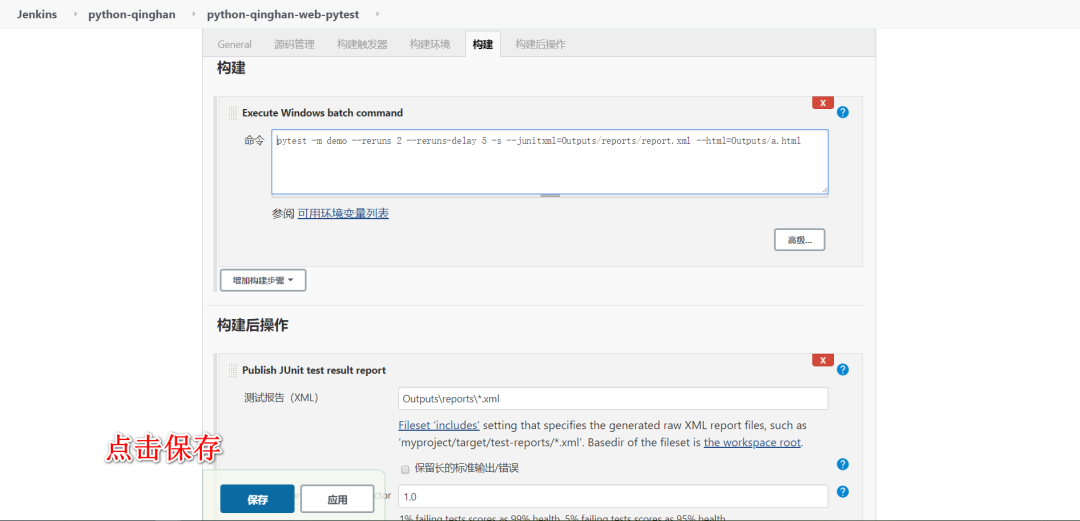
在界面上看不到测试结果,因此之前生成的xml文件可以配置到构建结果中显示xml结果:
点击设置-构建后操作:
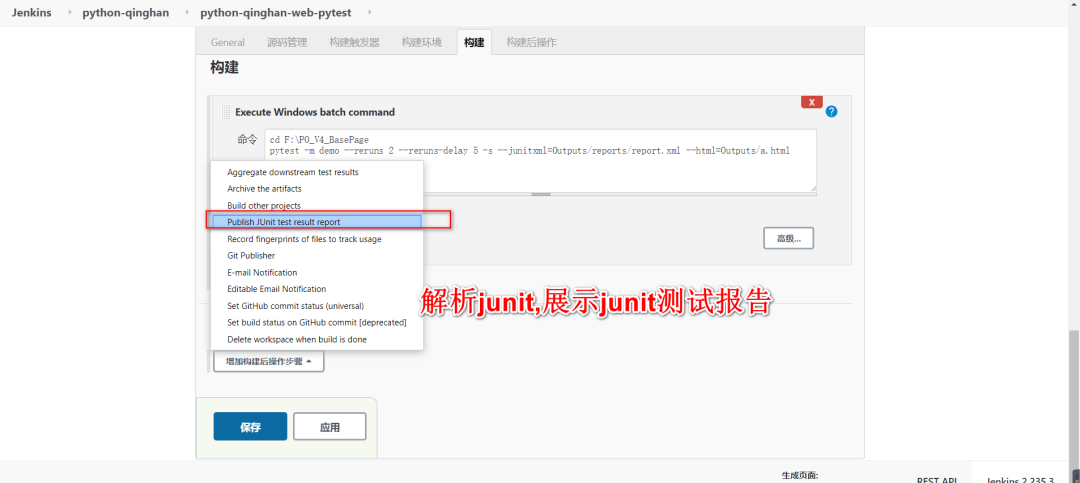 生成测试报告时,有个junit xml文件。选择后,需要提供xml文件路径:
配置xml文件路径,路径需为相对路径。
每个工程的工作空间是:
相对于当前工程的工作路径,已经配置了一个执行机的工作目录:
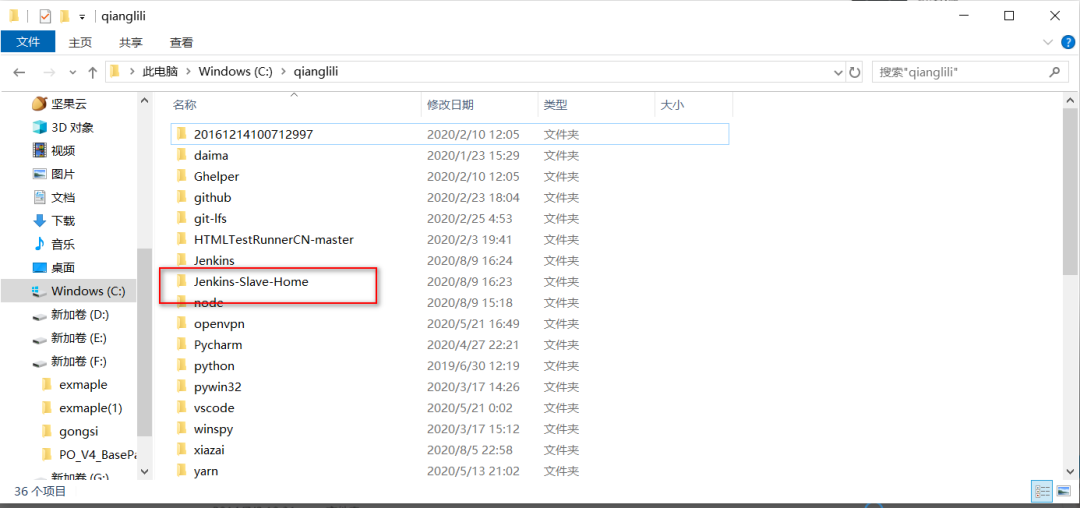
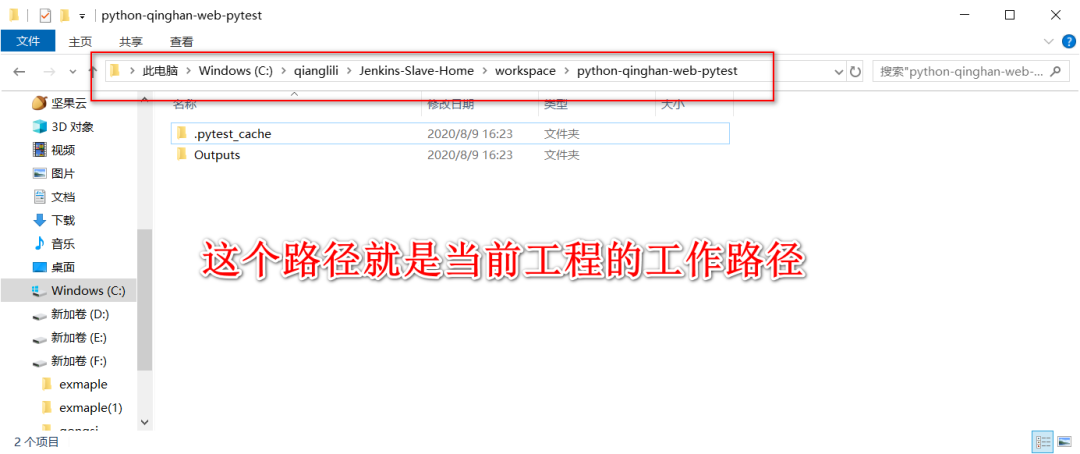 这是工程的默认工作空间。
需要配置相对于这个路径:C:\qianglili\Jenkins-Slave-Home\workspace\python-qinghan-web-pytest下的测试报告。
将测试报告指定生成在这个路径下。
如果是svn/git下载的代码,默认下载到当前工程的工作空间(默认工作空间)。
C:\qianglili\Jenkins-Slave-Home\workspace\python-qinghan-web-pytest\Outputs\reports
只有一个xml文件,取名为*.xml(所有以xml结束的文件)
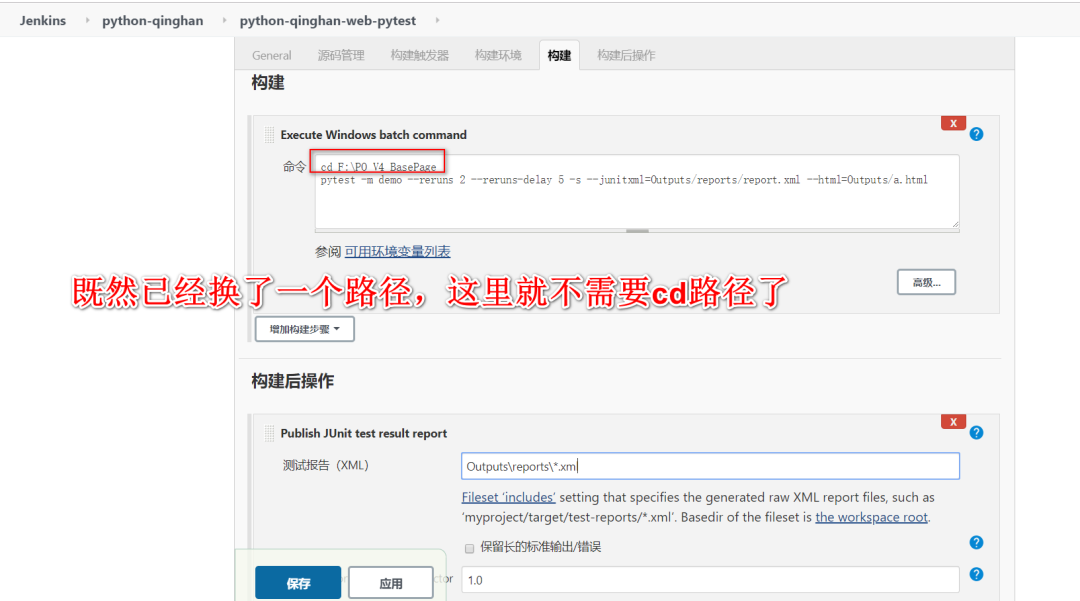 直接在这个工程下运行pytest命令即可。
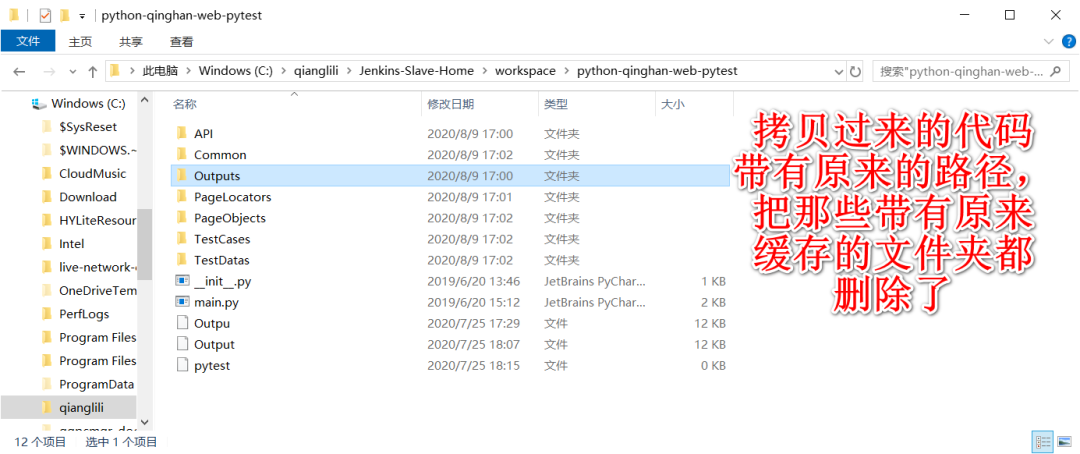 代码已经拷贝到当前工作路径下,因此只需在当前工作路径下运行pytest命令。
 3. 配置Allure报告
pytest与Allure集成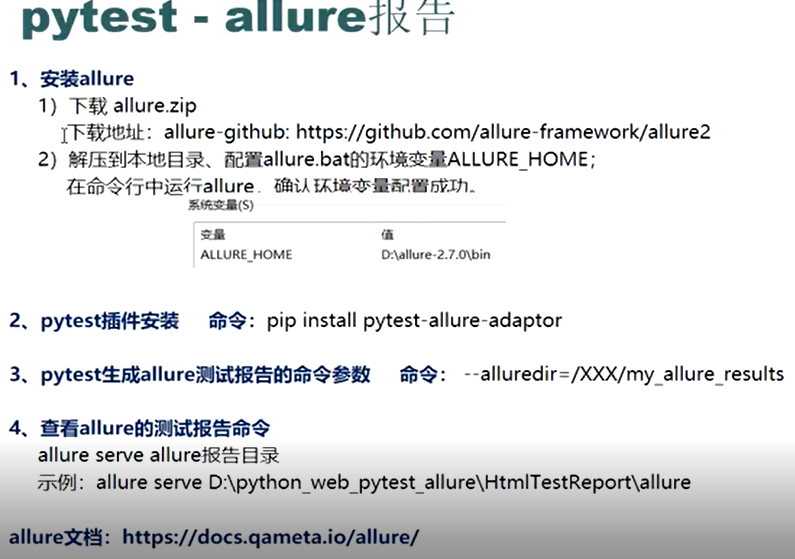 首先配置Allure报告:
- 安装Allure
Allure各版本压缩包:
链接:
https://pan.baidu.com/s/1w2V9quGKxN1D98fQaZWWtg 提取码:4lrd
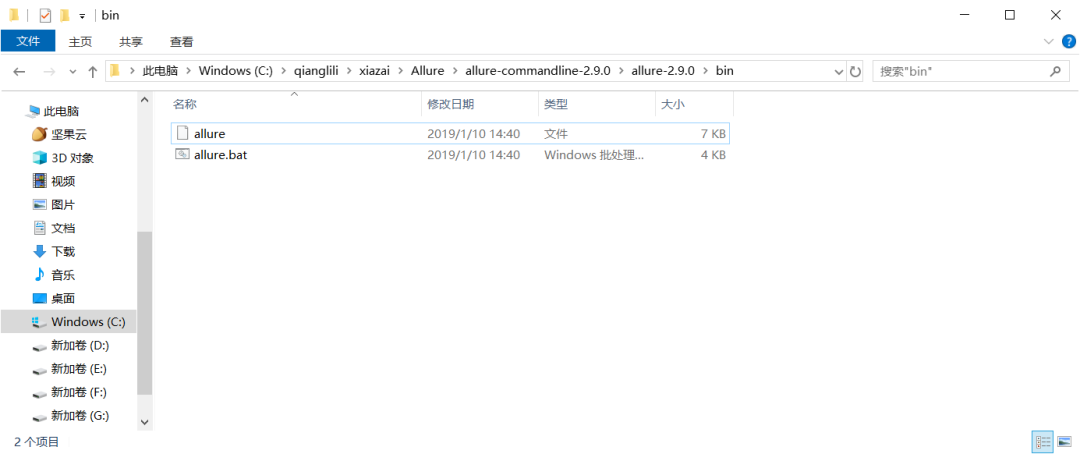
解压后我的电脑的路径:
 「配置环境变量-系统变量:」
然后在PATH中添加C:\qianglili\xiazai\Allure\allure-commandline-2.9.0\allure-2.9.0\bin。
新建一个ALLURE_HOME的环境变量,配置相同的路径:C:\qianglili\xiazai\Allure\allure-commandline-2.9.0\allure-2.9.0\bin。
之所以要单独配置解压后的路径为ALLURE_HOME,是为了以后更换版本时只需更改ALLURE_HOME这个环境变量,PATH的环境变量无需修改。
找到放代码的文件夹路径:F:\PO_V4_BasePage\Outputs\allure_reports,打开cmd,并将路径添加到命令后面。
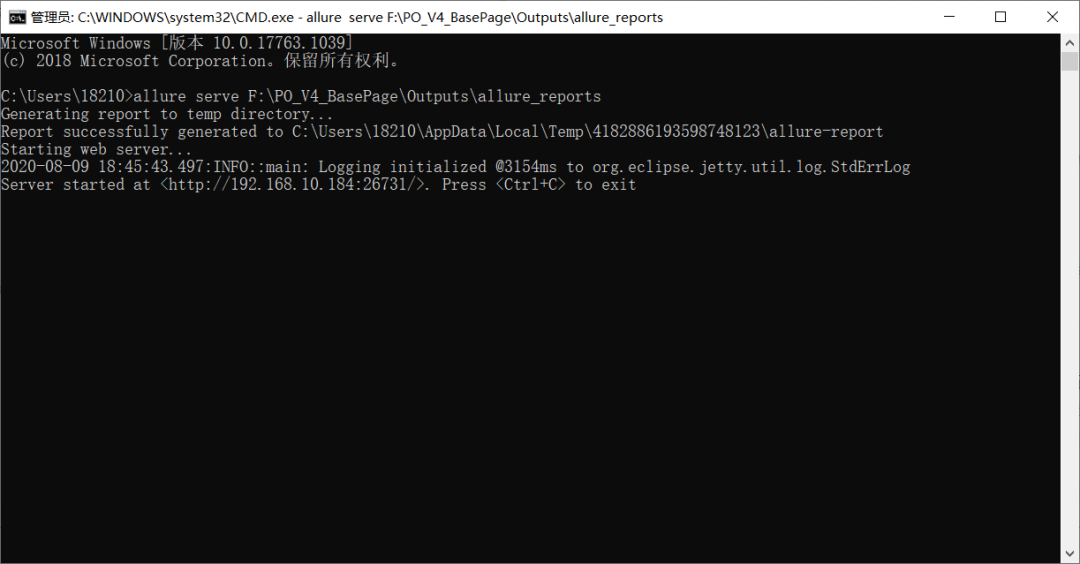 自动打开Allure报告:
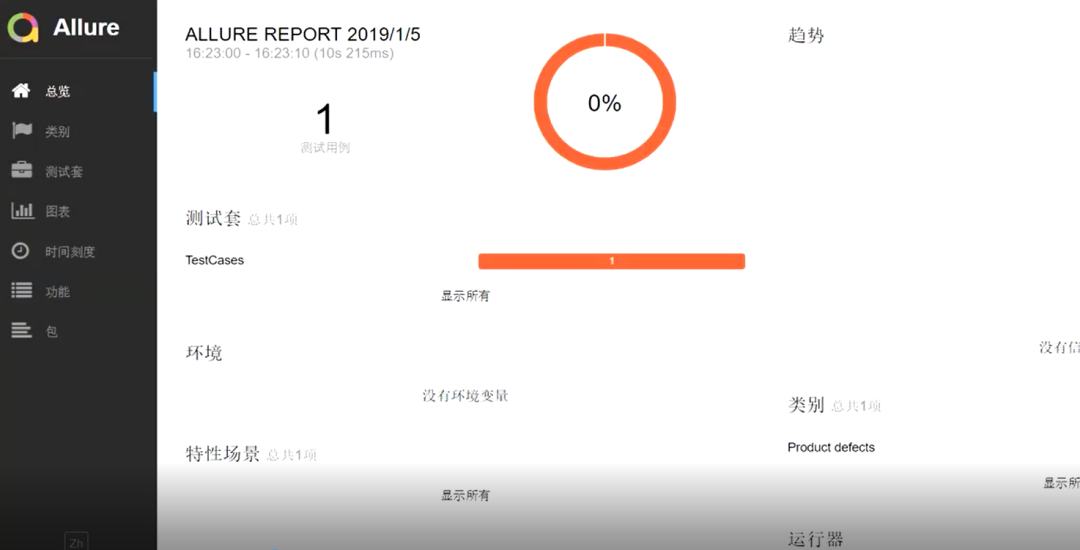 直接用浏览器查看行吗?
不行。这个端口号是随机生成的。必须在命令行中访问。
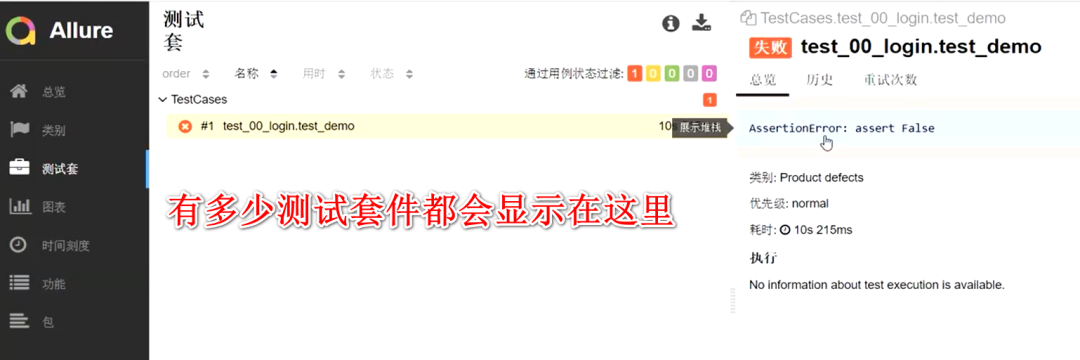 报告中不会显示重试次数。
- 问题如果两台都安装了Jenkins,那么一台可以做slave吗?
可以的,但没必要两台都安装Jenkins。可以使用虚拟机。
欢迎扫码关注!
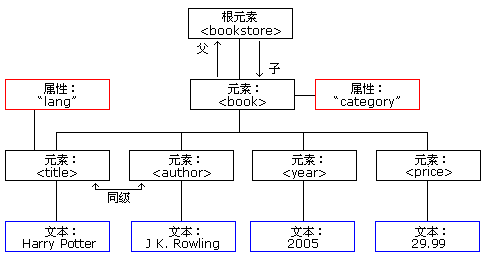
XML文档采用树形结构,由根元素出发,包含层层嵌套的子元素,形成父子或同胞关系。每个元素可承载文本和属性,标签名称自描述,便于理解,广泛用于数据交换与存储。

YAML相比XML具有可读性强、与脚本语言交互好、语法简洁等优势,通过空格和缩进实现结构,适合配置文件场景。XML侧重于数据存储与传输,标签要求严格成对且区分大小写。YAML继承XML优点,并以更敏捷方式完成相同任务。

XML是可扩展标记语言,用于标记数据并定义数据类型,适合网络传输和跨平台数据交换。它语法简单,要求标签成对出现、正确嵌套且属性必须加引号。可用记事本或Excel等工具打开,Excel提供多种导入方式。

在Windows上运行ASP.NET网站时,有时你会遇到一个让人摸不着头脑的怪现象:XML文件本身完整无缺,放在Linux下一切正常,可一换到Windows+IIS的环境,浏览器就报错。比如Firefox 2.0会提示“XML解析错误:未组织好”,位置指向页面第一行第二个字符,而IE则显示“无法显示
针对XML文件自动生成无法修改的问题,有效开发了TransformBinder类。该类通过XmlDom构造函数统一创建文档对象模型,利用transformXSLT函数实现XSLT到XHTML的转换,兼容IE和Firefox等主流浏览器。同时,封装了registerAction与bind方法,支持外部关联XML与XSLT文件,便于代码复用。

在PowerBuilder9.0中处理订单与明细的XML导出时,需要先拆分两个数据窗口并分别定义模板,然后通过设置‘StartDetail’属性来控制循环输出,子报表引用的明细数据窗口会忽略顶层节点,最终生成符合指定格式的XML文件内容。

将整个网站文件夹打包为一个XML文件,上传至虚拟主机后运行解包程序即可完成部署。核心原理是利用XML存储二进制数据。文件数量多时效率需实际验证,此法适合小文件或简化FTP上传场景。
本指南系统覆盖从账号获取到数据规则的完整流程,详述搜索、气象数据请求与响应、错误处理、资源、数据规则、链接、属性及标志使用等核心内容与注意事项,为天气应用开发人员提供全面系统的参考。
XML解析器默认解析所有文本,遇到特殊字符(如、&)需转义,否则导致解析错误。若未禁用外部实体,可能引发XXE安全漏洞,加载恶意文件或泄露数据,建议严格配置输入验证并禁用DTD。
使用ASP创建XMLDOM对象,加载XML数据文件与XSL样式文件,调用transformNode方法将样式规则应用到数据,输出HTML内容,实现数据与表现分离,便于后期独立修改与维护。





火山引擎是字节跳动旗下企业级云与AI服务平台。聚焦大模型核心能力,依托字节自研豆包多模态大模型,凭借火山方舟一站式平台,提供模型精调、推理部署、智能应用搭建等全链路服务,结合高性能AI算力,助力各行业快速落地大模型数字化与智能化应用。



