

Windows 10镜像的快速下载方法
最近有小伙伴反应win10镜像文件该如何下载,因为市面的镜像文件多如牛毛,想找到正规的文件下载,这可怎么办呢?今天小编带来了下载镜像的链接,详细的解决步骤,具体的一起来看看吧。win10镜像快速下载安装教程下载链接>>>系统之家Ghostwin101909镜像64位版v2019.11<<<>>>Win10镜像64位v2019.07<<<>>>Win10镜像32位v2019.07<<<1、通过网络检索
最近有小伙伴反应win10镜像文件该如何下载,因为市面的镜像文件多如牛毛,想找到正规的文件下载,这可怎么办呢?今天小编带来了下载镜像的链接,详细的解决步骤,具体的一起来看看吧。
win10镜像快速下载安装教程
下载链接
>>>系统之家Ghost win10 1909镜像64位版v2019.11<<<
>>>Win10镜像 64位 v2019.07<<<
>>>Win10镜像 32位 v2019.07<<<
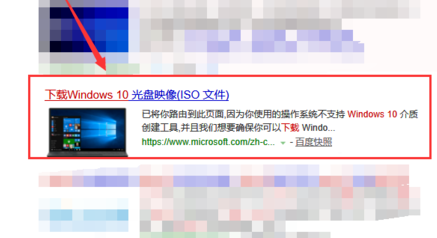
1、通过网络检索工具搜索“Win10正式版下载”,在搜索结果中选中如图字样结果“下载Windows 10 光盘镜像(ISO文件)”进入
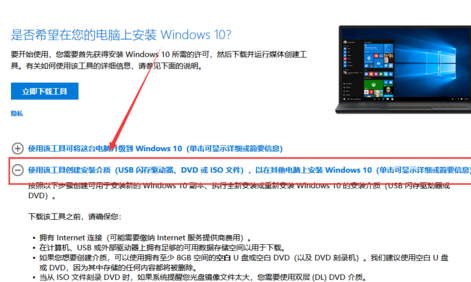
2、第一次下载该文件的小伙伴可以在此处查看使用该下载工具的详细信息。
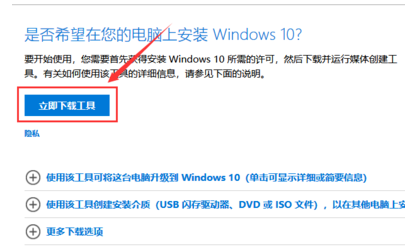
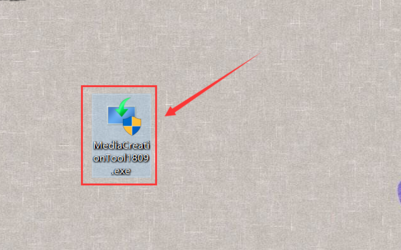
3、接着点击上方的“立即下载工具”按钮,将应用保存在电脑中
4、双击打开该应用,在弹出的“适用的声明和许可条款”界面中,选中“接受”按钮。
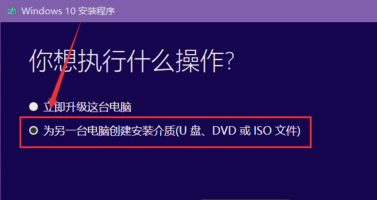
5、选择是为该机升级系统还是为另一台电脑安装介质,这里选中“为另一台电脑创建安装介质”,点击“下一步”
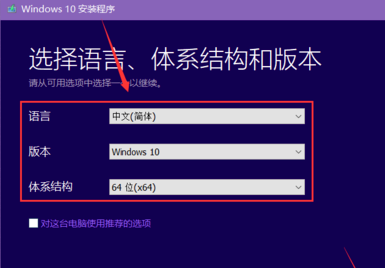
6、在“选择语言、体系结构和版本”界面中,可以选中“对这台电脑使用推荐的选项”,即会下载适用于该机的win10版本,如果需要下载别的版本,则取消选中该选项,在上方语言、版 本、体系结构等项目中选择,选好后点按“下一步”
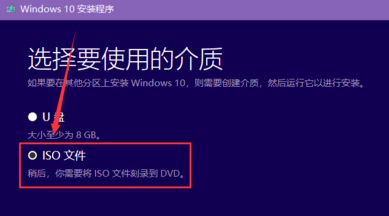
7、选中“ISO文件”,点按“下一步”,选择ISO文件要保存的位置路径,选好后点按“保存”按钮。
8、保证较好的网络连接,该应用就会自动下载相应的win10版本,下好后也会自动创建Windows 10介质,即win10 ISO文件。
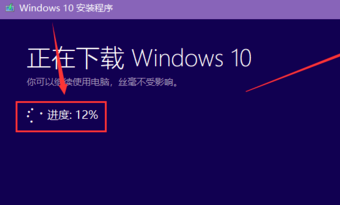
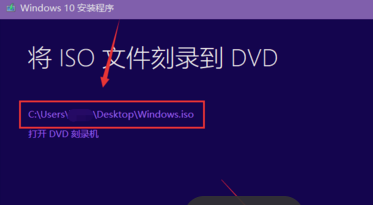
9、ISO文件创建完成后,应用界面也会出现该文件保存的路径,按照该路径即可找到相应的文件,点按下方的“完成”即可关闭该应用,同时删除由此产生的缓存文件。
系统安装相关问题
如何用U盘重装win10系统>>>
戴尔win10重装系统教程>>>
win10安装教程>>>
用Solaris 10自带的Samba 3.0.4,配置文件直接走/etc/sfw默认路径,在WinXP下访问倒是一切正常。可一开telnet终端上去,文件名全成了乱码——这就有点难受了。翻了下man手册才发现,unix charset默认用的UTF-8编码,跟中文环境对不上。解决办法很简单,在sm

如何清理temp文件夹随着我们在电脑上的使用,临时文件(temp文件)会逐渐积累。这些临时文件是在我们使用计算机时生成的,如浏览网页时的缓存文件、软件安装时的临时文件等。长时间不清理temp文件夹可能会占据大量磁盘空间,影响电脑运行速度。因此,定期清理temp文件夹是维护电脑性能的必要步骤。下面,我们将介绍清理temp文件夹的一些简单方法。方法一:手动清理t
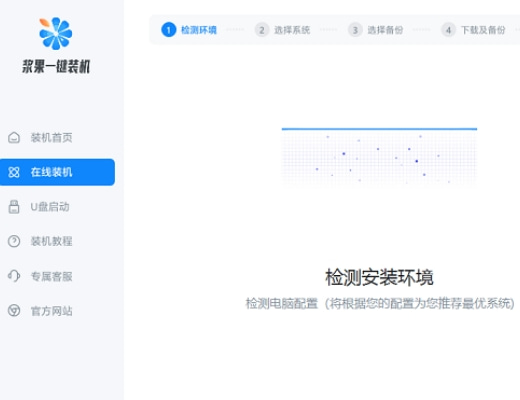
有些用户在操作下载安装win10系统的时候都会遇到一些问题,比如说安装变成专业版,这个时候我们可以去自己下载你想要的系统版本来进行使用,重新安装一下就可以了。win10镜像只保留专业版怎么办答:可以去重新安装一个系统版本。这里推荐选择浆果一键装机,可以直接下载安装软件以后选择你想要的系统版本然后进行选择就可以了。1、点击后面的蓝色字体就可以进入到下载页面了。>>>2、进入以后下载好软件然后进行操作,详细的步骤可以查看这一篇文章。>>>win10专业版和家庭版哪个好答:看

重装系统时环境检测未通过如何解决手机中毒了,可以安装手机管家等杀毒软件进行杀毒2、手机内部存储了许多垃圾文件,导致手机运行内存被占用。只需清理手机缓存即可解决这个问题3、手机内存被保存的软件和文件占用太多,需要经常删除不需要的文件和软件没问题,只要你的硬件配置符合安装要求,你可以直接使用新的系统盘重新安装系统!你可以使用U盘或者硬盘来进行安装,速度非常快。但是关键是要使用兼容性好的系统盘(支持IDE、ACHI、RAID模式的安装),并且能够自动永久激活,已经经过验证的。这样就可以顺利
MySQL是一个开源的关系型数据库管理系统,被广泛应用于各种类型的应用程序开发中。在使用MySQL数据库时,经常需要修改密码,以提高数据库的安全性。本文将介绍如何通过具体的代码示例来修改MySQL密码。在MySQL中,可以通过以下步骤来修改密码:登录到MySQL数据库服务器:打开命令提示符或终端窗口,并执行以下命令:mysql-uroo
很多小伙伴下载了win10系统的镜像,想制作成一个u盘启动盘,但是却不知道如何制作。其实我们只要以管理员的身份写入硬盘映像就可以了,今天小编带来了详细的步骤,具体的解决方法下面一起来看看吧。win10镜像制作u盘启动盘的详细教程下载链接>>>系统之家Ghostwin101909镜像64位版v2019.11<<<>>>Win10镜像64位v2019.07<<<>>>Win10镜像32位v2019.07<<&
我们在使用计算机的时候,有的情况下可能就会出现需要我们重装操作系统的问题,安装系统之前需要我们下载胸膛呢文件。对于win10镜像下载地址在哪,小编觉得我们可以在专业的系统网站进行下载安装就可以。win10镜像下载地址在哪:1、本站提供win10镜像系统最新版。2、进入之后,只要选择一个下载方式就可以了。3、如果你想要其他的系统版本,也可以自己进行选择哟。win10镜像怎么安装?1、首先安装好系统,然后进入选择“在线重装系统”。2、选择好系统的版本,选择安装此系统,记得关闭杀毒软件哟。3、然后需要去耐心的等
最近有小伙伴反应自己下载了win10镜像文件,但是发现安装后无法正常启动,这可怎么办呢?其实是因为制作U盘启动盘是时候出了问题,默认使用EFI引导启动,今天小编带来了详细的解决步骤,具体的一起来看看吧。win10镜像无法正常启动的解决方法下载链接>>>系统之家Ghostwin101909镜像64位版v2019.11<<<>>>Win10镜像64位v2019.07<<<>>>Win10镜像32位v2019.07<
虽然在昨天的微软发布会上,微软已经正式发布了win11系统,但是最近的预览版也要等到下周才能推送,现在依旧只能使用之前泄露的win11镜像文件进行装机,很多朋友可能不知道镜像文件应该怎么使用,下面就跟着小编一起来看看吧。win11镜像文件怎样装机1、首先,我们需要先在本站下载一个win11镜像文件,才能进行安装。2、这款win11镜像文件经过了大量专业测试,保证能够稳定安装并流畅运行。3、下载完成后在下载路径装载该文件夹,运行其中的“windowssetup”程序。4、等待运行下方转圈转完,代表安装加载完
最近有小伙伴反应自己下载了win10镜像文件,但是却不知道该如何进行恢复系统,这可怎么办呢?其实操作非常简单,只需要在备份里把镜像进行安装就可以了,今天小编带来了详细的解决步骤,具体的一起来看看吧。win10镜像恢复系统的方法下载链接>>>系统之家Ghostwin101909镜像64位版v2019.11<<<>>>Win10镜像64位v2019.07<<<>>>Win10镜像32位v2019.07<<&l





火山引擎是字节跳动旗下企业级云与AI服务平台。聚焦大模型核心能力,依托字节自研豆包多模态大模型,凭借火山方舟一站式平台,提供模型精调、推理部署、智能应用搭建等全链路服务,结合高性能AI算力,助力各行业快速落地大模型数字化与智能化应用。



