

笔记本配置查看方法及系统信息入口
可通过系统原生工具快速查看笔记本硬件与系统参数:一、系统属性查基础配置;二、msinfo32查全维度信息;三、dxdiag验图形音频;四、任务管理器看实时性能;五、cmd命令批量提取关键字段。
可通过系统原生工具快速查看笔记本硬件与系统参数:一、系统属性查基础配置;二、msinfo32查全维度信息;三、dxdiag验图形音频;四、任务管理器看实时性能;五、cmd命令批量提取关键字段。

如果您刚入手一台笔记本,或需要快速确认当前设备的硬件规格与系统参数,则可通过系统原生工具直接调取完整配置信息。以下是多种可靠、无需安装第三方软件的查看方法:
一、通过系统属性快速查看基础配置
该方式可即时获取操作系统版本、处理器型号、内存容量及系统类型等核心参数,适用于日常快速核对,所有Windows版本均支持。
1、在桌面右键点击“此电脑”图标,选择“属性”。
2、在打开的窗口中查看Windows版本、处理器型号、已安装内存(RAM)大小、系统类型(如64位操作系统)等基本信息。
3、点击窗口左侧的“设备管理器”,可逐项展开查看CPU核心数、显卡具体型号、硬盘品牌与接口类型、网卡驱动状态等详细条目。
二、使用系统信息工具(msinfo32)查看全维度配置
该工具提供完整的系统摘要、硬件资源分配、BIOS版本、主板型号、启动设备、安全启动状态及已安装补丁等深度参数,是升级前核查与故障诊断的首选入口。
1、同时按下Win + R键,打开“运行”对话框。
2、在输入框中键入msinfo32,然后按回车键。
3、等待“系统信息”窗口加载完成,在“系统摘要”页面中重点查看系统制造商、系统型号、BIOS版本、处理器详细规格、物理内存总量及虚拟内存配置。
4、如需查看显卡或硬盘详情,可在左侧树状目录中依次展开“组件” → “显示”或“存储” → “磁盘”。
三、调用DirectX诊断工具(dxdiag)验证图形与音频配置
该工具专为多媒体与图形环境设计,能准确呈现显卡芯片型号、专用显存容量、驱动程序版本、DirectX支持等级及音频设备状态,特别适用于排查显示异常、黑屏或音效缺失问题。
1、按下Win + R组合键,打开“运行”窗口。
2、输入dxdiag并按回车键,启动DirectX诊断工具。
3、在弹出窗口的“系统”选项卡中,确认操作系统版本、处理器名称、内存总量、DirectX版本、系统制造商与BIOS日期。
4、切换至“显示”选项卡,查看显卡名称、芯片型号、专用内存(显存)容量、驱动程序版本及当前分辨率。
5、切换至“声音”选项卡,核对音频设备名称、驱动程序状态及是否启用硬件加速。
四、利用任务管理器查看实时性能与硬件规格
任务管理器不仅反映当前资源占用率,其“性能”选项卡同步显示硬件物理规格,例如CPU架构与线程数、内存插槽数量与频率、磁盘协议类型(NVMe/SATA)、GPU显存容量及实时温度(部分设备支持),适合现场验证与对比。
1、按下Ctrl + Shift + Esc快捷键,直接打开任务管理器。
2、切换到“性能”选项卡。
3、依次点击左侧列表中的CPU、内存、磁盘、GPU,右侧即显示对应设备的型号全称、实时频率、容量、插槽数量及协议类型等基础参数。
五、通过命令提示符(cmd)批量提取关键配置字段
该方式调用系统底层WMI接口,输出结构化文本结果,便于复制、脚本调用或批量检查多台设备,适合IT运维与批量部署场景。
1、按下Win + R,输入cmd并回车启动命令提示符。
2、在命令行中输入以下指令并按回车执行:systeminfo | findstr /C:"System Manufacturer" /C:"System Model" /C:"Processor(s)" /C:"Total Physical Memory"。
3、观察输出结果中对应字段的值,例如“处理器(s)”后显示CPU完整型号,“总物理内存”后显示RAM容量,“系统制造商”后显示品牌名称,“系统型号”后显示具体机型代码。
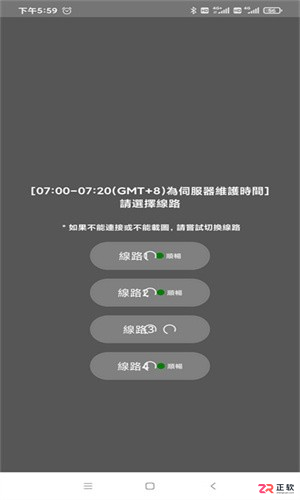
面向追求高清画质与流畅体验的漫画读者,JM漫画最新版通过优化界面交互与引入高清渲染技术,解决阅读卡顿及资源查找困难等痛点。本文详细介绍其原创作者追踪、极速章节同步、多维智能搜索等核心功能,解析纯净无广告环境与社区互动优势,并提供从进入个人中心到完成验证的详细注册步骤,帮助用户快速上手享受便捷追漫服务。

想知道即梦AI能否让动物说话?基于OmniHuman1.5模型,本教程演示如何用卡通小猫图片和欢迎语音频,制作口型同步的数字人视频,包含素材准备与效果验证步骤。

面向寻找安全正版手游资源的Android用户,TapTap提供一站式游戏发现、社区互动及便捷管理服务。针对手动更新繁琐、资源筛选困难及购买后退款流程不明等痛点,本文详解TapTap v2.90.2版本的安装步骤、一键更新功能、高效搜索技巧以及订单退款的具体操作路径,帮助用户快速定位心仪游戏并享受安全的游玩体验。

面向二次元漫画阅读用户,JM漫画软件官方版通过优化正版内容汇集与推荐算法,提升追更效率与发现体验。本文详解最新版v1.8.2的注册登录流程,包括手机号验证步骤;针对常见的加载卡顿问题,提供清理内存、切换网络线路及更新版本等具体解决方案;同时介绍离线缓存、多语言支持及护眼模式等核心功能,帮助用户获得流畅稳定的阅读体验。

iSlide提示无法打开网页?本文详解Windows环境下PowerPoint插件资源库空白、官网加载失败的排查步骤。涵盖Edge缓存清理、iSlide设置中浏览器内核修复、完整安装包更新及网络限制检查,助您快速恢复插件正常功能。
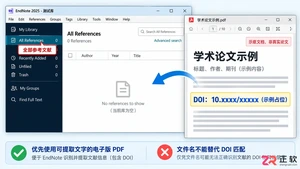
详解 Windows 端 EndNote 2025 如何通过导入 PDF 自动提取 DOI 并匹配标题、作者等元数据。包含导入设置、重复项处理、字段核对及手动补录技巧,确保文献记录准确且附带全文。

面向Android手游玩家,介绍TapTap免费版的核心价值与实用设置。该平台提供全球游戏资源同步、智能推荐及安全下载服务,解决找游戏难、更新繁琐等痛点。本文详解如何关闭“自动删除安装包”功能以保留APK文件,并梳理社区互动、静默更新等特色操作,帮助用户高效管理游戏库并享受纯净的游玩体验。

面向需要在无网或弱网环境下出行的用户,百度地图离线版提供精准定位与路线规划服务。本文介绍该版本的核心功能,包括智能避堵、AR步行导航及室内地图覆盖,并详细说明如何下载离线地图包以节省流量。针对驾驶用户,文中包含具体的“设置不走高速”操作步骤:进入个人中心-导航设置-路线偏好,勾选相应选项即可优先规划非高速路线,确保在山区、隧道等信号盲区也能流畅导航。

面向需要高效获取全球资讯的用户,Google Search App整合了文本、语音及图像识别等多模态搜索方式。针对界面语言设置需求,本文详解如何在App内将搜索语言切换为简体中文(普通话),并介绍其跨端检索、沉浸式浏览及本地生活推荐等核心功能,帮助用户更便捷地定制个性化信息获取体验。

找不到白橡日记的功能设置?本文详解从“我的”页面进入设置的方法,并以调整列表页日记标题显示为例,提供清晰的操作步骤和效果验证指南,助您轻松自定义日记展示风格。





火山引擎是字节跳动旗下企业级云与AI服务平台。聚焦大模型核心能力,依托字节自研豆包多模态大模型,凭借火山方舟一站式平台,提供模型精调、推理部署、智能应用搭建等全链路服务,结合高性能AI算力,助力各行业快速落地大模型数字化与智能化应用。


Autodesk Maya 是面向影视、电视、动画和游戏行业的专业三维制作软件,集多边形与 NURBS 建模、角色绑定、关键帧和动作捕捉动画、Bifrost 特效模拟、材质开发及 Arnold 渲染于一体,
火山引擎是字节跳动旗下企业级云与AI服务平台。聚焦大模型核心能力,依托字节自研豆包多模态大模型,凭借火山方舟一站式平台,提供模型精调、推理部署、智能应用搭建等全链路服务,结合高性能AI算力,助力各行业快速落地大模型数字化与智能化应用。


