

苹果ID解锁方法大全 苹果手机ID解锁教程
AppleID被锁定时可通过五种官方方法解锁:一、iforgot.apple.com自助重置密码;二、用受信任设备改密;三、输入28位恢复密钥;四、iCloud远程抹除设备;五、联系苹果客服人工审核。
Apple ID被锁定时可通过五种官方方法解锁:一、iforgot.apple.com自助重置密码;二、用受信任设备改密;三、输入28位恢复密钥;四、iCloud远程抹除设备;五、联系苹果客服人工审核。
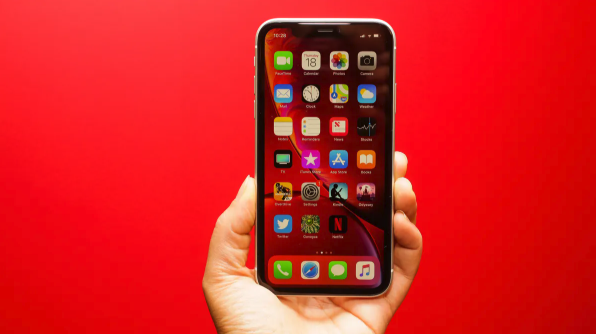
如果您无法登录或激活苹果手机,提示“Apple ID被锁定”或“此iPhone与Apple ID关联”,则说明设备处于ID锁状态。以下是多种官方认可且可操作的解锁方法:
一、通过iforgot.apple.com自助重置密码并解锁
该方法基于苹果账户身份验证体系,适用于仍能访问注册邮箱、受信任电话号码或记得安全问题答案的用户。系统将通过可信渠道发送验证码或重置链接,确保账户控制权归属本人。
1、打开任意联网设备的浏览器,访问https://iforgot.apple.com。
2、输入被锁定的Apple ID邮箱地址,点击“继续”。
3、选择验证方式:若显示“发送验证码到受信任电话号码”,请查收短信中的六位数字;若显示“电子邮件”,请查收注册邮箱中的重置链接;若提供“安全问题”,需准确回答创建账户时设定的问题。
4、验证通过后,选择“重设密码”或直接点击“解锁 Apple ID”(如仍记得原密码)。
5、设置新密码——需包含至少8位字符,含大小写字母、数字及至少一个特殊符号,完成后使用新密码在iPhone“设置”→“Apple ID”中重新登录。
二、使用已登录的受信任设备更改密码
若您手边有另一台已登录同一Apple ID的iPhone、iPad或Mac,可借助其完成快速身份验证,无需输入旧密码,响应速度最快。
1、在受信任设备上进入“设置”,轻点顶部Apple ID名称。
2、依次进入“密码与安全性”→“更改密码”。
3、系统将要求验证设备解锁密码或Face ID/Touch ID。
4、输入新Apple ID密码并确认,所有关联设备上的锁定状态将同步解除。
三、使用28位恢复密钥验证解锁
若您此前主动启用了账户恢复功能并妥善保存了28位恢复密钥,该密钥可作为独立于设备和电话号码的身份凭证,绕过常规验证路径。
1、在iforgot.apple.com页面完成Apple ID输入后,点击“无法使用受信任设备或电话号码?”。
2、选择“使用恢复密钥”,准确输入全部28位字符(区分大小写,无空格)。
3、系统将向您绑定的受信任电话号码发送六位验证码,输入后即可重设密码并解锁账户。
四、通过iCloud远程抹除后重新激活
该方法适用于设备已开启“查找我的iPhone”、处于联网状态,且您能登录iCloud网站操作的情形。抹除操作将清除设备全部数据,但可解除激活锁限制。
1、访问www.icloud.com并使用被锁定的Apple ID登录。
2、点击“查找 iPhone”,在设备列表中选择目标iPhone。
3、点击“抹掉 iPhone”,确认操作;设备将在联网状态下自动重启并清空全部数据。
4、重启完成后进入初始设置界面,此时可跳过Apple ID输入步骤,或使用新重置的密码重新登录。
五、联系苹果官方客服人工审核解锁
当自助方式全部失效(如邮箱失效、无受信任设备、安全问题遗忘、恢复密钥丢失),需通过人工身份核验流程申请解锁。苹果要求提供原始购机凭证以证明设备所有权,全程免费且不收取任何技术费用。
1、拨打苹果官方客服热线400-666-8800,务必使用注册Apple ID时绑定的手机号拨入。
2、向客服说明“Apple ID被锁定,需人工审核解锁”,客服将发送含上传链接的邮件至注册邮箱。
3、准备以下三项凭证清晰图片:手机包装盒背面序列号页、电子或纸质发票(需含购买日期与设备型号)、三包凭证或保修卡。
4、上传后再次致电客服,确认材料齐全;若被退回,按提示补充手写标注序列号等信息。

学习如何在 Typora 中显示左侧文件树和右侧大纲。掌握侧栏切换文件、点击标题快速定位章节的技巧,优化 Markdown 长文档的管理与阅读体验。
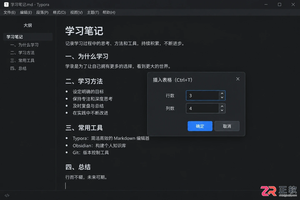
学习如何在 Typora 中通过 Ctrl+T 快捷键或菜单插入表格。本文以实际案例演示从建表、填写内容到调整行列结构的全过程,并说明如何解决快捷键冲突及导出注意事项。
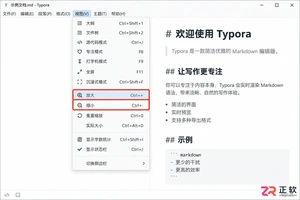
Typora 界面文字太小影响阅读?本教程详解如何区分并调整显示缩放、默认字号、行距及主题样式。涵盖 Windows/macOS 操作路径,确保编辑舒适且导出 PDF 格式正常,避免盲目放大导致版式混乱。
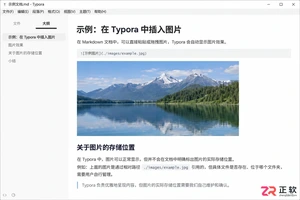
Typora插入的图片默认可能留在原处或临时目录,导致移动md文件后图片失效。本文详解如何在偏好设置中配置图片自动复制到文档同级目录,使用相对路径管理资源,确保文档迁移无忧。
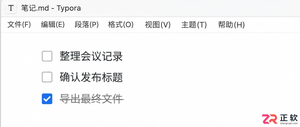
学习在Typora中编写Markdown任务列表。掌握“- [ ]”语法生成复选框,通过点击切换完成状态,并利用标题和缩进整理复杂项目进度,让文档内的待办事项管理更清晰高效。
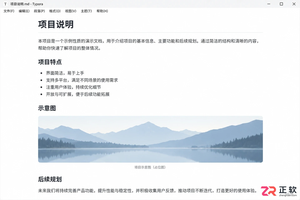
想知道Typora如何查看原始Markdown代码?本教程演示通过视图菜单切换源代码模式,帮助你在源码与实时预览间自由切换,快速检查并修正标题、链接及表格等语法结构。
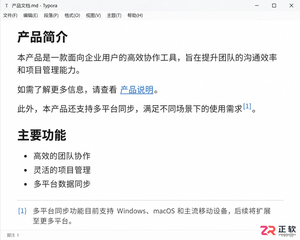
学习如何在 Typora 中正确插入超链接和脚注。掌握链接的快捷输入方式及脚注的定义语法,确保文章在预览和导出 PDF/HTML 时引用清晰、结构规范。
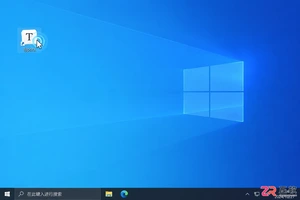
Typora安装完成却打不开?不要急着重装。本文提供从确认安装包完整性、检查系统安全拦截、清理后台进程到区分文档问题的完整排查步骤,帮助你快速恢复Typora正常运行并保护Markdown文件安全。
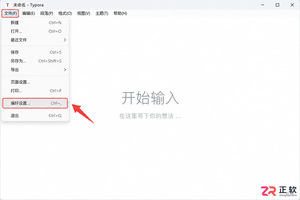
刚安装好 Typora 不知如何设置?本教程演示如何进入偏好设置,将界面切换为简体中文,并调整编辑器、主题等基础选项,让写作体验更顺手。
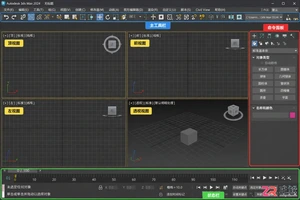
了解3ds Max最新版本的快捷键布局,从视图导航到高级建模,通过清晰的区域划分和常用指令列表,快速掌握3D制作的核心快捷操作。




Photoshop 2026 是 Adobe 推出的专业图像处理与视觉设计软件,支持 Windows、macOS 和 iPad 等平台,广泛应用于摄影修图、电商设计、平面海报、数字绘画及视觉合成等创作场景。

Blender 是一款免费开源、跨平台的专业 3D 创作软件,集建模、动画、渲染、视频编辑与视觉合成等功能于一体,广泛应用于影视动画、游戏设计和建筑可视化等领域。软件支持 Cycles 物理渲染器与 Eevee 实时渲染引擎,并提供多边形建模、骨骼绑定、物理模拟等专业工具。Blender 兼容 Windows、macOS 和 Linux 系统,安装包轻巧、运行流畅,依托活跃的全球开发者社区持续更新,是从初学者到专业创作者都值得选择的正版 3D 创作工具。


Photoshop 2026 是 Adobe 推出的专业图像处理与视觉设计软件,支持 Windows、macOS 和 iPad 等平台,广泛应用于摄影修图、电商设计、平面海报、数字绘画及视觉合成等创作场景。
Blender 是一款免费开源、跨平台的专业 3D 创作软件,集建模、动画、渲染、视频编辑与视觉合成等功能于一体,广泛应用于影视动画、游戏设计和建筑可视化等领域。软件支持 Cycles 物理渲染器与 Eevee 实时渲染引擎,并提供多边形建模、骨骼绑定、物理模拟等专业工具。Blender 兼容 Windows、macOS 和 Linux 系统,安装包轻巧、运行流畅,依托活跃的全球开发者社区持续更新,是从初学者到专业创作者都值得选择的正版 3D 创作工具。