

Win11修复无法访问工作组计算机方法
错误0x80070035是因Windows11默认禁用SMB1.0/CIFS协议所致,需依次启用SMB支持、PowerShell命令配置、注册表修改来宾认证、启动共享依赖服务、放行防火墙SMB端口。
错误0x80070035是因Windows 11默认禁用SMB 1.0/CIFS协议所致,需依次启用SMB支持、PowerShell命令配置、注册表修改来宾认证、启动共享依赖服务、放行防火墙SMB端口。
如果您尝试访问同一工作组内的其他Windows计算机,但提示“找不到网络路径”或“错误0x80070035”,则很可能是由于Windows 11默认禁用SMB 1.0/CIFS协议所致。该协议是与旧版Windows(如Windows 7、XP)、部分NAS设备及工作组环境中的传统共享通信所必需的基础组件。以下是解决此问题的步骤:
一、通过Windows功能对话框启用SMB 1.0/CIFS支持
此方法调用系统内置的图形化功能管理界面,适用于所有Windows 11版本(含家庭版),操作安全且无需额外工具。启用后可恢复对SMBv1共享的客户端访问能力,并兼容多数工作组内老旧主机。
1、按下Win + S键,在搜索栏中输入启用或关闭Windows功能并按回车。
2、在弹出窗口中向下滚动,找到SMB 1.0/CIFS 文件共享支持,点击其左侧“+”号展开子项。
3、勾选全部三项:SMB 1.0/CIFS 客户端、SMB 1.0/CIFS 服务器、SMB 1.0/CIFS 直通;若仅需访问其他计算机的共享资源,至少确保客户端已勾选。
4、点击“确定”,等待系统安装完成;若弹出重启提示,请立即执行重启操作。
二、使用PowerShell命令行启用SMB客户端组件
该方式绕过图形界面,直接调用系统模块启用SMBv1客户端功能,适合快速执行或脚本化部署,且不暴露服务器端服务,符合最小权限原则。
1、右键点击“开始”按钮,选择Windows Terminal(管理员)或Windows PowerShell(管理员)。
2、输入以下命令并按回车:Enable-WindowsOptionalFeature -Online -FeatureName "SMB1Protocol" -NoRestart。
3、若需同时启用服务器端以响应其他旧系统访问请求,追加执行:Enable-WindowsOptionalFeature -Online -FeatureName "SMB1Protocol-Server" -NoRestart。
4、全部命令执行完毕后,手动运行shutdown /r /t 0立即重启系统。
三、通过注册表启用Lanman工作站来宾响应能力(家庭版专属)
Windows 11家庭版不含组策略编辑器,当目标工作组计算机依赖未认证的来宾访问模式时,需修改注册表以激活LanmanWorkstation服务对无凭据请求的响应能力。
1、按下Win + R键,输入regedit并按回车,以管理员身份运行注册表编辑器。
2、导航至路径:HKEY_LOCAL_MACHINE\SYSTEM\CurrentControlSet\Services\LanmanWorkstation\Parameters。
3、在右侧空白处右键 → 新建 → DWORD (32位) 值,命名为AllowInsecureGuestAuth。
4、双击该新建项,将数值数据设为1,基数保持“十进制”,点击“确定”。
5、关闭注册表编辑器,重启计算机使更改生效。
四、验证并启动关键共享依赖服务
文件共享功能依赖多个系统服务协同运行,若Server、Workstation等服务被禁用或未启动,即使启用了SMB 1.0也无法建立连接。
1、按下Win + R键,输入services.msc并按回车,打开服务管理控制台。
2、依次查找以下服务:Server、Workstation、Function Discovery Resource Publication、Function Discovery Provider Host。
3、对每个服务执行:右键 → “属性”,将“启动类型”设为自动;若“服务状态”显示“已停止”,则点击“启动”按钮。
4、全部设置完成后关闭窗口,重启计算机确保所有服务加载完成。
五、调整防火墙规则放行SMB通信流量
Windows Defender防火墙可能拦截SMB协议使用的TCP 445端口及相关NetBIOS流量,导致工作组发现失败或连接中断。
1、在任务栏搜索栏输入Windows Defender 防火墙并打开,点击左侧允许应用或功能通过Windows Defender防火墙。
2、点击更改设置获取管理员权限。
3、在应用列表中找到文件和打印机共享,确保其在专用和公用网络列均已被勾选。
4、若未出现该条目,点击允许其他应用,手动添加路径:C:\Windows\System32\svchost.exe,并为其赋予入站与出站权限。
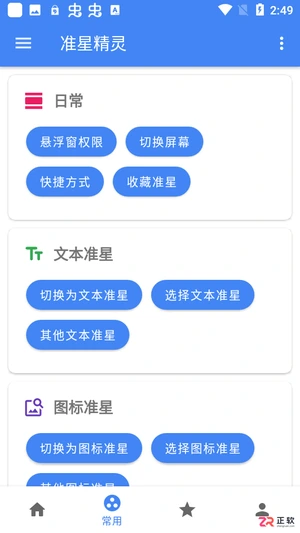
面向《和平精英》等战术射击手游玩家,准星精灵通过悬浮窗技术提供虚拟辅助准星,解决原生准星不明显或个性化不足的问题。本文介绍该工具的核心功能,包括双模准星切换、自定义图片导入及多维度参数精细调节。针对用户关心的操作便捷性,详解从下载安装、浏览推荐样式到调整透明度、颜色及大小的完整步骤,帮助玩家在合规范围内优化视觉体验,提升瞄准效率。
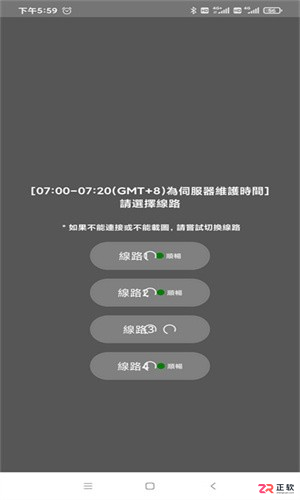
面向追求高清画质与流畅体验的漫画读者,JM漫画最新版通过优化界面交互与引入高清渲染技术,解决阅读卡顿及资源查找困难等痛点。本文详细介绍其原创作者追踪、极速章节同步、多维智能搜索等核心功能,解析纯净无广告环境与社区互动优势,并提供从进入个人中心到完成验证的详细注册步骤,帮助用户快速上手享受便捷追漫服务。

想知道即梦AI能否让动物说话?基于OmniHuman1.5模型,本教程演示如何用卡通小猫图片和欢迎语音频,制作口型同步的数字人视频,包含素材准备与效果验证步骤。

面向寻找安全正版手游资源的Android用户,TapTap提供一站式游戏发现、社区互动及便捷管理服务。针对手动更新繁琐、资源筛选困难及购买后退款流程不明等痛点,本文详解TapTap v2.90.2版本的安装步骤、一键更新功能、高效搜索技巧以及订单退款的具体操作路径,帮助用户快速定位心仪游戏并享受安全的游玩体验。
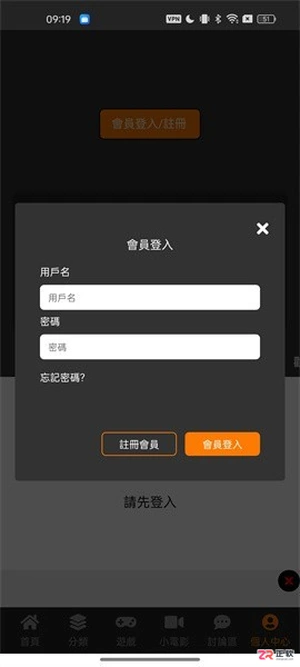
面向二次元漫画阅读用户,JM漫画软件官方版通过优化正版内容汇集与推荐算法,提升追更效率与发现体验。本文详解最新版v1.8.2的注册登录流程,包括手机号验证步骤;针对常见的加载卡顿问题,提供清理内存、切换网络线路及更新版本等具体解决方案;同时介绍离线缓存、多语言支持及护眼模式等核心功能,帮助用户获得流畅稳定的阅读体验。
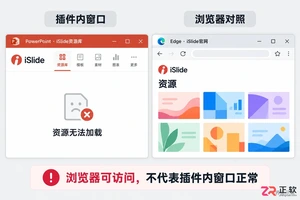
iSlide提示无法打开网页?本文详解Windows环境下PowerPoint插件资源库空白、官网加载失败的排查步骤。涵盖Edge缓存清理、iSlide设置中浏览器内核修复、完整安装包更新及网络限制检查,助您快速恢复插件正常功能。
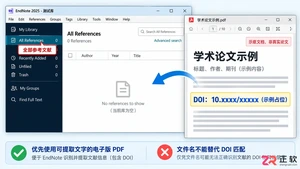
详解 Windows 端 EndNote 2025 如何通过导入 PDF 自动提取 DOI 并匹配标题、作者等元数据。包含导入设置、重复项处理、字段核对及手动补录技巧,确保文献记录准确且附带全文。

面向Android手游玩家,介绍TapTap免费版的核心价值与实用设置。该平台提供全球游戏资源同步、智能推荐及安全下载服务,解决找游戏难、更新繁琐等痛点。本文详解如何关闭“自动删除安装包”功能以保留APK文件,并梳理社区互动、静默更新等特色操作,帮助用户高效管理游戏库并享受纯净的游玩体验。
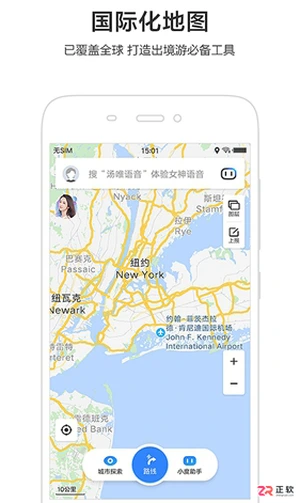
面向需要在无网或弱网环境下出行的用户,百度地图离线版提供精准定位与路线规划服务。本文介绍该版本的核心功能,包括智能避堵、AR步行导航及室内地图覆盖,并详细说明如何下载离线地图包以节省流量。针对驾驶用户,文中包含具体的“设置不走高速”操作步骤:进入个人中心-导航设置-路线偏好,勾选相应选项即可优先规划非高速路线,确保在山区、隧道等信号盲区也能流畅导航。
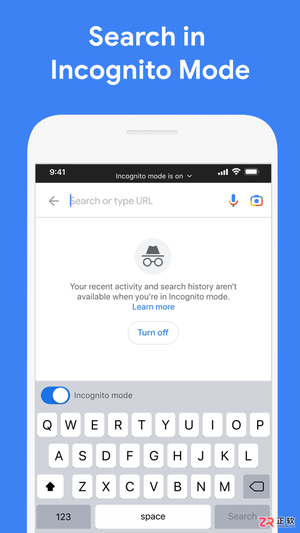
面向需要高效获取全球资讯的用户,Google Search App整合了文本、语音及图像识别等多模态搜索方式。针对界面语言设置需求,本文详解如何在App内将搜索语言切换为简体中文(普通话),并介绍其跨端检索、沉浸式浏览及本地生活推荐等核心功能,帮助用户更便捷地定制个性化信息获取体验。





火山引擎是字节跳动旗下企业级云与AI服务平台。聚焦大模型核心能力,依托字节自研豆包多模态大模型,凭借火山方舟一站式平台,提供模型精调、推理部署、智能应用搭建等全链路服务,结合高性能AI算力,助力各行业快速落地大模型数字化与智能化应用。


Autodesk Maya 是面向影视、电视、动画和游戏行业的专业三维制作软件,集多边形与 NURBS 建模、角色绑定、关键帧和动作捕捉动画、Bifrost 特效模拟、材质开发及 Arnold 渲染于一体,
火山引擎是字节跳动旗下企业级云与AI服务平台。聚焦大模型核心能力,依托字节自研豆包多模态大模型,凭借火山方舟一站式平台,提供模型精调、推理部署、智能应用搭建等全链路服务,结合高性能AI算力,助力各行业快速落地大模型数字化与智能化应用。


