

PDF单双页显示设置方法详解
PDF单页/双页显示可通过主流阅读器视图设置切换:AdobeAcrobat需在“视图→页面显示→页面布局”中选择;Foxit支持右键菜单切换并可启用自动调宽;Edge浏览器在“⋯→查看设置→布局”中调整;Mac预览App通过“显示”菜单操作;WPSOffice在“视图→页面布局”中设置,双页模式可取消“绑定双页”实现独立滚动。
PDF单页/双页显示可通过主流阅读器视图设置切换:Adobe Acrobat需在“视图→页面显示→页面布局”中选择;Foxit支持右键菜单切换并可启用自动调宽;Edge浏览器在“⋯→查看设置→布局”中调整;Mac预览App通过“显示”菜单操作;WPS Office在“视图→页面布局”中设置,双页模式可取消“绑定双页”实现独立滚动。
如果您打开PDF文件后发现页面显示方式不符合阅读习惯,例如需要连续查看左右两页或仅需单页浏览,则可通过PDF阅读器的视图设置调整显示模式。以下是实现PDF单页/双页显示切换的具体方法:
一、使用Adobe Acrobat Reader DC切换显示模式
Adobe Acrobat Reader DC提供多种页面布局选项,支持单页、连续单页、双页、双页连续等多种视图,适用于不同屏幕尺寸与阅读需求。
1、启动Adobe Acrobat Reader DC并打开目标PDF文件。
2、点击顶部菜单栏中的“视图”选项。
3、在下拉菜单中依次选择“页面显示” → “页面布局”。
4、从子菜单中选择所需模式:“单页”、“单页连续”、“双页”或“双页连续”。
二、使用Foxit PDF Reader调整页面显示
Foxit Reader默认启用滚动式连续阅读,但可通过快捷键或界面按钮快速切换至固定宽度的单页或对开双页模式。
1、打开PDF文件后,右键点击文档空白区域。
2、在弹出的右键菜单中选择“页面显示模式”。
3、在展开列表中点击“单页”或“双页”选项。
4、若需保持页面宽度适配窗口,可勾选“自动调整宽度”功能。
三、使用Microsoft Edge内置PDF阅读器切换
Windows 10/11系统中,Edge浏览器内置PDF阅读器支持基础视图切换,无需额外安装软件即可完成单双页切换。
1、在Edge中直接打开PDF文件(支持本地文件拖入或通过地址栏输入file://路径)。
2、点击右上角三个点图标(⋯)打开更多操作菜单。
3、选择“查看设置”,再点击“布局”。
4、从弹出选项中选择“单页”或“双页”。
四、使用Mac预览App切换PDF显示方式
macOS系统自带的预览App支持无插件单双页切换,操作简洁且响应迅速,适合日常快速查阅。
1、双击PDF文件,用预览App打开。
2、点击顶部菜单栏中的“显示”。
3、在下拉菜单中选择“单页”或“双页”。
4、如需隐藏侧边栏以扩大阅读区域,可按Command+K快捷键。
五、使用WPS Office PDF模块设置页面布局
WPS Office的PDF阅读模块集成于文档编辑环境内,支持同步缩放与多页排列,便于对照阅读与批注。
1、在WPS Office中打开PDF文件。
2、点击顶部工具栏右侧的“视图”标签。
3、在“页面布局”分组中,点击“单页”或“双页”按钮。
4、若当前为双页模式且希望左右页面独立滚动,可取消勾选“绑定双页”选项。
Windows 10更新弹窗频繁影响工作?无需禁用服务,只需调整活动时间、安排重启和优化通知设置,即可有效减少干扰并保持系统安全。
想知道Win10自动更新是否被关闭?不要只看任务栏。本文教你通过“设置-更新和安全”、“高级选项”及“services.msc服务”三处位置,准确判断系统更新状态是暂停、运行还是受组织策略管理。
想知道Win10能否只取消休眠唤醒密码而保留开机密码?本教程详解如何通过系统设置和netplwiz工具,分别控制开机登录与睡眠唤醒后的验证要求,实现灵活的安全策略。
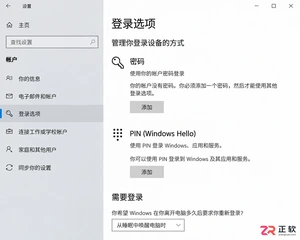
Win10取消开机密码后想恢复?本教程详解如何通过netplwiz恢复开机输入框、重新设置空密码账户、配置PIN码及调整睡眠唤醒登录策略,步骤清晰,即改即验。
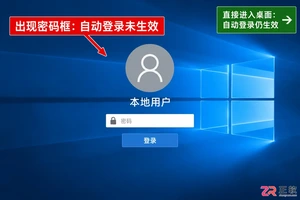
想恢复Win10开机密码保护?本文详解如何通过注册表修改AutoAdminLogon值取消自动登录,配合netplwiz工具复核,避免凭据泄露风险,适合家用及办公场景参考。
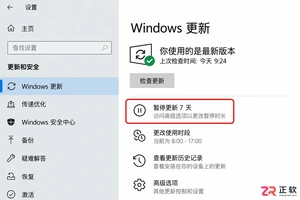
Win10一开机就占用网速下载更新?本文教你通过设置暂停更新、调整活动时间及标记计费网络来缓解干扰。区分家庭版与专业版操作差异,避免强制停止服务带来的系统风险,让更新在合适的时间进行。
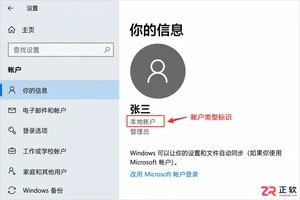
Win10取消开机密码时提示验证失败?可能是因为输错了Microsoft账户密码或误用了PIN码。本文详解如何确认账户类型、正确输入凭据及检查自动登录设置,帮你解决验证报错问题。

Windows 10忘记开机密码如何处理?本文根据账户类型(Microsoft账户/本地账户/PIN)提供官方支持的恢复步骤,包括在线重置、安全问题回答及管理员重置方法,避免数据丢失风险。
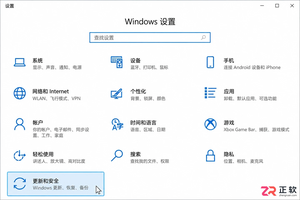
Windows 10更新提示频繁弹窗怎么办?本文详解如何通过Windows更新高级选项、系统通知设置及暂停更新功能,精准关闭不必要的重启提醒和横幅通知,同时确保系统安全更新不受影响。适用于家庭及个人用户,区分个人设置与企业策略管理。
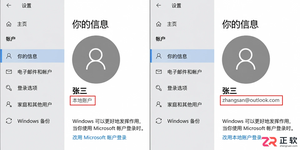
Win10家庭版如何取消开机密码?本文详解本地账户清空密码步骤及Microsoft账户自动登录设置方法,分析安全风险与例外情况,帮助用户在便捷与安全间做出合理选择。




Photoshop 2026 是 Adobe 推出的专业图像处理与视觉设计软件,支持 Windows、macOS 和 iPad 等平台,广泛应用于摄影修图、电商设计、平面海报、数字绘画及视觉合成等创作场景。

Blender 是一款免费开源、跨平台的专业 3D 创作软件,集建模、动画、渲染、视频编辑与视觉合成等功能于一体,广泛应用于影视动画、游戏设计和建筑可视化等领域。软件支持 Cycles 物理渲染器与 Eevee 实时渲染引擎,并提供多边形建模、骨骼绑定、物理模拟等专业工具。Blender 兼容 Windows、macOS 和 Linux 系统,安装包轻巧、运行流畅,依托活跃的全球开发者社区持续更新,是从初学者到专业创作者都值得选择的正版 3D 创作工具。


Photoshop 2026 是 Adobe 推出的专业图像处理与视觉设计软件,支持 Windows、macOS 和 iPad 等平台,广泛应用于摄影修图、电商设计、平面海报、数字绘画及视觉合成等创作场景。
Blender 是一款免费开源、跨平台的专业 3D 创作软件,集建模、动画、渲染、视频编辑与视觉合成等功能于一体,广泛应用于影视动画、游戏设计和建筑可视化等领域。软件支持 Cycles 物理渲染器与 Eevee 实时渲染引擎,并提供多边形建模、骨骼绑定、物理模拟等专业工具。Blender 兼容 Windows、macOS 和 Linux 系统,安装包轻巧、运行流畅,依托活跃的全球开发者社区持续更新,是从初学者到专业创作者都值得选择的正版 3D 创作工具。