

扫描全能王尺寸测量方法及使用教程
扫描全能王测量功能需先启用尺子模式、校准参考长度,再进行单点距离或多边形周长面积测量,校准错误或角度偏差会导致结果不准。
扫描全能王测量功能需先启用尺子模式、校准参考长度,再进行单点距离或多边形周长面积测量,校准错误或角度偏差会导致结果不准。
如果您在使用扫描全能王时需要对文档中的物体或区域进行精确尺寸测量,但未找到测量功能入口或测量结果不准确,则可能是由于未启用测量模式、未校准参考长度或拍摄角度不正。以下是启用并正确使用扫描全能王文档测量工具的具体步骤:
一、开启测量模式
扫描全能王的测量功能需在文档编辑界面手动激活,该功能默认处于关闭状态,仅在“文档扫描”类文件中可用,且要求图像清晰、边缘可识别。
1、打开扫描全能王,选择已扫描完成的文档图片,点击右下角“编辑”按钮进入编辑界面。
2、在底部工具栏中向左滑动,找到并点击“尺子”图标(形状为带刻度的直角标尺),此时界面将切换至测量模式。
3、若未看到“尺子”图标,说明当前文档类型不支持测量(如纯文本PDF或非扫描图片),需重新使用“文档扫描”功能拍摄原始图像。
二、设置参考长度
测量功能依赖用户定义一个已知长度作为比例基准,系统据此换算其余距离;未设置参考长度将导致所有读数显示为像素值而非真实单位。
1、进入测量模式后,屏幕中央会出现一条可拖动的双端点线段和“设置参考”提示框。
2、用两根手指撑开或缩放该线段,使其精准覆盖图像中一段实际长度已知的物体边缘(例如A4纸长边29.7cm、身份证长度8.56cm)。
3、松手后点击弹出的输入框,在数字键盘中输入该段的真实长度(单位自动为cm),点击“确定”完成校准。
三、执行单点距离测量
单点测量用于获取图像中任意两点间的直线距离,适用于测量表格单元格宽度、签名区域高度等场景。
1、确保已成功设置参考长度,点击屏幕任意位置放置第一个测量锚点。
2、移动手指至目标终点位置,出现第二个锚点后松手。
3、界面上实时显示两点间距离,数值以厘米为单位,保留两位小数,并附带一条连接两锚点的辅助线。
四、执行多边形区域周长与面积测量
该模式通过连续点击生成封闭多边形,适用于不规则图形(如图纸局部、手绘草图轮廓)的边界与面积估算。
1、在测量模式下,长按屏幕任意位置约1秒,直到出现“添加顶点”提示。
2、依次点击图形轮廓上的关键拐点,每点一次生成一个顶点并自动连线。
3、当回到起始顶点附近时,屏幕显示“闭合区域”,点击该提示或再次点击首顶点,系统即计算并显示周长(cm)与面积(cm²)。
五、调整测量精度与重置校准
因拍摄畸变或参考物倾斜可能导致测量偏差,可通过微调锚点位置或清除校准数据提升准确性。
1、测量完成后,点击任意锚点可拖动其位置,松手即更新结果;拖动过程中数值实时变化。
2、如需重新校准,点击顶部工具栏中的“重设参考”按钮(图标为带箭头的循环符号),此前设置的参考长度将被清除。
3、返回步骤二重新设置参考长度,之后所有测量结果将基于新基准重新计算。
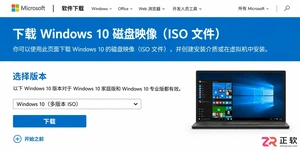
详解如何从微软官网获取纯净的Windows 10 64位ISO镜像文件,包括正确的下载入口、版本与语言选择技巧,以及下载后的完整性校验步骤,确保系统安装源安全可靠。


遇到Docker容器频繁自动重启?本文提供从查看容器日志、解读退出代码到配置Restart Policy的完整排查与修复方案,确保服务稳定性。
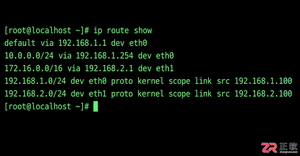
学习如何在Linux中使用命令行添加临时静态路由,并通过修改网络配置文件实现重启后依然有效的永久静态路由设置,涵盖CentOS和Ubuntu的不同配置方法。
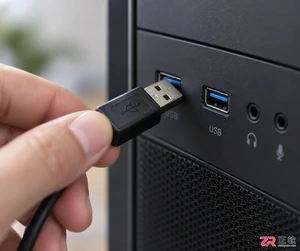
摄像头连接电脑后不知如何查看画面?本教程演示如何使用Windows自带的“相机”应用快速调取实时视频流,无需下载额外软件,步骤简单直观,适用于大多数USB及内置摄像头。
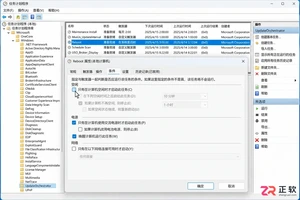
针对 Windows 11 电脑在无人操作时自动关机或重启的问题,本文详解如何通过任务计划程序禁用更新重启任务,并调整电源睡眠策略,从根源解决非预期的自动关机现象。
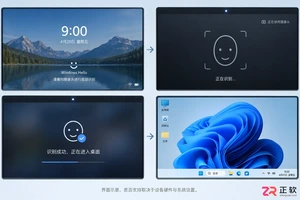
详细讲解在Windows电脑上测试摄像头人脸识别功能的步骤,包括开启Windows Hello、录入面部数据、不同环境下的效果验证及常见问题排查,帮助用户确认设备兼容性与识别准确率。
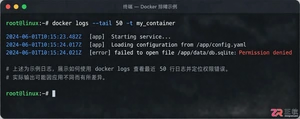
当 Docker 容器启动后立即退出时,不要盲目重启。本文详解如何通过 docker logs 查看标准输出错误,利用 docker inspect 检查挂载与网络配置,并修正入口点脚本权限问题,提供一套高效的因果排查流程。
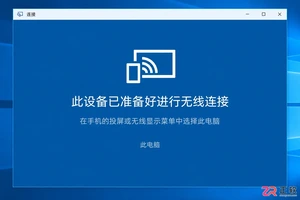
详解如何利用Windows 10自带功能将安卓手机画面投射至电脑屏幕,涵盖开启步骤、连接技巧及延迟分析,适合临时演示与多屏协作场景。
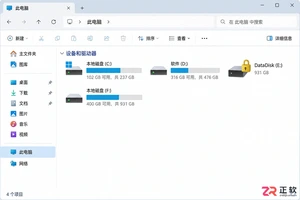
详细介绍如何在Windows系统中为移动硬盘解除BitLocker加密,包括解锁驱动器、关闭加密功能及监控解密进度的完整操作流程,帮助用户安全移除数据保护。




Photoshop 2026 是 Adobe 推出的专业图像处理与视觉设计软件,支持 Windows、macOS 和 iPad 等平台,广泛应用于摄影修图、电商设计、平面海报、数字绘画及视觉合成等创作场景。

Blender 是一款免费开源、跨平台的专业 3D 创作软件,集建模、动画、渲染、视频编辑与视觉合成等功能于一体,广泛应用于影视动画、游戏设计和建筑可视化等领域。软件支持 Cycles 物理渲染器与 Eevee 实时渲染引擎,并提供多边形建模、骨骼绑定、物理模拟等专业工具。Blender 兼容 Windows、macOS 和 Linux 系统,安装包轻巧、运行流畅,依托活跃的全球开发者社区持续更新,是从初学者到专业创作者都值得选择的正版 3D 创作工具。


Photoshop 2026 是 Adobe 推出的专业图像处理与视觉设计软件,支持 Windows、macOS 和 iPad 等平台,广泛应用于摄影修图、电商设计、平面海报、数字绘画及视觉合成等创作场景。
Blender 是一款免费开源、跨平台的专业 3D 创作软件,集建模、动画、渲染、视频编辑与视觉合成等功能于一体,广泛应用于影视动画、游戏设计和建筑可视化等领域。软件支持 Cycles 物理渲染器与 Eevee 实时渲染引擎,并提供多边形建模、骨骼绑定、物理模拟等专业工具。Blender 兼容 Windows、macOS 和 Linux 系统,安装包轻巧、运行流畅,依托活跃的全球开发者社区持续更新,是从初学者到专业创作者都值得选择的正版 3D 创作工具。