

win10系统的隐藏小技巧是什么?
无论是我们升级了win10操作系统,windows操作系统有很多隐藏的便捷使用方法技巧。比如使用组合键Win+TAB可以打开我们系统的隐藏桌面,还可以设置系统自动整理垃圾碎片等等。win10系统使用隐藏的小技巧有哪些一、虚拟桌面1、平时要做的工作太多,又没有第二个显示器,那么“虚拟桌面”也就成了不二之选。2、微软Windows10的虚拟桌面隐藏在Win+TAB中,3、也就是所谓的时间线视图(Time-Line)。进入视图后,点击最上方的“新建桌面”按钮,4、即可建立第二个、第三个……乃至第N个“虚拟桌面”
无论是我们升级了win10操作系统,windows操作系统有很多隐藏的便捷使用方法技巧。比如使用组合键Win+TAB可以打开我们系统的隐藏桌面,还可以设置系统自动整理垃圾碎片等等。
win10系统使用隐藏的小技巧有哪些
一、虚拟桌面
1、平时要做的工作太多,又没有第二个显示器,那么“虚拟桌面”也就成了不二之选。
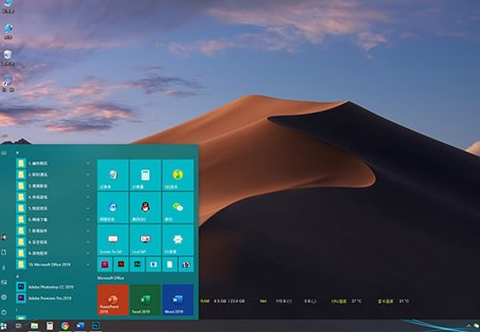
2、微软Windows 10的虚拟桌面隐藏在Win+TAB中,
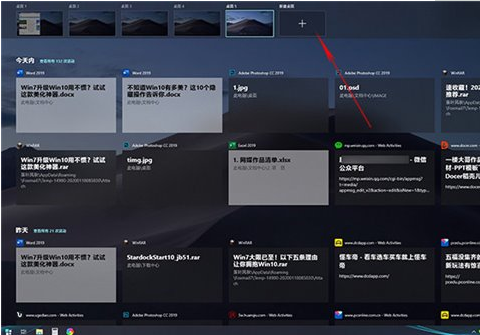
3、也就是所谓的时间线视图(Time-Line)。进入视图后,点击最上方的“新建桌面”按钮,
4、即可建立第二个、第三个……乃至第N个“虚拟桌面”。
5、虚拟桌面间默认是相互隔离的,也就是说当你在A桌面打开一个网页时,
6、B桌面上无论如何都看不到这个页面。
7、这样的设计很好地分离了不同“桌面”上的任务,使之互相不会造成影响。
8、当然具体环境具体分析,如果确实需要程序在不同的桌面间“互联互通”,
9、也是有办法的。只要打开“设置”>”系统”>”多任务处理”,
10、将“虚拟桌面”下方的“在任务栏上,显示打开的窗口”改成“所有桌面”即可。
二、自动清理硬盘垃圾
1、很多Windows 7过来的小伙伴,都有定期清理磁盘垃圾的习惯,
2、由于Windows 7本身并不支持这项功能,多数情况下还是借助第三方软件来完成。
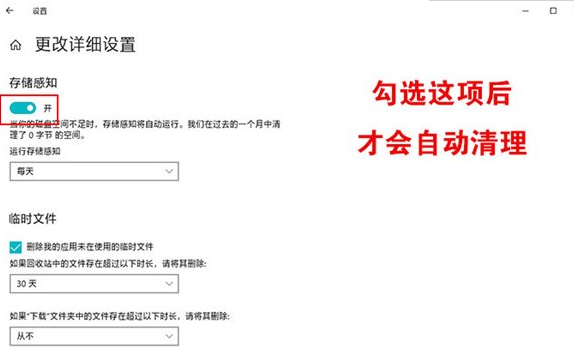
3、微软Windows 10的这项功能名叫“存储感知”,功能就是定期清理硬盘垃圾。
4、不过默认情况下存储感知并未开启,需要我们进入设置面板手工打开。
5、具体位置是:“设置”>“系统”>“存储”,之后再调整好临时文件与存储感知的启动时间即可。
三、云端剪贴板
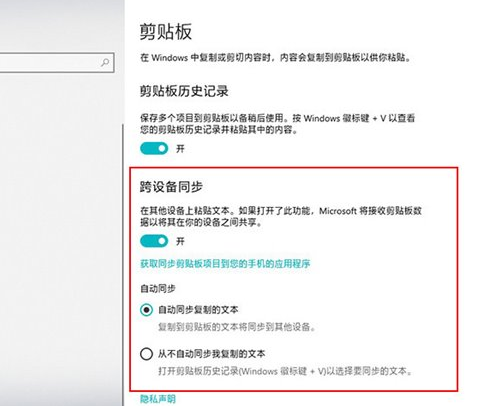
1、Ctrl+C/Ctrl+V每天都在用,可很少有人注意到“设置”>“剪贴板”下方的这项“跨设备同步”。
2、其实它的作用是让你在A设备上复制的内容,直接在B设备上用Ctrl+V粘出。
3、和存储感知一样,云端剪贴板也没有默认开启,以至于很多人都没用过它,
4、但它真的是Windows 10里非常黑科技的一项功能,推荐大家一定去试一试。
四、多重剪贴板
1、微软Windows 10除了可以利用Ctrl+C/Ctrl+V实现单条内容的复制粘贴外,
2、也可以借助Ctrl+C/Win+V实现多条目的粘贴,这个粘贴是同时支持文字和图片的,
3、借助动图大家可以更好地了解它。
五、一键截图
1、截图功能在日常工作里用得很多,很多小伙伴只知道PrtSCR,
2、却不知道Windows 10里还有一项更方便的Win+PrtSCR功能。
3、和PrtSCR相比,“Win+PrtSCR”更像是它的升级版。以往按下PrtSCR截完屏后,
4、还要再打开一个图像处理工具,将剪贴板里的截屏保存成独立图片。
5、而Win+PrtSCR则将这些步骤全部自动化了,按下快捷键后,整个屏幕会瞬间暗一下,
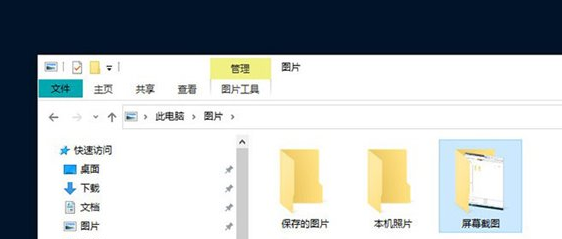
6、并伴随着一声清脆的“咔嚓”声。完成截图后,打开“此电脑”>“图片”>“屏幕截图”,
7、就可以看到截好的图片,相比Windows 7省了很多步骤。
8、此外,Windows 10还在右下角操作中心里,增加了一项任意形状截图,也支持一键成图功能。
六、移动热点
1、手机的移动热点大家都用过,Windows 10里也有一个类似设计。
2、在Windows 10的操作中心,隐藏着一项“移动热点”功能,这项功能的最大作用,
3、是将当前电脑的Internet连接作为热点共享给周边的平板或手机使用。
4、使用前可以先到“设置”>“网络和Internet”>“移动热点”,
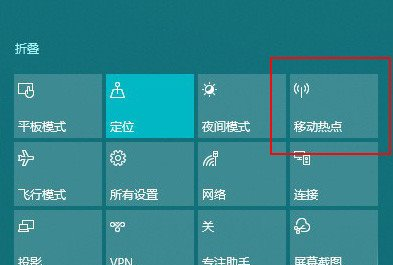
5、设置好热点的SSID及密码,之后就可以通过这个按钮快速开启连接了。
七、图片视频投影到电视上播放
1、将视频或图片投影到电视上播放,通常都是使用视频线(VGA或HDMI)。
2、其实很多人并不知道,如果你的电脑装有无线网卡,只要在视频或图片上右击,
3、再选择“播放到设备”也可以达到类似的目的。
4、这项功能对网卡的要求不高,只要你的电视或智能机顶盒
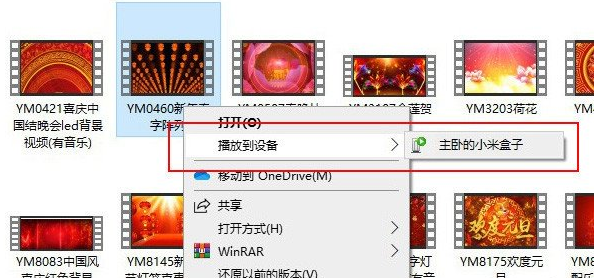
5、支持DLNA(几乎所有的机顶盒都支持)即可,Win10特有的一项功能,非常方便。
八、虚拟环绕声
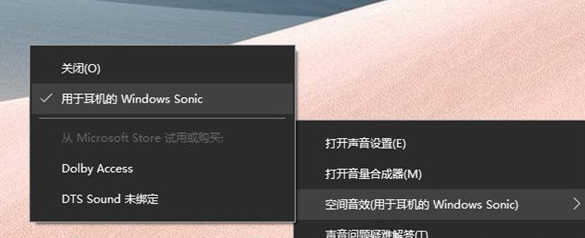
1、Windows Sonic是Win10内置的一项虚拟环绕声功能,
2、隐藏在“任务栏”>“音量图标”>“右键”>“空间音效”标签下。
3、感觉电脑的声音不理想,就去试试它,瞬间能让你的声卡提升一个档次。
九、同步你的个性化设置
1、Windows 10相比Windows 7一个最厉害的地方,是它可以自动同步你的个人信息。
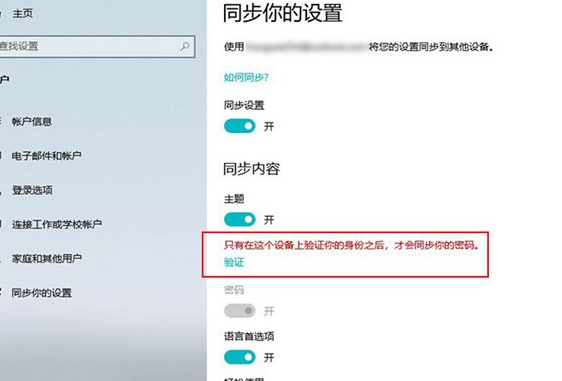
2、举个例子,你在A电脑上浏览的网页,B电脑上可以直接打开。
3、A电脑上设好的壁纸,B电脑上直接同步。
4、A电脑上保存的密码,B电脑上可以直接调用(类似于浏览器的自动填表)。
5、不过有些功能默认没有开启,需要进入“设置”>“账户”>“同步你的设置”手工打开。
6、如果经常在不同的设备间切换,那么这项功能将可以大大提高你的工作效率。
十、堪比Everything的增强搜索
1、在Windows 7下很多小伙伴都会使用Everything替代自带搜索,
2、不过很多人并不知道,Windows 10下的增强搜索,已经可以完美替代everything。
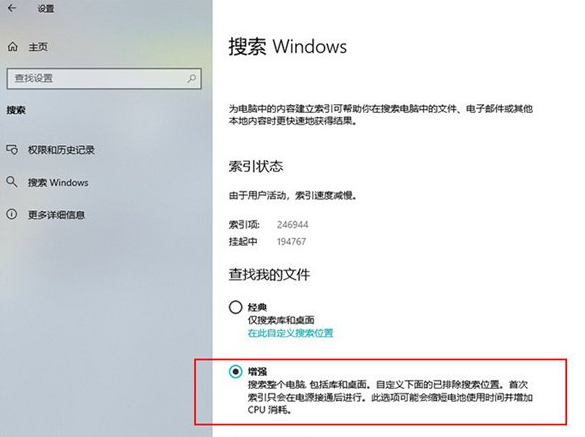
3、出于性能考虑,Windows 10在默认情况下只开启了“经典搜索”,如果你对搜索要求较高,
4、希望体验到类似everything的即搜即出,只要进入
5、“设置”>“搜索”>“搜索Windows”,将其中的“增强”勾选就可以了。
十一、重置此电脑
1、以往当你的电脑需要出售或赠送时,都要手工对硬盘格式化,
2、这对于很多小白级用户来说,是个不小的门槛。
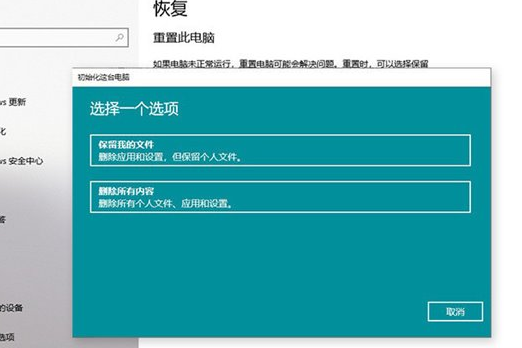
3、Windows 10新增加的“重置此电脑”功能,能够大大简化这一操作。
4、这项功能可以擦除文件、擦除驱动器,使数据无法恢复。
5、而且全部可以在Windows 10的“设置”面板下可视化操作。
6、此外你也可以借助这项功能,解决绝大多数的系统问题,这些都是Windows 7时代所无法享受的。
安卓手机扬声器突然没声音?本文提供从音量设置检查、蓝牙连接排查到硬件诊断的完整修复流程,帮助你快速定位问题根源,避免不必要的维修花费。
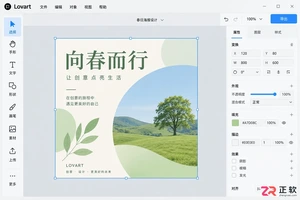
掌握 Lovart 中文版的 V/H/Tab 等核心快捷键,学习使用 Quick Edit 和 Touch Edit 进行精准局部修改,并通过 Brand Kit 保持品牌风格一致,从而显著提升 AI 绘画与设计的工作效率。
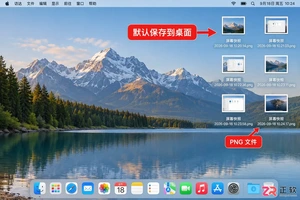
想知道Mac电脑怎么截图?掌握Command+Shift+3/4/5组合键,轻松实现全屏、选区及窗口截图。了解操作时的光标反馈及截图文件默认存储在桌面的位置,提升工作效率。
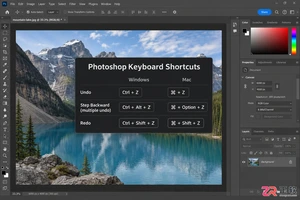
掌握Photoshop撤销与恢复快捷键是提升修图效率的关键。本文通过实操步骤演示Ctrl+Z、Ctrl+Alt+Z及Ctrl+Shift+Z的区别,并介绍如何利用历史记录面板精准回退到任意步骤,避免误操作损失。
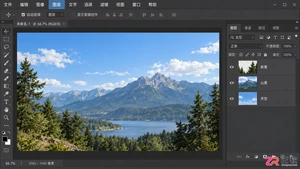
学习Photoshop图层合并的三种主要方式:向下合并、合并可见图层和拼合图像。掌握Ctrl+E等快捷键,了解合并后的不可逆风险,并利用智能对象保留编辑灵活性。
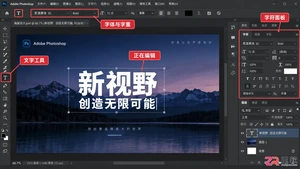
学习如何在Photoshop中正确加粗文字。了解字符面板的字重选择、仿粗体功能的适用场景,以及提高编辑效率的快捷键操作,避免常见的排版误区。
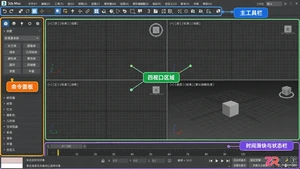
新手入门3ds Max必备快捷键指南。按视图、选择、建模、渲染等功能区分类整理常用热键,配合界面位置说明,助你快速掌握高效操作流程。
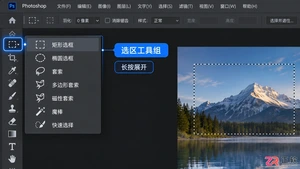
学习Photoshop选区工具的基本操作,掌握矩形、椭圆、套索和魔棒工具的使用方法及加减选区快捷键,提升图像编辑效率。
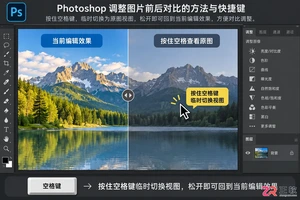
学习如何在Photoshop中高效进行图片前后对比。通过空格键、历史记录面板和图层开关三种方式,快速预览调整效果,提升修图精准度与工作效率。





火山引擎是字节跳动旗下企业级云与AI服务平台。聚焦大模型核心能力,依托字节自研豆包多模态大模型,凭借火山方舟一站式平台,提供模型精调、推理部署、智能应用搭建等全链路服务,结合高性能AI算力,助力各行业快速落地大模型数字化与智能化应用。



