

Win11开启/关闭粘滞键设置方法
Windows11中可通过五种方法启用或禁用粘滞键:一、设置应用中开关并配置快捷键;二、Shift键五连按触发确认对话框;三、控制面板中调整启用状态与快捷触发;四、注册表修改Flags值(510启用/506禁用);五、组策略强制锁定(仅专业版等)。
Windows 11中可通过五种方法启用或禁用粘滞键:一、设置应用中开关并配置快捷键;二、Shift键五连按触发确认对话框;三、控制面板中调整启用状态与快捷触发;四、注册表修改Flags值(510启用/506禁用);五、组策略强制锁定(仅专业版等)。
如果您希望在 Windows 11 中启用或禁用粘滞键功能,该功能可帮助单手操作组合键,但其默认快捷触发方式(连续五次按 Shift)可能意外激活。以下是多种独立有效的开启或关闭方法:
一、通过系统设置开启或关闭粘滞键
此方法直接作用于系统辅助功能配置层,可同步控制主功能开关与快捷键触发入口,操作安全直观,适用于所有版本的 Windows 11。
1、按下 Win + I 组合键,打开“设置”应用。
2、在左侧导航栏中点击 辅助功能。
3、在右侧页面中点击 键盘(位于“交互”分类下)。
4、找到 粘滞键 开关,向右滑动开启,或向左滑动关闭。
5、点击粘滞键右侧的箭头图标进入子设置页,将 允许使用快捷键启动粘滞键 开关设为开(启用快捷触发)或关(彻底屏蔽 Shift 五连按弹窗)。
二、通过快捷键即时切换粘滞键状态
该方式不依赖任何界面设置,仅通过标准键盘操作即可临时响应系统级功能开关,适合快速验证或应急启用/关闭。
1、连续五次快速按下任意一个 Shift 键(每次间隔不超过 1 秒)。
2、系统将弹出 “是否要打开粘滞键” 的确认对话框。
3、若需开启,点击对话框中的 是;若需保持关闭,点击 否 即可取消本次操作。
4、若对话框未出现,请返回系统设置→键盘→粘滞键子页,确认 允许使用快捷键启动粘滞键 已开启。
三、通过控制面板启用或禁用粘滞键
控制面板提供传统路径下的完整配置项,支持分项管理功能启用状态与快捷触发逻辑,适用于设置应用异常或需精细调整底层行为的场景。
1、按下 Win + R 打开“运行”对话框。
2、输入 control 并按回车,启动控制面板。
3、将右上角“查看方式”设为 大图标,然后点击 轻松使用。
4、点击 更改键盘的工作方式。
5、勾选启用粘滞键复选框以开启,或取消勾选以关闭。
6、点击下方的 设置粘滞键 按钮,在新窗口中勾选或取消勾选 当按下五次 Shift 键时启用粘滞键。
7、依次点击 应用 和 确定 保存设置。
四、通过注册表编辑器强制修改粘滞键状态
该方式直接写入系统底层参数,可绕过图形界面限制,确保粘滞键功能及其全部提示行为(包括弹窗)被完全启用或彻底禁用,适用于高级用户或部署环境。
1、按下 Win + R,输入 regedit 并以管理员权限运行注册表编辑器。
2、导航至路径:HKEY_CURRENT_USER\Control Panel\Accessibility\StickyKeys。
3、在右侧窗格中,双击名为 Flags 的字符串值。
4、若要启用粘滞键及全部提示,请将数值数据修改为 510;若要完全禁用(含弹窗),则修改为 506。
5、点击 确定 保存更改,关闭注册表编辑器。
五、通过本地组策略编辑器策略级锁定(仅限专业版/企业版/教育版)
组策略提供用户级策略控制能力,可防止他人或程序绕过界面设置重新启用粘滞键,适用于受管设备或高安全需求环境。
1、按下 Win + R,输入 gpedit.msc 并回车,打开本地组策略编辑器。
2、依次展开路径:用户配置 → 管理模板 → 控制面板 → 辅助功能。
3、在右侧找到并双击 关闭粘滞键 策略。
4、选择 已启用 可强制禁用,选择 已禁用 则允许用户自由启用。
5、点击 确定 保存策略设置。

Qwen Code 0.29.0可通过工作区和搜索定位归档会话,并在对话中管理计划,解释托管故障恢复的适用条件。
llama.cpp b12827 是一次 CUDA 内部选择逻辑调整,重点为 mma FA 的 ncols2 一致性。这个构建带有预发行标记,适合在隔离环境中核对自己的后端与工作负载;下载时还必须区分系统、架构及 CUDA 等加速类型。

llama.cpp b12732预发行版通过CUDA设备能力与调度条件选择异步主机输入复制;按固定版本源码核对能力标志、异步接口及适用限制。
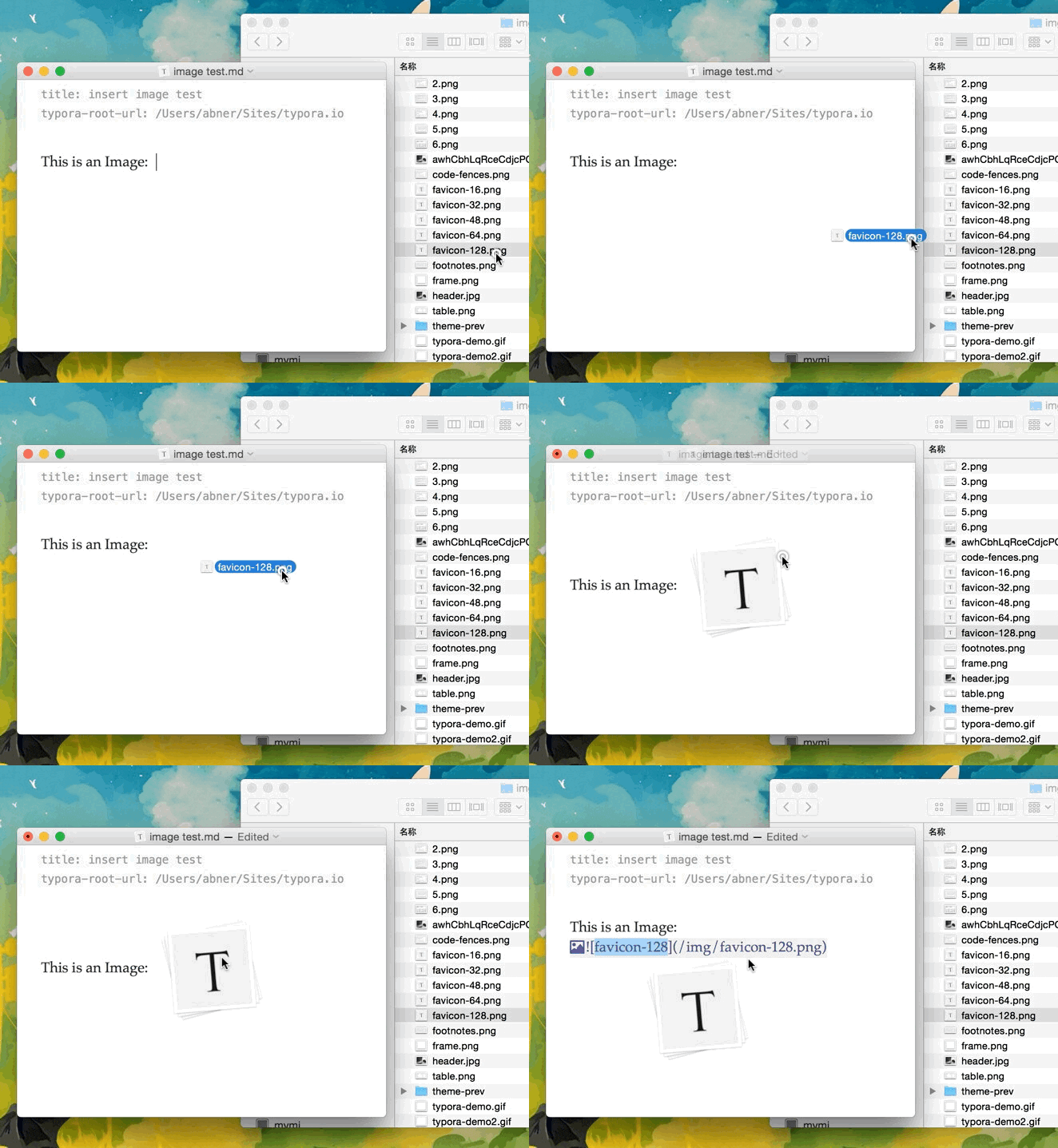
把原始图片拖进Typora文档,再右键图片选择「缩放图片」中的50%,就能缩小显示尺寸并保留原图像素。需要固定宽度时,在图片的HTML写法里只设width,高度会按比例调整。

Ducter v0.1.81保留明确要求的逐轮报告,其余顺利轮次默认安静;按报告需求与提示用途看懂历史版本的对话、网页询问和任务状态变化。

Ducter v0.1.79让伙伴按需展开编辑,并修正概览加载反馈与记忆区排版;了解这些变化的范围及版本核对方法。

Ducter 0.1.101 将任务进度集中为单张卡,Keep 按条件结束,并支持只读导入旧对话。了解变化边界,再用 Python 核对官方版本记录。

用Pathways workload Skill 1.1.0的预检、节点及Pod事件查询区分内存压力和查询未完成,附完整命令、参数说明与超时后的补查步骤。

Ducter v0.1.100仅在轮次实际运行时报告工作中,同一PR避免重复提醒,已修复只对应当前事项自己的已合并PR。
llama.cpp b12820 将额外 zTensor 空间纳入适配依据,并配套检查存储归属。说明哪些用户相关,以及怎样按顺序核对目标源码。




Ollama 可在自己的电脑上下载和运行语言模型,并通过聊天界面、命令行或本地 API 使用。支持 macOS、Windows 与 Linux,模型大小、内存和上下文设置会影响运行体验,也提供独立的云模型入口。

GitHub Desktop 把 Git 仓库的改动对比、提交、分支切换和同步放进桌面窗口,适合不想频繁输入命令的开发者。支持 Windows 与 macOS,可连接 GitHub 仓库并配合编辑器完成日常协作。

Antinote 是 Mac 上的轻量草稿板,支持快捷唤出、清单、计算、单位换算和图片文字识别,也能把内容转到其他笔记工具。要求 macOS 14 以上,适合临时记事和桌面工作中的快速整理。
Ollama 可在自己的电脑上下载和运行语言模型,并通过聊天界面、命令行或本地 API 使用。支持 macOS、Windows 与 Linux,模型大小、内存和上下文设置会影响运行体验,也提供独立的云模型入口。
GitHub Desktop 把 Git 仓库的改动对比、提交、分支切换和同步放进桌面窗口,适合不想频繁输入命令的开发者。支持 Windows 与 macOS,可连接 GitHub 仓库并配合编辑器完成日常协作。

Golden 8 是 Benthic Software 的 Windows Oracle 数据库客户端,提供多标签 SQL 编辑、关联查询辅助、结果表格与导出。连接前需要安装与软件位数一致的 Oracle Client,可先使用 30 天试用版。


