

GitHub 上传代码全流程教程
需完成初始化、关联、暂存、提交和推送五步:一、cd项目目录后gitinit;二、GitHub建库并gitremoteaddorigin<URL>;三、gitadd.暂存文件;四、gitcommit-m"描述";五、首次gitpush-uoriginmain,后续gitpush。
需完成初始化、关联、暂存、提交和推送五步:一、cd项目目录后git init;二、GitHub建库并git remote add origin
;三、git add .暂存文件;四、git commit -m "描述";五、首次git push -u origin main,后续git push。
如果您已完成本地代码开发,希望将其发布到 GitHub 远程仓库进行版本管理与协作,则需完成初始化、关联、暂存、提交和推送等标准 Git 操作。以下是执行此任务的完整流程:
一、创建并初始化本地 Git 仓库
在存放代码的文件夹中启用 Git 版本控制,使该目录成为可跟踪变更的工作区。
1、打开终端(macOS/Linux)或命令提示符/PowerShell(Windows),使用 cd 命令进入项目根目录。
2、运行 git init 命令,生成 .git 子目录,完成本地仓库初始化。
二、将本地仓库与 GitHub 远程仓库建立连接
通过添加远程地址,使本地 Git 能够识别并同步至指定的 GitHub 仓库。
1、登录 GitHub 网站,点击右上角 “+” 号,选择 “New repository”,填写仓库名称,取消勾选 “Initialize this repository with a README”,点击 “Create repository”。
2、在新仓库页面复制顶部显示的远程 URL(HTTPS 或 SSH 格式)。
3、在本地终端中执行 git remote add origin <远程URL>,例如:git remote add origin https://github.com/username/repo-name.git。
三、暂存待提交的文件
Git 要求先将修改后的文件显式加入暂存区(Staging Area),才能被纳入下一次提交记录。
1、运行 git status 查看当前工作区中未跟踪或已修改的文件列表。
2、对单个文件执行 git add 文件名,例如:git add main.py。
3、对全部文件执行 git add .(注意末尾英文句点),将所有未暂存变更加入暂存区。
四、提交暂存内容到本地仓库
提交操作会将暂存区快照永久保存至本地仓库历史,形成一个具有唯一哈希值的版本节点。
1、运行 git commit -m "描述性提交信息",例如:git commit -m "add user login function"。
2、确保提交信息简洁明确,避免使用空消息或模糊词汇如 “update”、“fix”。
五、推送本地提交至 GitHub 远程仓库
将本地分支的历史记录上传至远程仓库,使他人可通过网络访问最新代码版本。
1、首次推送时执行 git push -u origin main(若主分支名为 main);若为老版本默认分支则使用 master。
2、后续推送只需运行 git push 即可同步最新提交。
3、若遇到权限错误,请确认已配置 SSH 密钥或 GitHub Personal Access Token,并检查远程 URL 是否为 HTTPS 且含有效认证凭据。
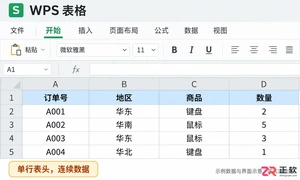
详解Windows版WPS Office 2021中如何开启自动筛选功能。通过订单表示例,逐步演示选中区域、设置地区与商品组合筛选条件,以及清除筛选恢复数据的方法,帮助新手快速掌握数据查看技巧。
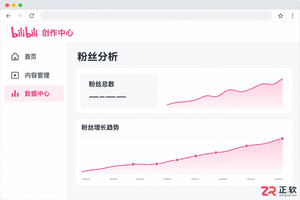
想知道B站粉丝是涨是跌?别只盯着主页总数。本文教你在创作中心数据中心查看粉丝趋势,厘清净增与稿件涨粉的区别,避开数据更新延迟的误区,科学复盘账号表现。
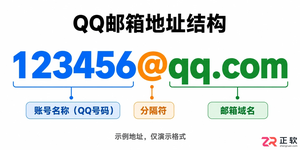
不知道QQ邮箱怎么写才规范?本文拆解QQ邮箱地址的账号、@符号和域名三部分,纠正将昵称、手机号直接当作邮箱账号的错误习惯,并提供准确的填写检查方法。
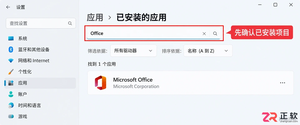
遇到Office安装程序提示“已经安装”无法继续?本文提供Windows环境下的标准排查步骤,包括检查已安装应用、正确卸载旧版本、处理卸载残留及重新安装前的准备,帮助你解决安装冲突问题。
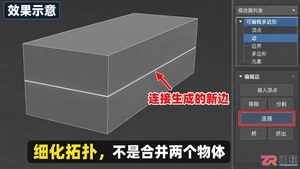
解析3ds Max中Ctrl+Shift+E快捷键的实际用途。通过Windows版软件实操,展示如何在可编辑多边形的边层级使用连接命令增加分段,帮助新手准确理解拓扑编辑逻辑。
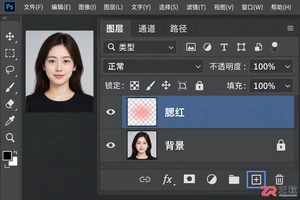
担心PS加腮红像贴红纸片?本教程详解Windows版Photoshop操作:新建独立图层、使用0%硬度柔边笔刷、控制10%-20%不透明度轻扫,配合图层蒙版修整边缘,轻松打造通透好气色。
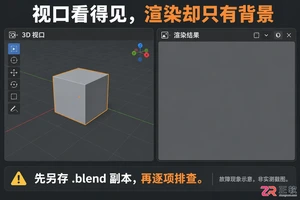
Blender按F12渲染后模型消失?本文详解Windows版Blender排查步骤:确认活动相机视角、检查大纲渲染限制列、核对视图层排除项、调整相机裁剪范围及Cycles光线可见性,快速找回丢失的渲染对象。
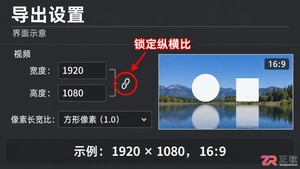
哔哩哔哩投稿后视频人物变胖、画面拉伸怎么办?本文详解如何区分是剪辑导出错误还是播放器显示问题,提供Premiere等软件的检查步骤及浏览器缩放排查方法,助你快速修复比例异常。
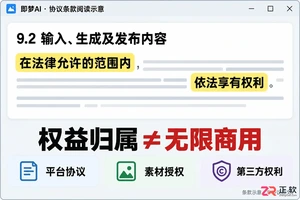
即梦AI生成的图片视频能直接商用吗?版权归谁?本文依据即梦官方用户协议与付费条款,详解商用授权边界、著作权认定条件及第三方素材侵权风险,帮助创作者合规接单与交付。
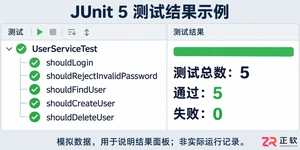
学习如何通过结构化测试、精准断言和参数化设计提升JUnit测试效率,避免常见陷阱,实现高质量、可维护的单元测试代码。





火山引擎是字节跳动旗下企业级云与AI服务平台。聚焦大模型核心能力,依托字节自研豆包多模态大模型,凭借火山方舟一站式平台,提供模型精调、推理部署、智能应用搭建等全链路服务,结合高性能AI算力,助力各行业快速落地大模型数字化与智能化应用。



