

PPT如何实现电影级平滑转场效果?
需使用“平滑”切换功能实现电影级镜头效果,关键在于幻灯片间同名对象的属性匹配与插值计算:一、重命名对象并确保名称一致;二、统一基础属性;三、启用平滑切换并调优持续时间;四、利用母版占位符保障一致性;五、规避复制粘贴等失效操作。
需使用“平滑”切换功能实现电影级镜头效果,关键在于幻灯片间同名对象的属性匹配与插值计算:一、重命名对象并确保名称一致;二、统一基础属性;三、启用平滑切换并调优持续时间;四、利用母版占位符保障一致性;五、规避复制粘贴等失效操作。
如果您在 PowerPoint 中制作演示文稿,希望实现类似电影镜头推拉、缩放、平移的视觉连贯性,则需要充分利用“平滑”切换功能。该功能依赖于幻灯片之间对象的名称匹配与位置/大小/旋转等属性的自动插值计算。以下是实现丝滑“平滑”切换效果的具体操作路径:
一、确保幻灯片间存在相同名称的对象
PowerPoint 的平滑切换通过识别具有相同“名称”的形状、图片、文本框等元素,在切换时对其位置、尺寸、旋转角度进行动态过渡。若对象无名称或名称不一致,则无法触发平滑动画。
1、在第一张幻灯片中选中需参与平滑过渡的图形或文本框。
2、右键点击该对象,选择“设置形状格式”,在右侧窗格底部点击“排列”→“选择窗格”。
3、在“选择窗格”中双击该对象默认名称(如“矩形 3”),将其重命名为具有语义的名称(例如“标题主文字”、“产品图”、“背景圆环”)。
4、在第二张幻灯片中插入完全相同类型的对象,并严格使用完全一致的名称(区分大小写,不可含空格或特殊符号)。
二、统一对象的基础属性以增强过渡自然度
平滑切换会自动计算起点与终点之间的变化量。若起始与结束状态差异过大(如从极小尺寸突然放大至全屏),易产生突兀感;合理控制缩放比例、位移距离和旋转幅度,可提升电影级观感。
1、在第一张幻灯片中,将对象设置为较小尺寸并居于画面一侧(例如左上角,宽高各为80pt)。
2、在第二张幻灯片中,将同名对象设置为目标状态(例如居中放大至宽度400pt、高度260pt,并顺时针旋转5°)。
3、确保两张幻灯片中该对象的填充色、边框、字体样式保持一致,避免颜色跳变干扰视觉连贯性。
三、启用并微调“平滑”切换效果
切换效果本身不依赖动画窗格,而是作用于幻灯片层级。启用后,PowerPoint 将自动分析前后两页的同名对象并生成插值路径。
1、选中第二张幻灯片(即目标页),在顶部菜单栏点击“切换”选项卡。
2、在“切换到此幻灯片”区域中,点击“平滑”效果(位于“动态内容”分组内,图标为两个重叠的圆形带箭头弧线)。
3、取消勾选“单击鼠标时”下方的“声音”与“换片方式”中的“设置自动换片时间”,防止节奏失控。
4、在“计时”组中,将“持续时间”调整为0.8秒至1.2秒之间,过短则生硬,过长则拖沓。
四、利用占位符与母版结构强化转场逻辑
当多页连续使用平滑切换时,若每页都手动命名对象,极易出错。借助幻灯片母版中的已命名占位符,可批量保障名称一致性与布局基准统一。
1、进入“视图”→“幻灯片母版”,在所需版式中插入一个文本框或图片占位符。
2、在“选择窗格”中将其重命名为标准名称(如“主视觉区”、“副标题容器”)。
3、关闭母版视图后,在普通视图中基于该版式新建幻灯片,所有继承自母版的占位符将自动携带预设名称。
4、向占位符中插入内容时,勿删除占位符本身,仅修改其内部图文,否则名称丢失导致平滑失效。
五、规避常见失效场景并验证渲染结果
平滑切换对对象结构敏感,某些操作会隐式破坏名称绑定或触发强制重绘,导致过渡退化为普通淡入。
1、避免在幻灯片之间复制粘贴对象,而应使用“选择窗格”复制名称后再重建内容,或直接拖动对象跨幻灯片(按住Ctrl键拖拽可复制)。
2、禁用“设计”选项卡中的“变体”→“颜色”或“字体”全局切换功能,此类操作可能重置对象底层ID。
3、播放前务必点击“幻灯片放映”→“从当前幻灯片开始”,切勿使用F5全屏播放首张,以免跳过首段平滑校验。
卸载LibreOffice应先使用系统的应用管理或原安装渠道移除程序,再按需要处理用户配置。模板、个人词典、宏和恢复备份可能保存在配置目录中,清理前先备份;普通文档不属于程序残留,不要为了“卸载干净”一起删除。以下主流程适用于Windows和Debian、Ubuntu仓库版。
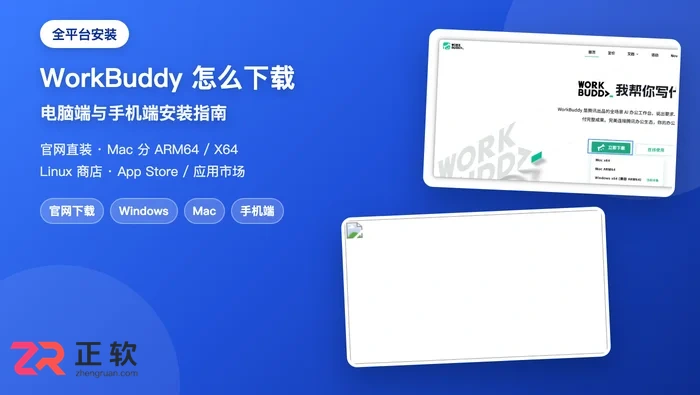
WorkBuddy 下载方法:电脑端从官网 workbuddy.cn 点「立即下载」获取安装包(Windows 装 exe、Mac 按 M 系列/Intel 芯片选 ARM64/X64 的 dmg),Linux 与麒麟/UOS 在系统应用商店搜索安装;手机端 iOS 在 App Store、Android 在应用市场搜「WorkBuddy」。本文含官网下载页与安装向导真实截图。
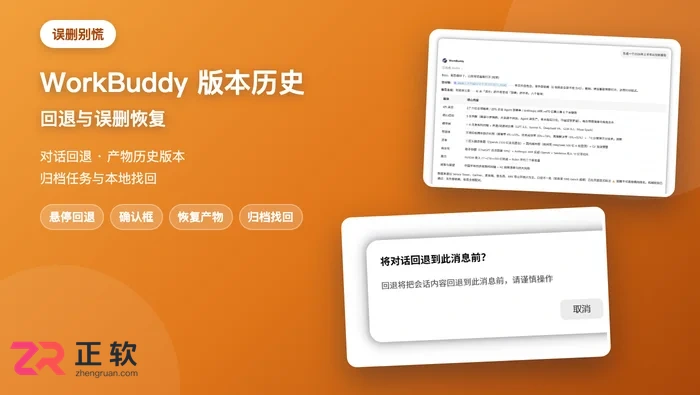
WorkBuddy 的版本历史通过对话回退实现:把鼠标悬停在你发送的消息上,点「回退」并确认,对话和受影响的产物会一起回到这条消息之前;产物还有独立的历史版本,误改可在「变更」视图核对、用「恢复」还原。误删文件优先去系统回收站/废纸篓找,误删任务可在「系统设置 → 数据管理」查看已归档任务。本文含5张真实界面截图与恢复顺序表。
Yandex搜索引擎的官方登录入口是https://www.yondex.net/,该平台支持多语言界面切换、智能语言识别与音译转换,并提供个性化服务及高效检索技术,满足全球用户需求。
Yandex俄罗斯官网直达入口为https://www.yondex.net/,该平台提供网页搜索、地图导航、新闻聚合、图片视频检索等服务,支持多语言及本地化内容,集成邮箱、云存储、电商比价等生态功能。
Yandex俄语版搜索入口为https://www.yondex.net/,进入后点击“Войти”注册账号,填写信息并验证手机号即可登录使用邮箱、云盘等服务。
俄罗斯搜索引擎Yandex的官网入口是https://www.yondex.net/,该平台提供多语言搜索、地图、新闻聚合和翻译工具,其浏览器以轻量、快速、广告过滤和高兼容性为优势,搜索支持多类型内容精准查找与安全防护。

Yandex官方网站快速入口是https://www.yondex.net/,该平台提供多语言搜索引擎、新闻聚合、翻译工具、图片视频检索及个性化推荐等核心服务,并集成地图、云存储、邮箱、日历等实用功能,支持移动端适配与夜间模式,界面简洁且加载迅速。
Yandex搜索引擎官方入口是https://www.yondex.net/,该平台具备强大的多语言搜索能力、集成化的服务生态体系以及智能化的搜索体验优化功能。
Yandex国际版官网为https://www.yondex.net/,提供英文界面,适合非俄语用户;2.https://www.yondex.net/为全球短域名,可自动跳转至对应地区版本;3.俄罗斯本地用户使用https://www.yondex.net/,内容以俄语为主,本地化程度高;4.普通用户可根据语言和需求选择相应入口。





火山引擎是字节跳动旗下企业级云与AI服务平台。聚焦大模型核心能力,依托字节自研豆包多模态大模型,凭借火山方舟一站式平台,提供模型精调、推理部署、智能应用搭建等全链路服务,结合高性能AI算力,助力各行业快速落地大模型数字化与智能化应用。



