

Excel自动求和快捷键及行列快速计算方法
Excel自动求和有五种高效方法:一、Alt+=快捷键智能识别行列连续区域;二、功能区“自动求和”按钮可视化操作;三、Ctrl+Shift+方向键精准选区后求和;四、Ctrl+Enter批量填充行/列求和公式;五、SUBTOTAL(9,range)实现筛选后动态求和。
Excel自动求和有五种高效方法:一、Alt+=快捷键智能识别行列连续区域;二、功能区“自动求和”按钮可视化操作;三、Ctrl+Shift+方向键精准选区后求和;四、Ctrl+Enter批量填充行/列求和公式;五、SUBTOTAL(9,range)实现筛选后动态求和。

如果您在Excel中需要快速对一行或一列数据进行求和,无需手动输入SUM函数或拖动鼠标选择区域,系统已内置多种高效快捷方式。以下是实现Excel自动求和的多种方法:
一、使用Alt+=快捷键自动求和
该快捷键是Excel中最直接的自动求和触发方式,Excel会智能识别当前单元格上方连续数值区域(列求和)或左侧连续数值区域(行求和),并自动插入SUM函数。
1、将光标定位到待求和区域下方(列求和)或右侧(行求和)的空白单元格中。
2、按下Alt键不放,再按等号键(=),松开所有按键。
3、Excel立即在该单元格中填入SUM公式,并用虚线框高亮预选区域。
4、确认无误后按Enter键完成计算;若需调整范围,可在公式栏中直接修改引用地址后回车。
二、通过功能区“自动求和”按钮操作
此方法适用于不熟悉快捷键或需在非相邻区域灵活选择求和范围的场景,利用Excel功能区提供的可视化入口调用SUM函数。
1、选中目标求和结果所在单元格(通常为数据区域正下方或正右方)。
2、切换至“开始”选项卡,在“编辑”组中点击“自动求和”按钮(∑)。
3、Excel自动框选上方/左侧连续数值区域,若范围正确,直接按Enter;若范围有误,用鼠标重新拖选所需单元格区域后再回车。
三、使用Ctrl+Shift+方向键扩展选区后求和
当数据区域存在空单元格中断时,Alt+=可能无法准确识别完整范围,此时可先手动精准选定数据块,再执行求和。
1、点击数据区域的第一个数值单元格。
2、按住Ctrl+Shift+↓(列方向)或Ctrl+Shift+→(行方向),Excel将自动延伸选中至连续数据末尾。
3、松开按键后,观察状态栏是否显示“求和=xxx”,如已显示则说明选区有效;若未显示,可继续按方向键微调。
4、按Alt+=插入SUM函数,或点击“开始”选项卡中的“自动求和”按钮完成运算。
四、对多行或多列批量一键求和
当工作表中有多组并列数据(如每月销售额多行记录),可一次性为整列结果生成求和公式,避免重复操作。
1、选中所有待填充求和公式的空白结果单元格(例如C2:C100,对应A2:B100每行求和)。
2、输入=SUM(,然后用鼠标拖选第一行对应的数据区域(如A2:B2)。
3、按Ctrl+Enter键,Excel将自动为所选全部结果单元格填充适配的相对引用SUM公式(如C2中为=SUM(A2:B2),C3中为=SUM(A3:B3))。
五、使用SUBTOTAL函数实现动态求和(含筛选状态)
当数据已应用自动筛选且仅需对可见单元格求和时,普通SUM函数会累加隐藏行,而SUBTOTAL可智能忽略被筛选掉的行。
1、在筛选后的数据区域下方空白单元格中,输入公式:=SUBTOTAL(9,A2:A100),其中9代表SUM功能,A2:A100为数值列范围。
2、按Enter确认,此时结果仅包含当前可见行的数值总和。
3、任意更改筛选条件后,该公式结果将自动更新,无需重新计算。

不确定该选Windows 10家庭版还是专业版?本文解析两者在远程连接、磁盘加密和虚拟化等方面的实际差异,帮你避开性能误区,根据真实使用场景做出最具性价比的选择。

Win10断电重启后总是自动继续更新怎么办?别强行关机,先等恢复完成。教你用暂停更新、设置活动时间和按流量计费连接,减少更新对工作的打扰。注意Win10支持已终止,长期不更新有风险。

解析Windows 10功能更新与质量更新的区别。说明个人家庭版无法永久单独关闭功能更新,专业版可通过组策略延迟功能升级。提醒用户关注Win10支持终止时间,避免误用禁用服务导致安全风险。

想知道Win10连手机热点时如何避免偷跑流量?只需将热点网络设为“按流量计费的连接”,即可限制Windows Update自动下载非优先更新。本文提供详细界面导览与设置步骤,助你精准控制后台数据消耗。

详解 Windows 11 安装的三种路径风险,指导如何制作官方安装介质、正确进入启动菜单、安全清理磁盘分区以及装后验证激活状态,帮助用户避免数据丢失和安装失败。

想只关闭Win10大版本升级但保留安全补丁?本文区分功能更新与质量更新,详解专业版组策略配置方法,并说明家庭版限制及Win10停止支持后的应对建议。

Win10笔记本外出使用手机热点时,如何防止自动下载更新包消耗流量?本文详解通过设置“按流量计费的连接”和“暂停更新”来精准控制流量,对比传递优化限速效果,并解释为何不应直接禁用Windows Update服务。
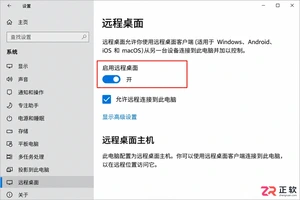
想知道Windows 10家庭版和专业版怎么选?本文不聊跑分,只讲远程桌面、磁盘加密和组策略等关键功能的实际差异,帮你判断是否真的需要升级到专业版。
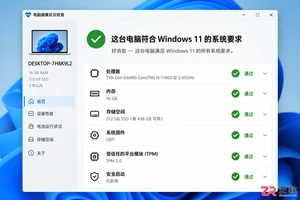
Windows 11 家庭版和专业版在安装步骤上并无本质差异,主要区别在于产品密钥激活和功能解锁。本教程指导你如何检查硬件兼容性、使用官方媒体创建工具制作安装盘,以及在安装过程中正确选择版本。同时解析安装后如何验证激活状态,以及从家庭版升级到专业版的正规路径,确保系统稳定且合规。
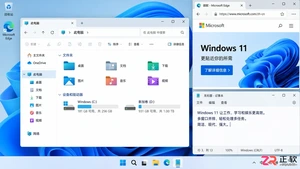
除了开始菜单的变化,Windows 11在TPM 2.0安全要求、窗口贴靠布局、驱动兼容性以及系统更新策略上与Windows 10有显著不同。本文详解两者实质差异,助你判断是否值得升级。




Photoshop 2026 是 Adobe 推出的专业图像处理与视觉设计软件,支持 Windows、macOS 和 iPad 等平台,广泛应用于摄影修图、电商设计、平面海报、数字绘画及视觉合成等创作场景。

Blender 是一款免费开源、跨平台的专业 3D 创作软件,集建模、动画、渲染、视频编辑与视觉合成等功能于一体,广泛应用于影视动画、游戏设计和建筑可视化等领域。软件支持 Cycles 物理渲染器与 Eevee 实时渲染引擎,并提供多边形建模、骨骼绑定、物理模拟等专业工具。Blender 兼容 Windows、macOS 和 Linux 系统,安装包轻巧、运行流畅,依托活跃的全球开发者社区持续更新,是从初学者到专业创作者都值得选择的正版 3D 创作工具。


Photoshop 2026 是 Adobe 推出的专业图像处理与视觉设计软件,支持 Windows、macOS 和 iPad 等平台,广泛应用于摄影修图、电商设计、平面海报、数字绘画及视觉合成等创作场景。
Blender 是一款免费开源、跨平台的专业 3D 创作软件,集建模、动画、渲染、视频编辑与视觉合成等功能于一体,广泛应用于影视动画、游戏设计和建筑可视化等领域。软件支持 Cycles 物理渲染器与 Eevee 实时渲染引擎,并提供多边形建模、骨骼绑定、物理模拟等专业工具。Blender 兼容 Windows、macOS 和 Linux 系统,安装包轻巧、运行流畅,依托活跃的全球开发者社区持续更新,是从初学者到专业创作者都值得选择的正版 3D 创作工具。