

Win10系统服务禁用技巧与优化方法
禁用遥测与诊断服务可减少资源占用并提升隐私安全;2.关闭未使用的打印与传真服务以释放系统资源;3.停用Windows搜索与超级预取服务降低磁盘负担;4.禁用P2P更新传递优化避免带宽浪费;5.关闭家庭组与网络发现服务提升安全性和性能。
禁用遥测与诊断服务可减少资源占用并提升隐私安全;2. 关闭未使用的打印与传真服务以释放系统资源;3. 停用Windows搜索与超级预取服务降低磁盘负担;4. 禁用P2P更新传递优化避免带宽浪费;5. 关闭家庭组与网络发现服务提升安全性和性能。

如果您发现Windows 10系统运行缓慢或资源占用过高,可能是由于后台运行了大量不必要的系统服务。这些服务在默认情况下自动启动,会消耗CPU、内存和磁盘资源。以下是针对此问题的优化步骤:
本文运行环境:Dell XPS 13,Windows 10 专业版
一、禁用遥测与诊断服务
微软为了收集用户数据和错误报告,启用了多个遥测服务。这些服务会持续在后台运行并上传数据,对普通用户而言并无实际用途,且可能影响隐私和系统性能。
1、按下 Win + R 组合键,打开“运行”窗口,输入 services.msc 并回车。
2、在服务列表中找到以下服务项,依次进行操作:
3、双击 Connected User Experiences and Telemetry,将“启动类型”设置为“禁用”,点击“停止”按钮后确认。
4、找到 Diagnostic Execution Service,同样将其启动类型改为“禁用”并停止服务。
5、将 Diagnostic Policy Service 和 Diagnostic System Host 也设置为“禁用”状态。
二、关闭打印与传真相关服务
对于不使用打印机或传真设备的用户,Print Spooler 等服务完全属于冗余进程。关闭它们可释放系统资源,并减少潜在的安全风险(该服务曾多次成为攻击入口)。
1、在已打开的 services.msc 界面中,查找 Print Spooler 服务。
2、双击进入属性页面,点击“停止”按钮以终止当前运行的服务。
3、将“启动类型”下拉菜单选择为“禁用”,最后点击“确定”保存设置。
4、如有需要,也可将 Fax 服务按照相同方式禁用。
三、停用Windows搜索与超级预取服务
Windows Search 用于文件内容索引,而 SysMain(原Superfetch)旨在预测用户行为并预加载程序到内存。但在固态硬盘普及的今天,这两项服务的实际收益有限,反而可能增加磁盘读写负担。
1、在服务管理器中定位到 Windows Search 服务。
2、将其启动类型设置为“禁用”,并点击“停止”按钮关闭正在运行的服务。
3、接着查找 SysMain 服务,执行相同的禁用操作。
4、完成设置后重启计算机,确保更改生效。
四、禁用P2P更新传递优化服务
传递优化功能允许系统从其他用户的电脑下载Windows更新,类似于P2P模式。这可能导致网络带宽被占用,尤其是在流量受限的环境中,建议关闭以避免额外开销。
1、按下 Win + I 打开“设置”,进入“更新与安全”选项。
2、选择左侧的“传递优化”标签页。
3、关闭“允许从其他电脑下载更新的副本”开关。
4、为彻底禁用,可在 services.msc 中找到 Delivery Optimization 服务并设为“禁用”。
五、关闭家庭组与网络发现服务
家庭组功能主要用于局域网内文件共享,但随着云存储普及,其使用率极低。同时,相关的网络发现服务会持续扫描设备,关闭后可提升安全性与性能。
1、在服务列表中查找 Function Discovery Resource Publication 和 HomeGroup Listener。
2、分别双击这两个服务,将启动类型设置为“禁用”并停止运行。
3、同时可禁用 SSDP Discovery 和 UPnP Device Host,以减少不必要的网络活动。
遇到3ds Max崩溃或未响应?本指南提供基于界面操作的实用排查步骤,涵盖重置配置、清理缓存、禁用冲突插件及显卡驱动设置,助您快速恢复软件稳定性。

在Ubuntu上优化Kafka存储空间的实用招数一 存储与文件系统优化使用NVMe SSD作为日志目录存储,顺序写性能更好;将多个磁盘挂载到log.dirs,可并行写入并提升容量与可靠性。合理设置num.io.threads匹配磁盘并发能力,网络繁忙场景适当提升num.network.threads

驱动总裁垃圾清理与系统优化:五步精准“瘦身”指南 驱动总裁垃圾清理与系统优化需分五步:一、启动后进入「垃圾清理」模块;二、执行全盘驱动相关扫描;三、手动勾选高风险冗余项清理;四、使用「驱动优化」清除driverstore中旧版驱动;五、删除drvceo专属缓存及残留配置文件。 不少朋友在用了一阵子驱

掌握iPhone 16的快速设置、电池保养、手势操作和隐私保护,能显著提升使用体验和效率。这份指南,就是为你梳理出那些立竿见影的技巧和常见避坑指南。 一、开箱与初始设置 新机到手,先别急着玩儿,开箱检查外观和配件是否齐全是第一步。开机之后,跟着屏幕向导走,把语言、地区和Wi-Fi这些基础设置搞定。这

想让你的iPhone16瞬间“减负”?其实,最立竿见影的两招,就藏在“最近删除”相册和那些你早已遗忘的App里。 1. 清理“最近删除”相册 千万别以为在相册里点下删除就万事大吉了。事实上,所有被你删除的照片和视频,都会在“最近删除”相册里再住上30天。手动进去一趟,点击选择然后全部清空,往往能立即
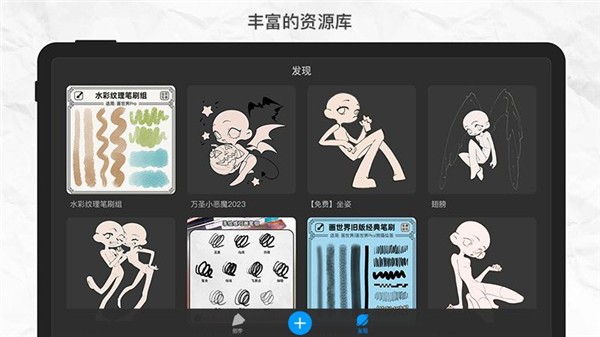
画世界Pro免费下载:移动艺术创作的专业之选 如果你最近关注数字艺术工具,恐怕很难忽略“画世界Pro免费下载”这波热潮。这款为移动端量身打造的专业绘图应用,凭借其硬核的性能表现,正迅速成为创作者圈子里的热门话题。作为经典版本的全面进阶,Pro版专为iOS系统深度优化,不仅完美继承了前作广受好评的特性

《微变传奇3》:经典手游的现代演绎 对于热衷传奇系列的玩家而言,《微变传奇3》无疑是一颗璀璨的明珠。其官网入口设置在https://wbcq3.hywan.com//,这个专属链接就像直通经典世界的快速通道,轻轻一点就能直达官方平台。 官网入口地址说明 想要体验原汁原味的游戏内容?最稳妥的方式就是通





火山引擎是字节跳动旗下企业级云与AI服务平台。聚焦大模型核心能力,依托字节自研豆包多模态大模型,凭借火山方舟一站式平台,提供模型精调、推理部署、智能应用搭建等全链路服务,结合高性能AI算力,助力各行业快速落地大模型数字化与智能化应用。


Autodesk Maya 是面向影视、电视、动画和游戏行业的专业三维制作软件,集多边形与 NURBS 建模、角色绑定、关键帧和动作捕捉动画、Bifrost 特效模拟、材质开发及 Arnold 渲染于一体,
火山引擎是字节跳动旗下企业级云与AI服务平台。聚焦大模型核心能力,依托字节自研豆包多模态大模型,凭借火山方舟一站式平台,提供模型精调、推理部署、智能应用搭建等全链路服务,结合高性能AI算力,助力各行业快速落地大模型数字化与智能化应用。


