win10如何定时关机
 发布于2024-11-18 阅读(0)
扫一扫,手机访问
win10系统是一款可以让用户们根据自己的设置来进行个性化调整的优秀系统!各种各样的设置都是用户们可以自己来进行个性设置的好帮手,虽然设置很简单但还是有很多的小伙伴们不知道win10如何定时关机的设置,今天小编就为大家带来了win10定时关机设置方法让我们一起来看一下吧。

win10如何定时关机的设置方法:
操作步骤:
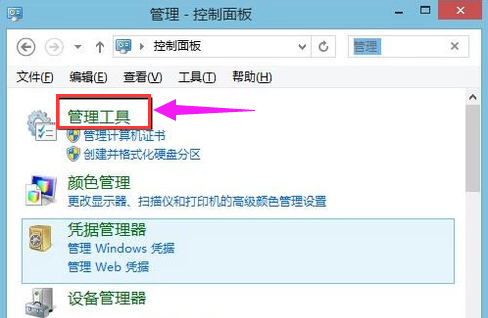
1、打开控制面板,选择“管理工具”。
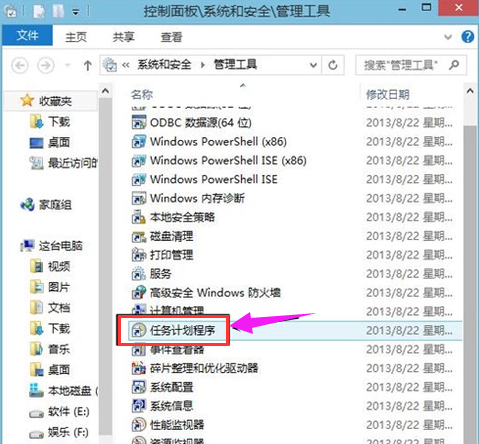
2、选择:任务计划程序。
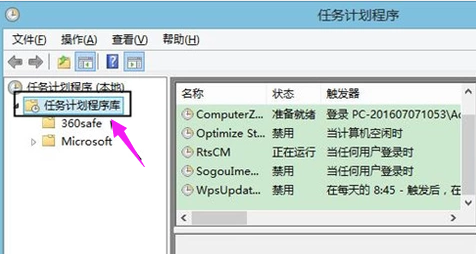
3、点击:左侧的任务计划程序库。
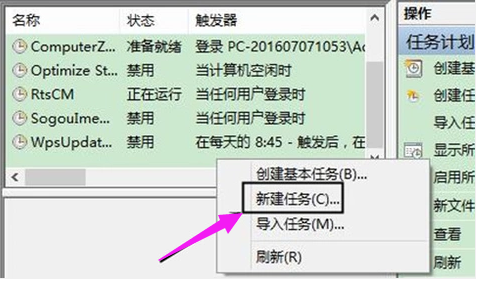
4、右键点击中间的空白处,选择“新建任务”。
5、新建任务窗口。
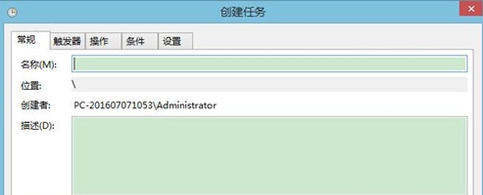
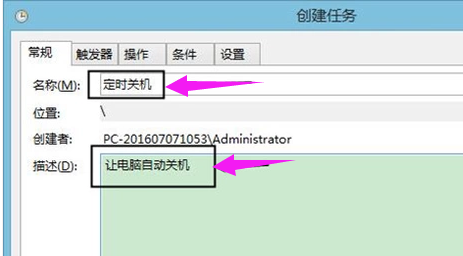
6、输入名称和描述。
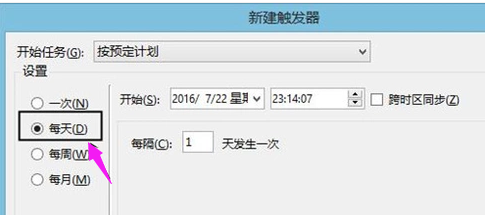
7、在触发器窗口中,选择每天。(根据实际需求决定)
8、选择程序,启动。
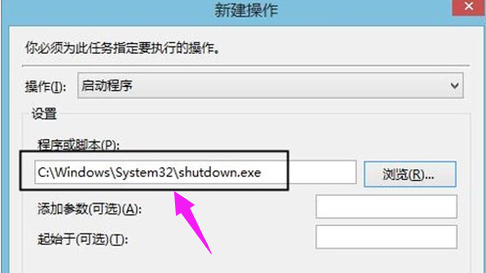
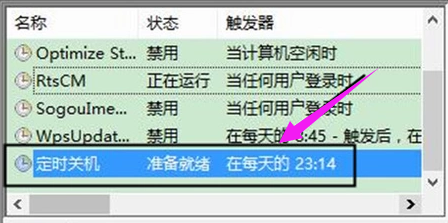
9、点击确定定时关机任务,设置完成。
win10如何定时关机的相关信息:
>>>win10怎么设置闹钟
>>>win10电脑时间总是不对
本文转载于:https://m.somode.com/jiaocheng/5634.html 如有侵犯,请联系zhengruancom@outlook.com删除。
免责声明:正软商城发布此文仅为传递信息,不代表正软商城认同其观点或证实其描述。
免责声明:正软商城发布此文仅为传递信息,不代表正软商城认同其观点或证实其描述。
产品推荐
-

售后无忧
立即购买>- DAEMON Tools Lite 10【序列号终身授权 + 中文版 + Win】
-
¥150.00
office旗舰店
-

售后无忧
立即购买>- DAEMON Tools Ultra 5【序列号终身授权 + 中文版 + Win】
-
¥198.00
office旗舰店
-

售后无忧
立即购买>- DAEMON Tools Pro 8【序列号终身授权 + 中文版 + Win】
-
¥189.00
office旗舰店
-

售后无忧
立即购买>- CorelDRAW X8 简体中文【标准版 + Win】
-
¥1788.00
office旗舰店
-
 正版软件
正版软件
- PS怎么改变证件照背景颜色
- 可精准更换证件照背景色的五种方法 遇到需要修改证件照背景色的时候,最头疼的就是怎么把人物边缘处理干净。直接填充颜色,常常会留有色边或者让轮廓变虚,效果惨不忍睹。其实,无论是想换成标准的蓝底(#007FFF)、红底(#DE2939)还是白底(#FFFFFF),都有成熟且精准的方法。下面这五种操作方案,
- 1小时前 22:57 0
-
 正版软件
正版软件
- 腾讯会议怎么发起投票
- 腾讯会议投票功能全指南:如何专业、高效地收集会议反馈 如果你正在主持一场腾讯会议,想要快速发起一次投票,关键就在于用好官方内置的投票功能。它能帮你实现结构清晰、选项可控的数据收集,无论是通过电脑端还是手机端,都能轻松操作。当然,我们也准备了一套备用的聊天区方案,以备不时之需。下面这张图,可以帮你快速
- 1小时前 22:56 0
-
 正版软件
正版软件
- 看图精灵图片叠加教程
- 看图精灵图片叠加教程 想把两张图片完美地融合在一起,打造独特的视觉效果?用看图精灵就能轻松实现。今天,就带大家一步步完成图片的叠加操作。 第一步:进入编辑与美化界面 首先,在软件中打开你的基础图片。接下来,找到并点击“编辑美化”功能,我们所有的叠加魔法都将在这里发生。 进入编辑界面后,工具栏里蕴藏着
- 1小时前 22:56 0
-
 正版软件
正版软件
- 腾讯王卡2.0领取方法
- 腾讯王卡2.0申领流程详述 想办理腾讯王卡2.0?流程其实相当清晰。关键在于通过官方正规渠道提交申请,并跟着页面提示一步步完成实名认证,服务就能顺利开通。 第一步:启动手机QQ 首先,打开你手机上的QQ应用。在首页的左上角,找到并点击你的个人头像图标。 第二步:找到“王卡”入口 点击头像后,会弹出一
- 1小时前 22:56 0
-
 正版软件
正版软件
- 书旗小说免费官网入口
- 书旗小说免费官网入口是https://www.shuqi.com,平台涵盖玄幻、仙侠等数十种题材,拥有《万世至尊》等高人气原创作品,支持多端同步、无广告阅读、智能记忆及活跃社区互动。 还在全网搜索“书旗小说免费官网入口”吗?答案其实很直接。下面,就为大家揭晓这个官方地址,并深入聊聊这个平台到底有什么
- 1小时前 22:53 0
最新发布
-
 1
1
- 动漫共和国官网入口在线看
- 342天前
-
 2
2
- B站免费入口官网-B站在线观看永久畅享
- 昨天 08-14 16:55
-
 3
3
- 51漫画高清入口及最新章节更新
- 昨天 08-14 10:56
-
 4
4
- 拷贝漫画最新官网入口2025
- 昨天 08-14 13:36
-
 5
5
- 高德地图是哪个国家开发的?
- 417天前
-
 6
6
- 如何找到192.168.0.1登录入口
- 470天前
-
 7
7
- yy漫画下拉式免费阅读官网入口
- 340天前
-
 8
8
- 天堂漫画网页版登录入口及访问指南
- 昨天 08-14 10:44
-
 9
9
- ACfun回家官网入口-acfun网页版免费入口
- 218天前
热门关注
-

- PixPin
- ¥8.00-¥8.00
-

- Total Uninstall
- ¥29.00-¥29.00
-

- 酷呆桌面
- ¥31.50-¥35.00
-

- ByePhotos
- ¥31.50-¥45.00
-

- TTime
- ¥3.00-¥3.00