

看图精灵图片叠加教程
看图精灵图片叠加教程 想把两张图片完美地融合在一起,打造独特的视觉效果?用看图精灵就能轻松实现。今天,就带大家一步步完成图片的叠加操作。 第一步:进入编辑与美化界面 首先,在软件中打开你的基础图片。接下来,找到并点击“编辑美化”功能,我们所有的叠加魔法都将在这里发生。 进入编辑界面后,工具栏里蕴藏着
看图精灵图片叠加教程
想把两张图片完美地融合在一起,打造独特的视觉效果?用看图精灵就能轻松实现。今天,就带大家一步步完成图片的叠加操作。
第一步:进入编辑与美化界面
首先,在软件中打开你的基础图片。接下来,找到并点击“编辑美化”功能,我们所有的叠加魔法都将在这里发生。
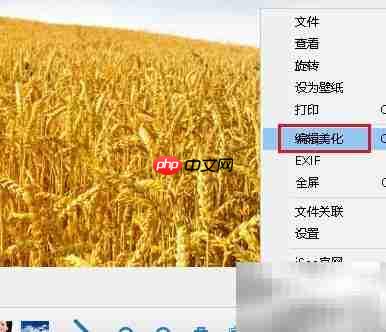
进入编辑界面后,工具栏里蕴藏着各种功能。你需要留意的是“水印”选项——没错,我们正是要通过它来导入第二张图片。
第二步:导入第二张图片
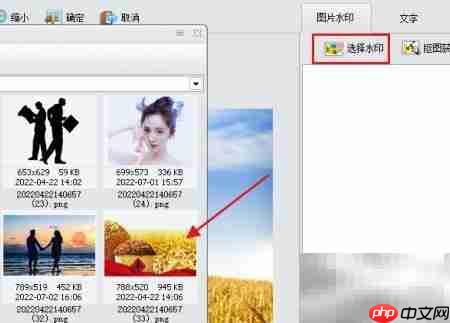
点击“水印”功能后,你会看到一个添加文件的入口。从这里,选择你想要叠加上去的第二张图片,将它导入到当前画面中。
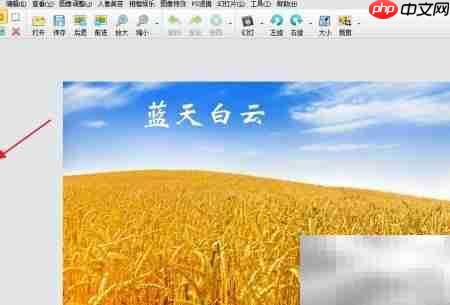
图片导入后,它会作为一个新的图层出现在你的基础图之上。现在,关键的调整步骤开始了。
第三步:启用并设置融合模式
要让两张图自然融合,而不是生硬地摞在一起,关键在于“混合模式”。首先,确保右侧的“融合效果”开关是打开状态。
接着,在混合模式的下拉菜单中,找到并选择“正片叠底”。这个模式非常常用,它能将上层图像的暗部与下层图像的颜色进行混合,往往能产生色彩加深、纹理叠加的理想效果。当然,你可以根据图片的实际效果,尝试“滤色”、“叠加”等其他模式,找到最适合的组合。
第四步:完成融合与导出
调整好混合模式后,用鼠标在图片画布的任意空白处点击一下,即可退出当前的编辑框。这时,两张图片已经按照你设定的模式完成了融合叠加。
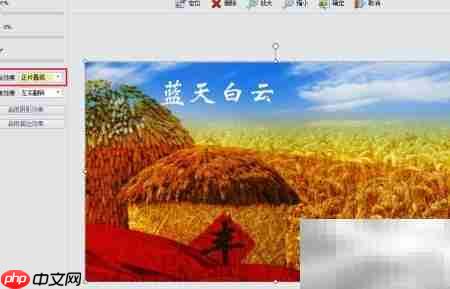
最后,检查一下整体效果。如果对位置、透明度或混合模式还有微调需求,可以再次点击图层进行调整。满意之后,保存你的作品即可。

整个流程其实非常清晰:打开图片,利用“水印”功能导入第二图层,然后通过“融合效果”和“混合模式”这两个核心工具调整融合关系,最后点击确认并保存。多尝试几次,你就能熟练掌握,创造出各种有趣的叠图效果了。

遇到哔哩哔哩直播提示无法开启推流或连接失败?本文按顺序指导你检查账号开播权限、重新获取有效推流码、校正直播软件服务器设置,并排除网络与编码器冲突,帮助快速恢复稳定直播。

想知道如何将网页、RSS和播客集中到 irreader?本教程详解从源市场添加、自定义订阅网页/RSS以及导入导出源列表的操作步骤,助您高效管理阅读源。
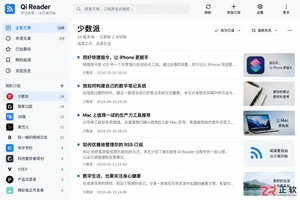
详细讲解如何在 Qi Reader 中将界面语言切换为中文。涵盖 Web 端和 PWA 的设置入口查找、语言选项选择及保存步骤,并解决设置未生效或找不到选项的常见问题。
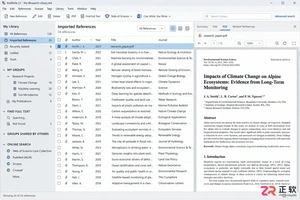
解决EndNote导入PDF后标题缺失、仅显示文件名的问题。教程涵盖确认附件状态、修正导入选项、使用Find Reference Updates自动获取元数据及手动核对字段的完整操作流程。

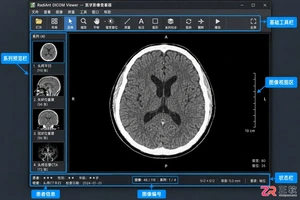
初次使用 RadiAnt DICOM Viewer?本文带你认识软件主界面,包括系列预览栏、窗宽窗位、平移缩放及 ROI 测量工具的位置与用法,助你高效查看 DICOM 医学影像。
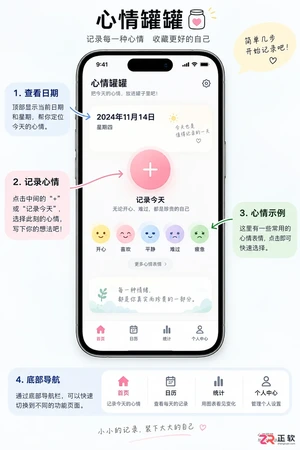
详细图解“心情罐罐”App在iPhone上的安装步骤、首次启动设置、心情记录操作及日历统计查看方法。包含主题调整与隐私管理建议,适合初次使用者快速上手。
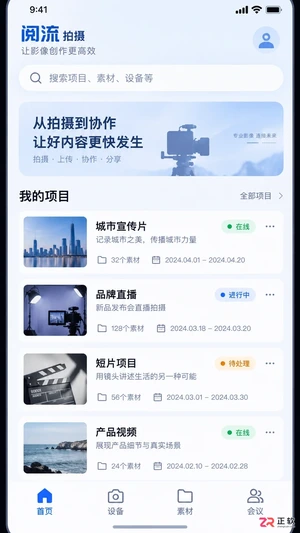
找不到阅流拍摄的设置入口?本文按项目、设备和机位层级,图解说明如何打开设备管理、修改录制参数、设置上云目的地及进行直播监看。适用于视频拍摄团队的实时协作场景,解决权限与连接状态导致的菜单隐藏问题。
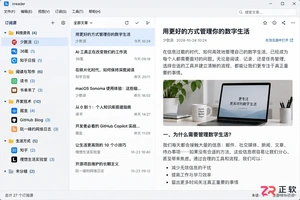
想知道如何在不同电脑间同步irreader订阅源?本文详解irreader账号同步设置、手动同步技巧,并区分源列表同步与本地数据迁移的区别,提供导出导入及likefeed.db文件复制方法,确保多设备阅读体验一致。
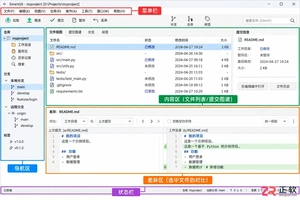
新手如何为 SmartGit 设置中文界面?本文详解 Edit > Preferences > User Interface 语言切换步骤,并图解 Standard、Working Tree 及 Log 窗口的功能分区,助你快速上手 Git 图形化管理。



Compressor 是 Apple 面向 Mac 推出的专业媒体转码与交付工具,可与 Final Cut Pro、Motion 协同工作。它支持批量任务、自定义编码预置、HDR 与广色域处理、字幕、空间视频、专业媒体格式及多台 Mac 分
Apple Motion 是苹果面向 Mac 视频创作者推出的动态图形与视觉特效工具,可制作二维及三维字幕、转场、粒子动画、对象跟踪和合成效果,并能将自定义模板直接用于 Final Cut Pro。

Archicad是Graphisoft推出的建筑信息模型设计软件,可在Mac上完成概念设计、参数化建模、图纸编制、工程量统计、渲染展示及团队协同。模型与平立剖面、明细表和布局保持关联,适合建筑师、室内设计师、BIM团队及相关专业学生使用。


Photoshop 2026 是 Adobe 推出的专业图像处理与视觉设计软件,支持 Windows、macOS 和 iPad 等平台,广泛应用于摄影修图、电商设计、平面海报、数字绘画及视觉合成等创作场景。

Blender 是一款免费开源、跨平台的专业 3D 创作软件,集建模、动画、渲染、视频编辑与视觉合成等功能于一体,广泛应用于影视动画、游戏设计和建筑可视化等领域。软件支持 Cycles 物理渲染器与 Eevee 实时渲染引擎,并提供多边形建模、骨骼绑定、物理模拟等专业工具。Blender 兼容 Windows、macOS 和 Linux 系统,安装包轻巧、运行流畅,依托活跃的全球开发者社区持续更新,是从初学者到专业创作者都值得选择的正版 3D 创作工具。