

Win10开机卡启动,安全模式怎么进
若Windows10卡在“正在启动”界面,可强制中断启动三次触发自动修复环境进入安全模式;或通过msconfig、BCD编辑、Shift+重启、安装介质等五种方法绕过常规引导。
若Windows 10卡在“正在启动”界面,可强制中断启动三次触发自动修复环境进入安全模式;或通过msconfig、BCD编辑、Shift+重启、安装介质等五种方法绕过常规引导。
如果您尝试启动Windows 10电脑,但屏幕长时间停留在“正在启动”界面且无法进入桌面,则系统可能已卡在常规引导流程中,此时需绕过默认启动路径直接进入安全模式以进行故障排查。以下是解决此问题的步骤:
一、强制中断启动三次触发自动修复环境
该方法专为完全无法进入登录界面或桌面的场景设计,利用Windows 10内置的启动失败检测机制,在连续异常关机后自动调出恢复环境,从而访问启动设置菜单。
1、在电脑显示Windows徽标或“正在启动”画面时,长按电源键约5秒直至设备完全断电。
2、等待3秒后按下电源键重新开机,待出现相同启动画面时,再次长按电源键强制关机。
3、重复上述强制关机操作,确保累计达到三次异常关机。
4、第四次按下电源键开机后,系统将不再尝试常规启动,而是直接加载“自动修复”界面。
5、在“自动修复”界面中点击“高级选项”。
6、依次选择“疑难解答” > “高级选项” > “启动设置”。
7、点击“重启”按钮。
8、电脑重启后出现黑底白字选项列表,按键盘上的F4键启用标准安全模式。
二、通过系统配置工具(msconfig)预设安全启动
该方法适用于您曾成功进入桌面并提前配置引导参数的情形;若当前无法操作桌面,需借助其他可访问系统的设备制作启动U盘后离线修改,但本方案聚焦于已有临时访问能力的维护窗口。
1、若能短暂进入桌面(例如通过快速切换用户或远程协助),立即按下Win + R组合键打开运行对话框。
2、输入msconfig并按回车键。
3、在“系统配置”窗口中切换至“引导”选项卡。
4、勾选“安全引导”,并在下方单选框中确认选择最小(对应标准安全模式)。
5、点击“确定”,在弹出提示中选择“退出而不重启”或“重新启动”。
6、若选择重启,系统将在下一次开机时跳过常规加载流程,直接进入安全模式界面。
三、使用命令提示符(管理员)编辑BCD参数
该方法通过底层引导配置数据库(BCD)强制注入安全启动指令,不依赖图形界面响应,适合系统服务部分失效但仍可调出命令行的场景。
1、在登录界面按Win + X组合键,选择“命令提示符(管理员)”或“Windows PowerShell(管理员)”。若无法调出,可先用方法一进入恢复环境后再打开命令提示符。
2、输入命令:bcdedit /set {current} safeboot minimal,然后按回车键执行。
3、验证是否写入成功:输入bcdedit /enum {current},检查输出中是否存在safeboot条目及值为minimal。
4、执行重启指令:shutdown /r /t 0。
5、系统立即重启后将忽略原引导项,加载精简驱动与服务集合,进入安全模式桌面。
四、通过Shift键+电源菜单强制激活高级启动
该方法要求系统至少能响应电源管理指令,即使桌面无响应,只要登录界面或锁屏界面仍可操作鼠标/触控,即可触发Windows恢复环境。
1、在登录界面右下角找到电源图标,用鼠标悬停或点击使其展开。
2、按住键盘上的Shift键不放,同时用鼠标点击“重启”选项。
3、保持Shift键持续按下,直至屏幕变黑并出现蓝色“选择一个选项”界面。
4、在该界面中依次选择“疑难解答” > “高级选项” > “启动设置”。
5、点击“重启”按钮。
6、重启完成后,按数字键4(非小键盘)或F4键,系统将进入标准安全模式。
五、使用安装介质启动并挂载BCD修改
该方法适用于系统彻底瘫痪、无法响应任何本地按键操作的情况,需准备一台正常运行的Windows 10电脑及空白U盘,预先制作官方安装介质。
1、将Windows 10安装U盘插入故障电脑,开机时反复按启动菜单快捷键(如F12、F10、Esc等,依主板品牌而定)进入一次性启动设备选择界面。
2、选择U盘设备并回车,进入Windows安装程序界面。
3、在安装界面左下角点击“修复计算机”链接。
4、选择“疑难解答” > “高级选项” > “命令提示符”。
5、在命令提示符中依次执行以下命令:
diskpart
list volume
exit
(观察系统分区对应的盘符,通常为C:或D:)
6、假设系统盘符为C:,输入:bcdedit /store C:\Boot\BCD /set {default} safeboot minimal。
7、执行完毕后关闭命令提示符,选择“继续运行Windows”或直接拔出U盘并重启。
8、电脑将从本地硬盘加载已被修改的BCD,自动进入安全模式。
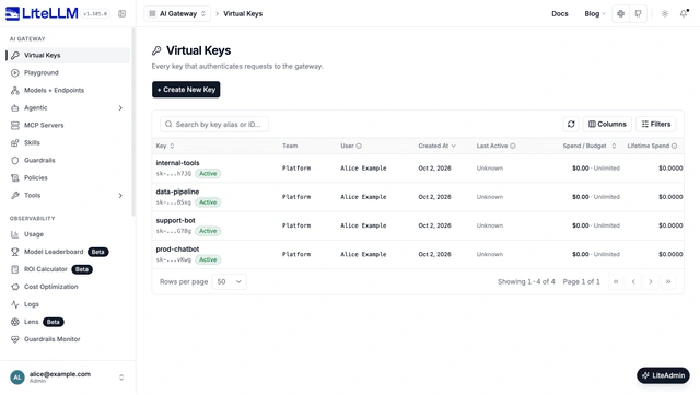
LiteLLM 1.108.9属于lts/1.108.x分支回补,包含Responses推理与答案保留、cache_control断点等修复。部署核对可以先围绕官方固定提交公钥确认镜像签名,再对实际使用的服务商与Responses路径评估变化。
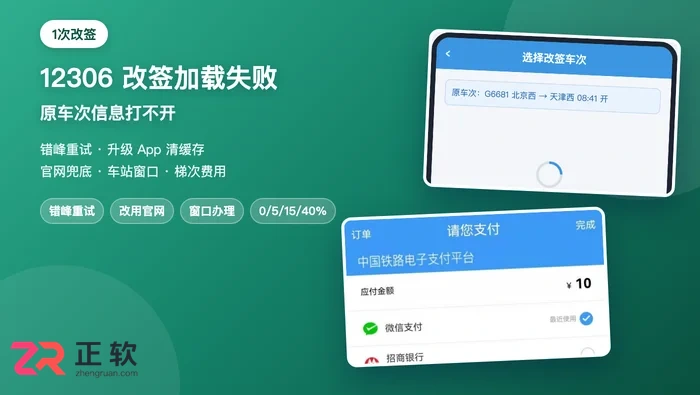
改签页加载失败先错峰重试、切换网络,仍不行就升级App、清缓存或改用电脑官网办理,临近开车直接去车站窗口。每张票只能改签1次;含改签费0/5%/15%/40%完整梯次表与改签失败提示示意图。
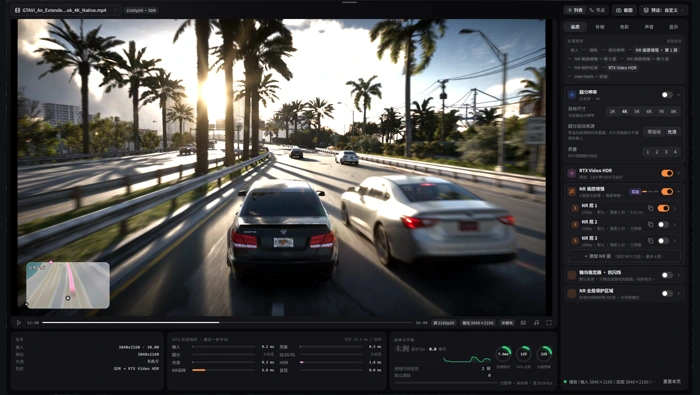
理解Veyra 2.1.9的声音控制,关键是分清本机监听、音频输入与录制消费者:监听关闭时,本机可以安静,录制与即时回放仍能取得采集声音。麦克风选项保持独立,不能据此认定所有音频来源都被统一静音。
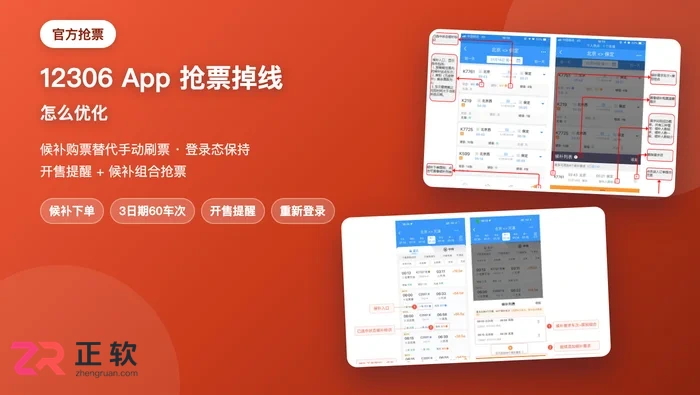
抢票频繁掉线多为登录态过期或多设备互踢,重新登录即可恢复;真正稳的做法是用官方候补购票代替手动刷票,提交后系统自动排队,掉线不影响。候补最多3个日期60个车次组合,配合开售提醒抢票更稳。
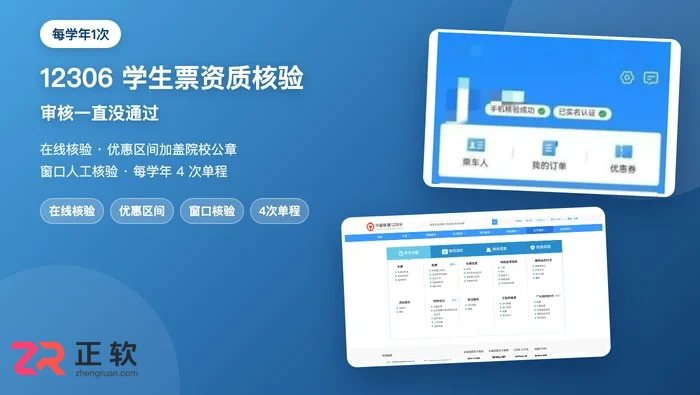
学生票资质审核卡住多因优惠区间未盖章、优惠卡信息不一致或学籍未报送,在App「学生资质核验」查看状态并补正后重试。每学年(10月1日至次年9月30日)须核验1次可购4次单程;步骤含在线核验、窗口人工核验与真机截图。
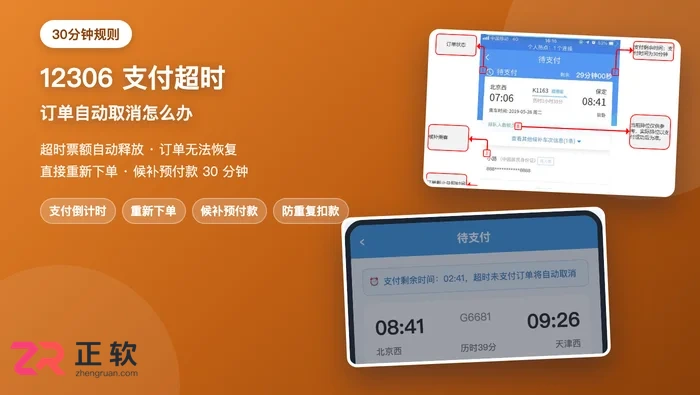
12306订单超时未支付会自动取消并释放票额,订单无法恢复,直接重新下单即可。候补订单预付款须在30分钟内支付;本文讲清超时原因、重新购票步骤、避免重复扣款的核对方法,配官方支付倒计时图示。
HermesEnabler 1.6.2加入DeviceSupportsWatchSpeakerPlayback支持,表明项目开始支持这一扬声器播放相关属性。它并没有给出稳定播放的承诺;作者对watchOS 26仍保留未正式支持的说明,并提到用户反馈应用无法工作。
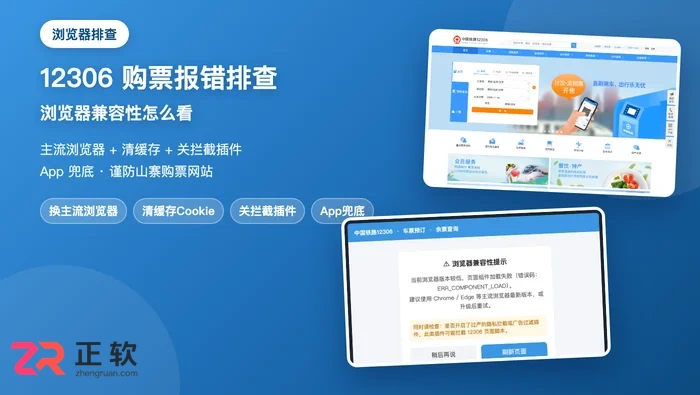
12306购票报错多为浏览器版本过低、缓存异常或拦截插件误拦,换用Chrome/Edge最新版并清理缓存与Cookie后大多恢复。步骤:换主流浏览器→无痕模式排查插件→核对系统时间→改用「铁路12306」App兜底;含官网首页与登录页真机截图。

樱花动漫访问入口为https://www.yinhuamanhua.top/,创建账号可在对应客户端进入“我的→登录/注册→注册”。示例支持手机号和邮箱两种表单,已有账号则切回登录;当前没有确认独立的网页注册网址,不将客户端表单冒充网页端界面。

樱花动漫访问地址为https://www.yinhuamanhua.top/。网页版访问时,先核对完整域名、页面功能和浏览器提示,再决定是否继续;“安全访问”是一组核对动作,不代表对网站或安装包作出无条件安全保证。





火山引擎是字节跳动旗下企业级云与AI服务平台。聚焦大模型核心能力,依托字节自研豆包多模态大模型,凭借火山方舟一站式平台,提供模型精调、推理部署、智能应用搭建等全链路服务,结合高性能AI算力,助力各行业快速落地大模型数字化与智能化应用。



