

苹果手机黑屏无反应怎么办
苹果手机黑屏无响应时,应依次尝试强制重启、检查充电状态、进入恢复模式及排查物理损伤与温度异常。
苹果手机黑屏无响应时,应依次尝试强制重启、检查充电状态、进入恢复模式及排查物理损伤与温度异常。
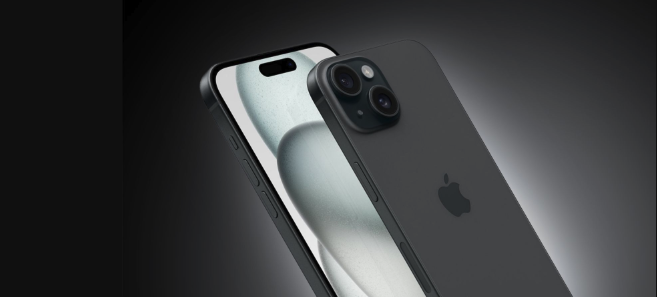
如果您的苹果手机突然黑屏且按键无响应,可能是系统卡死、电池耗尽或硬件异常导致设备无法正常交互。以下是多种可行的恢复操作步骤:
一、强制重启设备
强制重启可中断当前异常进程,不丢失数据,适用于系统冻结但未断电的情况。
1、对于iPhone 8及更新机型(含iPhone X、11、12、13、14、15系列):快速按下并松开音量上键;再快速按下并松开音量下键;然后长按侧边按钮,直至屏幕出现Apple标志后松手。
2、对于iPhone 7与iPhone 7 Plus:同时长按音量下键和顶部(或右侧)电源键,持续约10秒,直到看到Apple标志。
3、对于iPhone 6s及更早机型:同时长按Home键和顶部(或右侧)电源键,持续约10秒,直至屏幕亮起并显示Apple标志。
二、检查充电状态与电量反馈
黑屏可能由电量完全耗尽引起,需确认设备是否具备基础供电能力。
1、使用原装或MFi认证的Lightning或USB-C线缆,连接至已知正常的电源适配器或电脑USB端口。
2、保持连接至少15分钟,期间观察屏幕是否出现低电量图标或充电符号;若屏幕仍全黑,尝试轻按电源键一次,看是否有微弱震动或声音反馈。
3、若连接后设备发出轻微“滴”声或有明显震动,说明设备已通电,正在恢复供电,请勿立即拔线,继续充电至少20分钟后再尝试开机。
三、连接电脑并进入恢复模式
当强制重启无效时,恢复模式可借助电脑指令重新加载系统引导环境,绕过当前崩溃的iOS界面。
1、确保电脑已安装最新版iTunes(Windows)或macOS Ventura及更早系统中的Finder(macOS Catalina及更新系统中为Finder)。
2、用数据线将iPhone连接至电脑,并打开iTunes或Finder窗口。
3、对iPhone 8及更新机型:执行强制重启操作,但在Apple标志出现前不松开侧边按钮,而是继续按住,直到屏幕显示“连接到iTunes”或恢复模式界面。
4、对iPhone 7/7 Plus:在强制重启过程中,当屏幕变黑后立即松开电源键,但继续按住音量下键,直至出现恢复模式画面。
5、对iPhone 6s及更早机型:在强制重启过程中,当屏幕变黑后立即松开电源键,但继续按住Home键,直至出现恢复模式画面。
四、排查物理损伤与温度异常
极端温度或机身受压可能导致显示模块或主控芯片暂时失效,此类黑屏通常无震动、无声音、无充电提示。
1、触摸机身背部,确认是否异常发烫或冰凉;若温度明显高于45°C或低于0°C,请立即将设备置于22°C左右室温环境中静置30分钟以上,禁止加热或冷却干预。
2、检查屏幕表面是否有裂痕、挤压凹陷或液体接触痕迹;若发现明显外力损伤或进液迹象,请勿尝试任何按键操作或充电,避免进一步短路。
3、轻转设备角度,在强光下观察屏幕是否呈现极淡灰阶图像或局部背光微光,若有,则可能是显示排线松动或背光电路故障。
找不到Photoshop路径面板?本教程详解如何通过窗口菜单显示路径面板,区分工作路径与形状路径,并演示保存、新建及编辑路径的具体操作步骤,帮助初学者掌握矢量路径管理。
掌握3ds Max快捷键是提升三维制作效率的关键。本文结合软件界面布局,分类整理视图导航、选择变换、编辑修改及渲染设置的常用快捷键,提供清晰的对照表与操作指引,适合初学者快速上手。
找不到3ds Max插件装在哪?本文图解说明3ds Max插件的默认系统目录、用户脚本文件夹位置,以及在软件界面菜单栏和工具栏中调用插件的具体入口,助你快速上手插件管理。
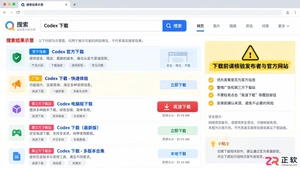
许多用户搜索“Codex官网下载入口”时容易陷入误区。本文解释Codex并非单一软件,而是多种技术的统称,分析常见混淆场景,提供正确的资源获取方式和安全下载建议,防止误装恶意程序。
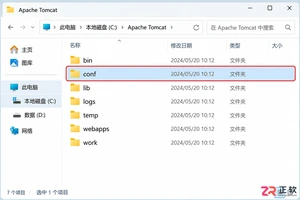
详细讲解如何在Tomcat中通过编辑conf/server.xml文件来修改默认的HTTP连接器端口,包含文件路径查找、关键标签定位及重启服务的完整步骤。
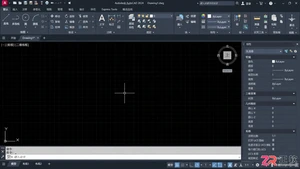
了解如何从Autodesk官网下载正版AutoCAD安装包,并通过界面导览熟悉绘图区、命令行、功能区等核心区域,为高效绘图打下基础。
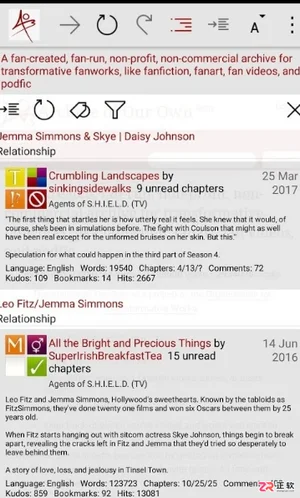
想知道如何顺利访问AO3凹三网?本文提供最新的网页版登录入口指引,详解网络环境准备、界面中文设置步骤以及账号注册登录流程,助你轻松阅读全球同人作品。
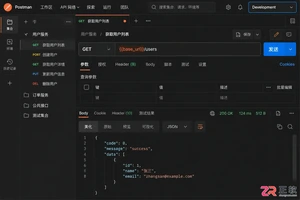
掌握在Postman中设置API公共前缀的正确方法,利用环境变量和集合变量实现Base URL的动态切换,避免硬编码,提升接口测试效率与维护性。

本文纠正DeepSeek需要下载安装的常见误解,提供官方网页版直接访问方法,并介绍适合开发者的API集成方案,帮助用户高效使用DeepSeek大模型。
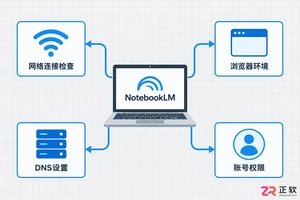
本文详细解析NotebookLM官网打不开的常见原因,提供包括网络检测、DNS切换、浏览器缓存清理及账号权限检查在内的具体操作步骤,帮助用户解决访问障碍。




Photoshop 2026 是 Adobe 推出的专业图像处理与视觉设计软件,支持 Windows、macOS 和 iPad 等平台,广泛应用于摄影修图、电商设计、平面海报、数字绘画及视觉合成等创作场景。

Blender 是一款免费开源、跨平台的专业 3D 创作软件,集建模、动画、渲染、视频编辑与视觉合成等功能于一体,广泛应用于影视动画、游戏设计和建筑可视化等领域。软件支持 Cycles 物理渲染器与 Eevee 实时渲染引擎,并提供多边形建模、骨骼绑定、物理模拟等专业工具。Blender 兼容 Windows、macOS 和 Linux 系统,安装包轻巧、运行流畅,依托活跃的全球开发者社区持续更新,是从初学者到专业创作者都值得选择的正版 3D 创作工具。


Photoshop 2026 是 Adobe 推出的专业图像处理与视觉设计软件,支持 Windows、macOS 和 iPad 等平台,广泛应用于摄影修图、电商设计、平面海报、数字绘画及视觉合成等创作场景。
Blender 是一款免费开源、跨平台的专业 3D 创作软件,集建模、动画、渲染、视频编辑与视觉合成等功能于一体,广泛应用于影视动画、游戏设计和建筑可视化等领域。软件支持 Cycles 物理渲染器与 Eevee 实时渲染引擎,并提供多边形建模、骨骼绑定、物理模拟等专业工具。Blender 兼容 Windows、macOS 和 Linux 系统,安装包轻巧、运行流畅,依托活跃的全球开发者社区持续更新,是从初学者到专业创作者都值得选择的正版 3D 创作工具。