

win11更新持续重启循环
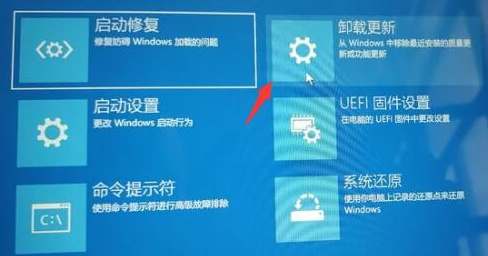
对于一些比较重大的系统更新,是需要重启才能正常安装启用的,这时候就可能出现win11更新一直正在重新启动,无法正常进入系统的问题,那么这该如何解决呢。win11更新一直正在重新启动:方法一:1、首先等待一段时间,至少10分钟过后观察有没有变化。2、如果没有的话,长按“电源键”重启电脑,看看重启能否解决。方法二:1、重启电脑不行的话,重复电源键重启2-3次,进入winre界面,并点击“查看高级修复选项”2、再选择下方“疑难解答”3、接着打开“高级选项”。4、最后选择“卸载更新”卸载后再重启应该就能解决了。
对于一些比较重大的系统更新,是需要重启才能正常安装启用的,这时候就可能出现win11更新一直正在重新启动,无法正常进入系统的问题,那么这该如何解决呢。
win11更新一直正在重新启动:
方法一:
1、首先等待一段时间,至少10分钟过后观察有没有变化。
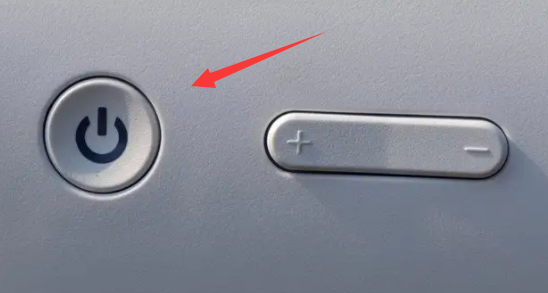
2、如果没有的话,长按“电源键”重启电脑,看看重启能否解决。
方法二:
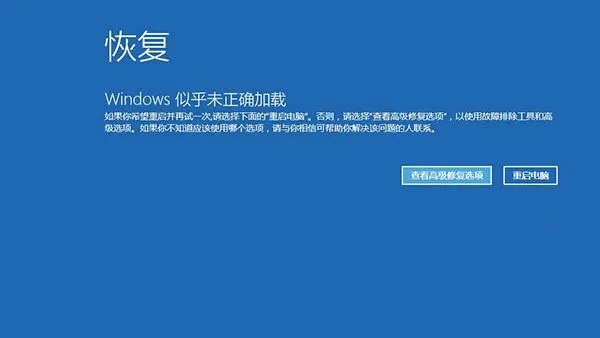
1、重启电脑不行的话,重复电源键重启2-3次,进入winre界面,并点击“查看高级修复选项”
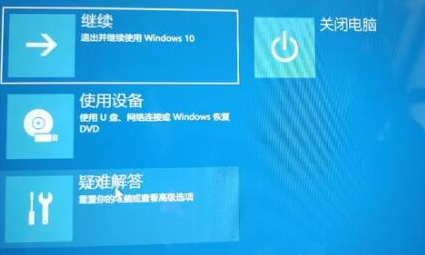
2、再选择下方“疑难解答”
3、接着打开“高级选项”。
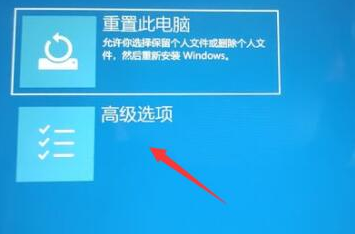
4、最后选择“卸载更新”卸载后再重启应该就能解决了。

Win11系统更新后无法正常启动?这些技巧或许能帮到你!随着Windows11系统的发布和更新,很多用户可能会遇到系统更新后无法正常启动的问题。这种情况既令人困扰,又让人感到焦虑。然而,事实上,大多数的问题都可以通过简单的方法解决。本文将介绍一些常见的方法和技巧,帮助你解决Win11系统更新后无法正常启动的问题。首先,当你发现Win11系统更新后无法正常启
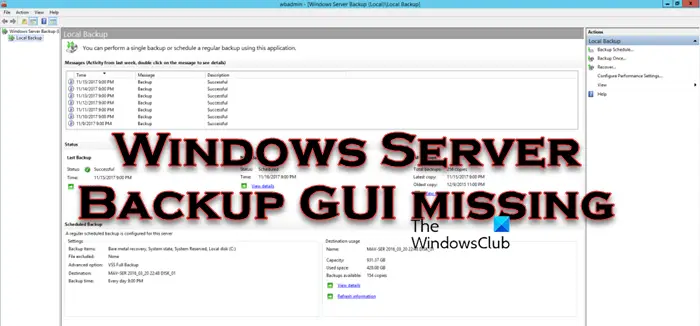
如果您配置了Windows服务器的备份,但发现丢失了图形用户界面,这可能会让您感到困惑。本文旨在帮助您解决这个问题。我们将探讨如何处理缺少Windows服务器备份图形用户界面的情况。修复丢失的WindowsServerBackup图形用户界面如果缺少WindowsServerBackup图形用户界面,请按照下面提到的解决方案解决该问题。重新启动计算机检查是否启用了Windows服务器备份服务安装网络负载平衡从PowerShell安装WSB和NLB让我们详细地谈一谈。1]重新启动您的计算机如果在备份配置后发
WSL或WindowsSubsystemforLinux是Windows10/11内置的功能,让用户可以在Windows系统上运行Linux环境,而无需进行双重启动或使用虚拟机。重新启动WSL是一种方便且高效的方法,可以在不重新启动整个系统的情况下重新引导或重新初始化Linux实例。本文将重点介绍如何通过WindowsPowerShell、命令提示符(CMD)和任务管理器等方式来重新启动WSL。如何使用PowerShell、CMD、任务管理器重新启动WSL您可以使用以下任何方法在Windows上重新启动W
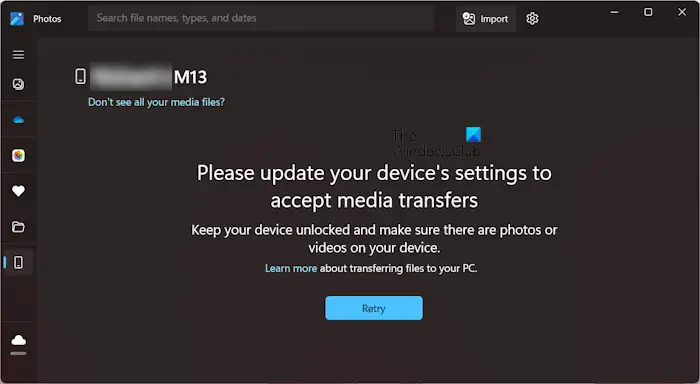
我们将向您展示如何解决通过USB电缆连接手机到PC时出现媒体传输错误的问题。当您尝试将照片和视频从手机导入到电脑时,可能会遇到照片应用程序显示“请更新设备的设置以接受媒体传输”的错误消息。请更新您的设备设置以接受媒体传输更新您的设备设置以允许媒体传输,以解决错误消息问题。重新启动您的两台设备使用不同的USB数据线检查您的Android手机设置安装MTPUSB设备驱动程序使用其他方法传输您的照片和视频我们开始吧。1]重新启动两台设备建议您在遇到临时故障时,首先尝试重新启动设备,包括计算机和电话。重新启动后,
win10的自动更新功能一直是非常烦人的功能,它有时候会自动为我们下载安装一些不需要的更新文件,那么我们应该如何将他们卸载呢,其实非常简单,只需要在设置的系统和更新中就可以完成了,下面一起来看一下吧。win10卸载更新怎么卸载1、首先我们点击左下角的开始按钮,然后找到齿轮图标对应的“设置”2、接着在设置界面中找到“更新和安全”,一般在最后。3、接着在更新界面中可以看到“查看更新历史记录”,点击进入。4、在查看更新历史记录的第一项就是“卸载更新”,点击它。5、之后会弹出所有的最近更新文件,我们只要右键选择它
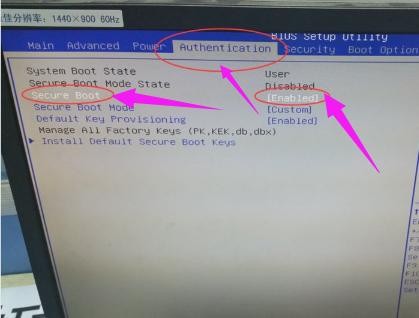
重装系统也未必是个万全之策,可是重装后发现电脑开机会显示黑底白字,然后给出提示:rebootandselectproperbootdevice,这是怎么回事?出现这样的提示一般是引导出错所致。为了帮助到了大家,为此,小编就给大家带来了解决的方法了。电脑使用是越来越普及了而遇到电脑的故障也越来越来多,这不,最近有用户在电脑开机时遇到显示黑屏,并提示RebootandSelectproperBootdevice,无法正常启动电脑系统。这是怎么回事呢?又该怎么去解决呢?让用户一头雾水,下面,小编就来跟大家介绍w
win1020h1是微软在2020年推出的win10版本,现在我们的win10系统如果要进行更新,已经无法更新到当时的版本了。那么如果要使用这款系统的话应该怎么做呢,其实只要在本站下载一个20h1系统就可以了,下面一起来看一下教程吧。win1020h1更新教程20h1版本的win10系统优化了很多cortana和搜索功能,用户将能够更加轻松舒适地找到想要搜索的内容。本站下载的系统还在此基础上集成了很多当下实用的驱动程序,让用户免去了手动下载安装驱动的麻烦,系统会自动进行安装。1、首先点击上面的链接,选择想
微软在此前表示,win10用户将会可以免费更新升级win11,但是有些朋友已经升级到了win11的预览版,担心后续不会获得其他版本的更新,其实我们不需要担心这个问题,下面就一起来看一下吧。已升级win11的会更新吗答:会更新。1、就在上周,微软就为win11预览版用户推送了Win11Build22000.65更新。2、这就是从事实方面说明了微软确实会给已经升级win11的用户推送更新。3、目前win11的预览版系统本身就是为用户测试来使用的,因此肯定会推送后续的更新来尝试解决问题。4、而且根据此前wind
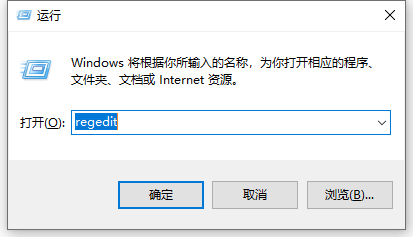
win10更新1903连不上wifi是一个非常郁闷的问题,系统能够正常使用,但是网络和wifi连不上,解决方法其实非常简单,只是系统自带的网络检测功能没有开启。win10更新1903连不上wifi教程1、解决方法:开始——运行——regedit——确定;2、展开HKEY_LOCAL_MACHINE\SYSTEM\CurrentControlSet\services\NlaSvc\Parameters\Internet\双击右边窗口里的EnableActiveProbing项,并在随后数值数据,输入:0。默
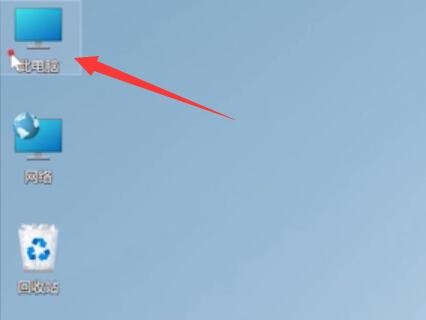
在系统完成更新后,会有多余的更新文件储存在电脑中,占据我们的电脑内存,我们可以通过删除系统文件的方式将它删除,也可以在控制面板中删除已安装的更新,下面就一起来操作一下吧。win11更新文件怎么删除一、删除更新垃圾文件1、双击打开桌面上的“此电脑”2、找到我们的c盘,右键选中它打开“属性”3、点击属性中的“磁盘清理”选项。4、勾选其中的“系统文件”和“临时文件”,然后点“确定”即可。方法二:删除更新1、在开始菜单的上方搜索“控制面板”,然后点击“打开”2、接着点击下方的“卸载程序”3、点击左侧的“查看已安装





火山引擎是字节跳动旗下企业级云与AI服务平台。聚焦大模型核心能力,依托字节自研豆包多模态大模型,凭借火山方舟一站式平台,提供模型精调、推理部署、智能应用搭建等全链路服务,结合高性能AI算力,助力各行业快速落地大模型数字化与智能化应用。



