EasyRecovery快速找回回收站清空误删的文件方法教程
 李小二 发布于2020-06-03 阅读(1672)
扫一扫,手机访问
EasyRecovery如何快速找回回收站清空误删的文件?电脑上的回收站功能对于很多用户来说都算是一剂后悔药了,经过普通删除的文件都在出现在回收站中,如果用户需要的话可以将其找回,不过回收站也需要定期的清理,那对于情况误删的文件该如何找回呢?
回收站中的文件清空之后相当于永久删除,想要找回的话需要借助到专业的数据恢复工具—–Easyrecovery®数据恢复软件的帮助,下面正软小编就带大家一起来看看快速找回回收站清空误删的文件操作方法吧。
EasyRecovery快速找回回收站清空误删的文件方法教程
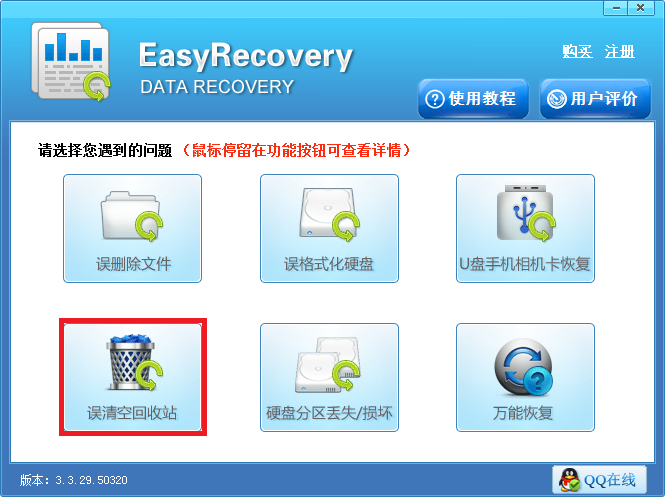
第一步:打开电脑上的常用浏览器搜索“Easyrecovery®数据恢复软件”,将软件下载安装至电脑上,随后将恢复软件打开,界面上有六种的恢复选项,这里根据实际情况选择“误清空回收站”选项。
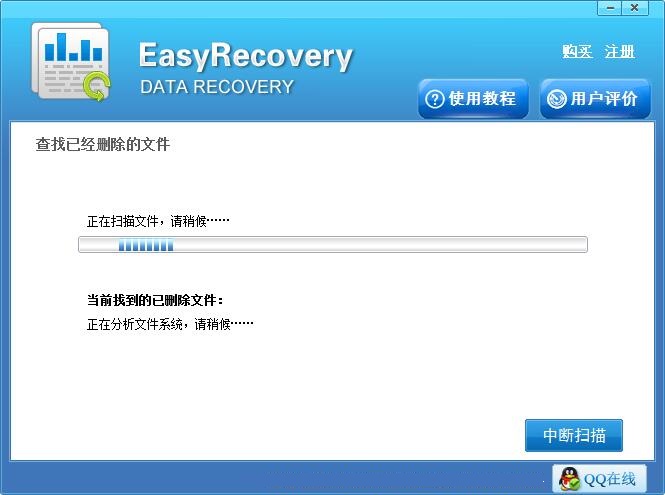
第二步:之后软件就开始对回收站中的数据进行深度的扫描操作了,扫描的过程中请勿对电脑以及软件任何的操作,以免影响到最终的扫描结果,耐心等待扫描完成即可。
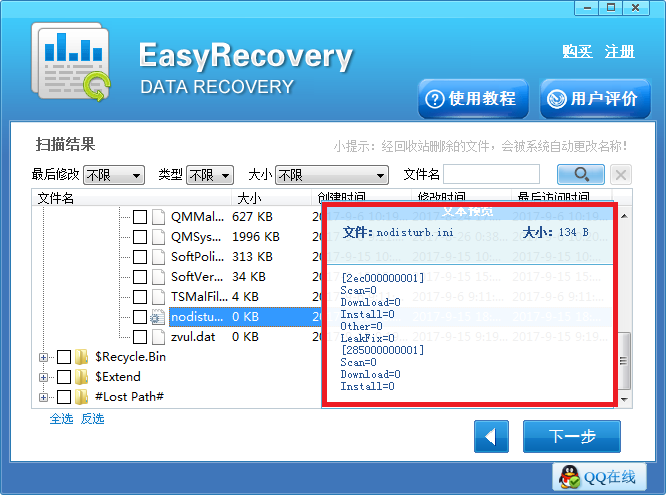
第三步:扫描完成之后,在界面左侧找到误删文件对应的格式点击,右侧就显示有具体的文件信息了,在其中找到需要的文件勾选上,之后点击“下一步”按钮。
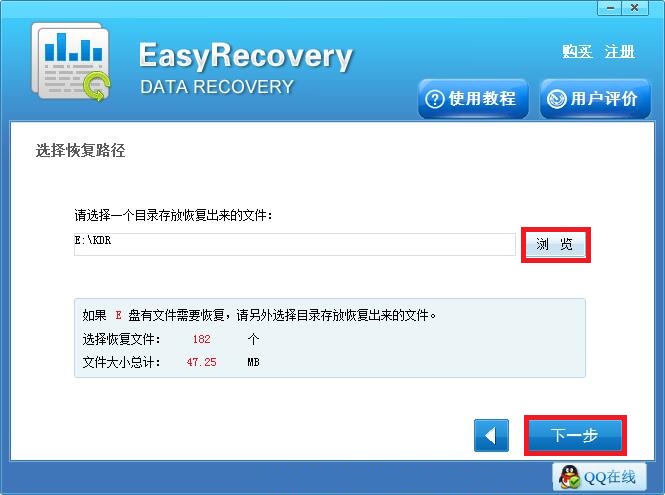
第四步:接下来通过点击“浏览”按钮自定义选择好恢复后文件需要的存储位置之后,点击右下角的“下一步”按钮,软件就开始恢复选中的文件了,待恢复完成之后即可前往存储位置查看结果。
回收站清空误删了文件之后,请勿在对电脑的文件进行删除操作,然后根据上述的教程进行操作即可轻松找回需要的文件了, 如果用户还需了解其他的数据恢复教程可参考: 电脑误删重要文件之后怎么恢复。
免责声明:正软商城发布此文仅为传递信息,不代表正软商城认同其观点或证实其描述。
产品推荐
-
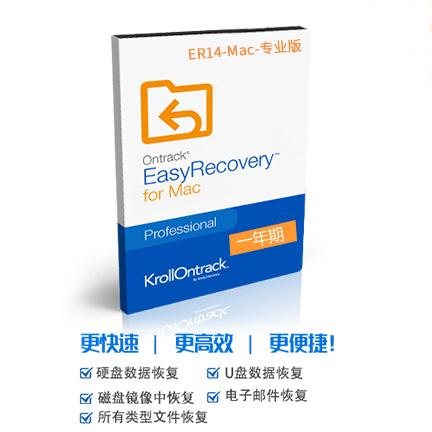
售后无忧
立即购买>- EasyRecovery 14 简体中文【专业版 + Mac】
-
¥489.00
office旗舰店
-
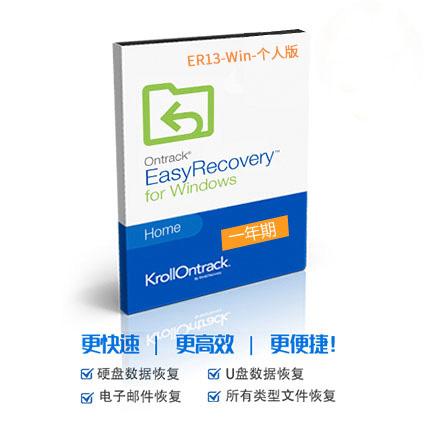
售后无忧
立即购买>- EasyRecovery 13 简体中文【个人版 + Win】
-
¥99.00
office旗舰店
-
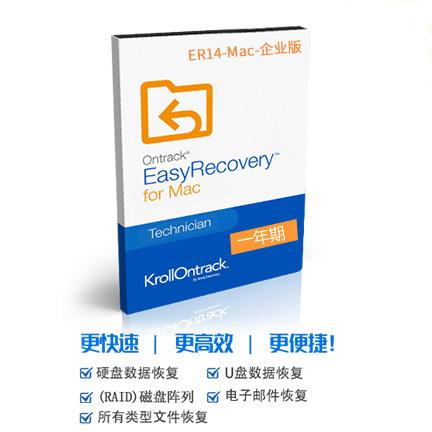
售后无忧
立即购买>- EasyRecovery 14 简体中文【企业版 + Mac】
-
¥5500.00
office旗舰店
-
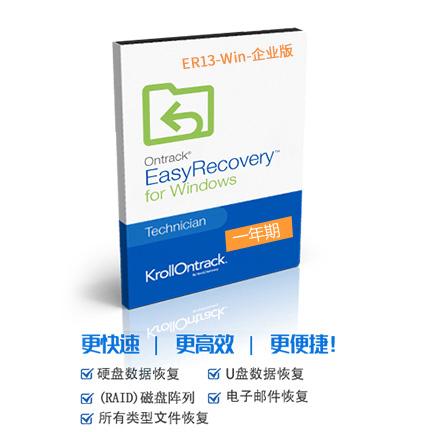
售后无忧
立即购买>- EasyRecovery 13 简体中文【企业版 + Win】
-
¥5500.00
office旗舰店
-
 正版软件
正版软件
- 163邮箱新用户注册通道
- 163邮箱:国民级邮件服务的专业解析 作为网易旗下的王牌产品,163邮箱凭借其坚如磐石的系统架构和人性化设计,始终在国内免费邮箱市场占据着举足轻重的位置。无论是个人日常通信还是企业级邮件管理,这项服务都能提供专业高效的解决方案。 163邮箱新用户注册入口详解 官方注册通道始终保持着最高优先级:htt
- 3分钟前 0
-
 正版软件
正版软件
- 樱花动漫app下载安卓版最新版免费安装
- 追番人的宝藏:樱花动漫App,海量高清资源与极致体验 对于动漫爱好者而言,找到一款靠谱的追番工具,这事儿本身就挺重要的。目前来看,樱花动漫App的免费下载安装版,几乎成了很多人的默认首选。原因不难理解:它手里的动漫资源库确实够大,用户体验也打磨得相当到位。更有甚者,市面上流传的破解版本,直接解除了那
- 4分钟前 0
-
 正版软件
正版软件
- TikTok网页版快捷入口
- TikTok网页版:解锁大屏沉浸式体验的全新可能 当短视频遇上大屏幕,会碰撞出怎样的火花?作为全球领先的短视频平台,TikTok的网页版正在为用户打开一扇更广阔的视听窗口。通过电脑端访问,你不仅能享受高清流畅的视频播放,还能深入探索多元化的全球内容生态。其独特的推荐算法与精心设计的交互界面,让每位用
- 4分钟前 0
-
 正版软件
正版软件
- 樱花风车动漫下载最新版本2026
- 樱花风车动漫下载:开启你的专属动漫之旅 在众多动漫资源平台中,樱花风车动漫下载以其海量片库和人性化设计脱颖而出,成为不少动漫爱好者的首选。不论你是紧追新番的“追更党”,还是偏爱重温经典的“怀旧派”,这个平台总能精准匹配你的观影偏好。从日本当季热门动画到国产精品佳作,内容覆盖之广令人惊喜,更新速度更是
- 10分钟前 0
-
 正版软件
正版软件
- 手机快手网页版极速入口
- 手机快手网页版:免装APP也能畅享短视频全攻略 想刷快手却不想下载APP?手机浏览器就能直接解锁海量短视频——这事儿确实方便。无论是临时登录还是快速分享,掌握网页版使用技巧都能事半功倍。下面这份实操指南,将手把手带你玩转手机端快手网页版。 手机快手网页版官方入口地址 记住这个核心地址:https:/
- 11分钟前 0
最新发布
-
 1
1
- 动漫共和国官网入口在线看
- 340天前
-
 2
2
- B站免费入口官网-B站在线观看永久畅享
- 51分钟前
-
 3
3
- 51漫画高清入口及最新章节更新
- 6小时前 10:56
-
 4
4
- 拷贝漫画最新官网入口2025
- 4小时前 13:36
-
 5
5
- 高德地图是哪个国家开发的?
- 415天前
-
 6
6
- 如何找到192.168.0.1登录入口
- 469天前
-
 7
7
- yy漫画下拉式免费阅读官网入口
- 338天前
-
 8
8
- 天堂漫画网页版登录入口及访问指南
- 7小时前 10:44
-
 9
9
- ACfun回家官网入口-acfun网页版免费入口
- 217天前
相关推荐
热门关注
-
- EasyRecovery 14 简体中文
- ¥489.00-¥699.00
-
- EasyRecovery 14 简体中文
- ¥5500.00-¥6890.00
-
- EasyRecovery 13 简体中文
- ¥99.00-¥369.00
-
- EasyRecovery 13 简体中文
- ¥289.00-¥699.00
-
- EasyRecovery 13 简体中文
- ¥5500.00-¥6890.00