EasyRecovery桌面误删的工作文件夹快速的找回方法教程
 李小二 发布于2020-06-04 阅读(1275)
扫一扫,手机访问
EasyRecovery桌面误删的工作文件夹如何快速的找回?在如今这种办公电脑化环境下,用户的电脑上都保存着大量的重要文件数据等,尤其是在桌面上,是为了更便利的使用和查看,不过这样也容易出现一些操作失误而误删这样文件,接下来正软小编教大家EasyRecovery桌面误删的工作文件夹如何快速的找回操作方法,希望大家喜欢。
EasyRecovery桌面误删的工作文件夹快速的找回方法教程
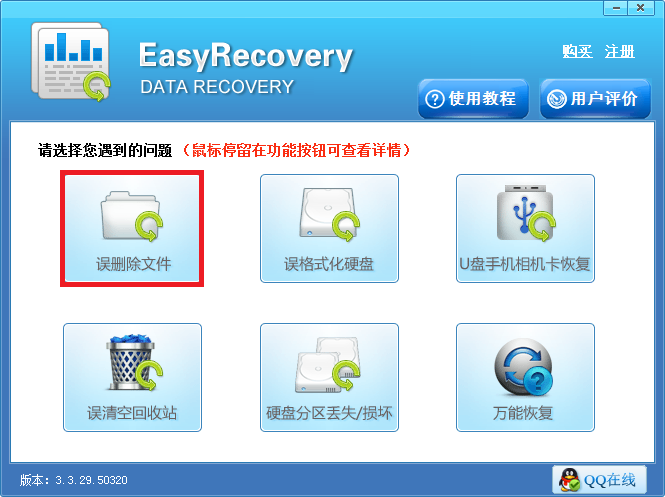
第一步:打开电脑上的浏览器搜索“Easyrecovery®数据恢复软件”,将软件下载安装至电脑上,随后将恢复软件打开,界面上有六种的恢复选项,这里根据实际情况选择“误删除文件”选项。
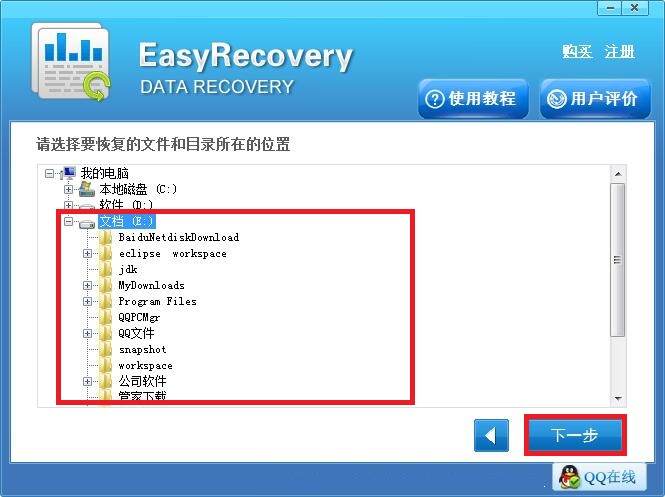
第二步:之后界面上显示有电脑的分区信息,在其中找到误删文件所在的勾选上,之后点击右下角的“下一步”按钮,软件就开始对选中的分区进行扫描操作了,耐心等待扫描完成。
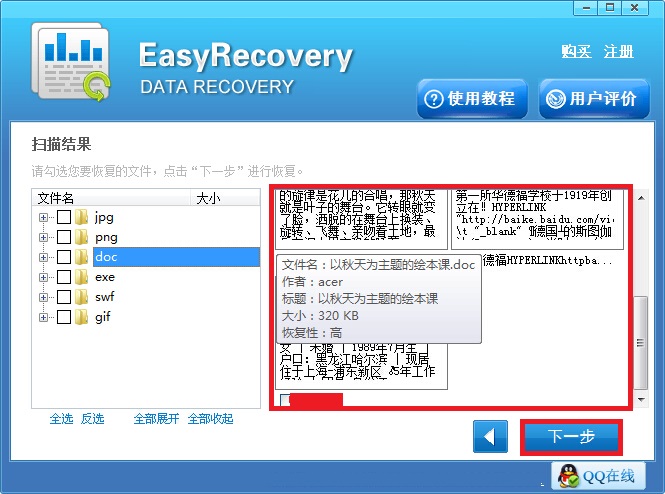
第三步:扫描完成之后,在界面左侧找到误删文件对应的格式点击,右侧就显示有具体的文件信息,在其中找到需要的勾选上,之后点击右下角的“下一步”按钮。
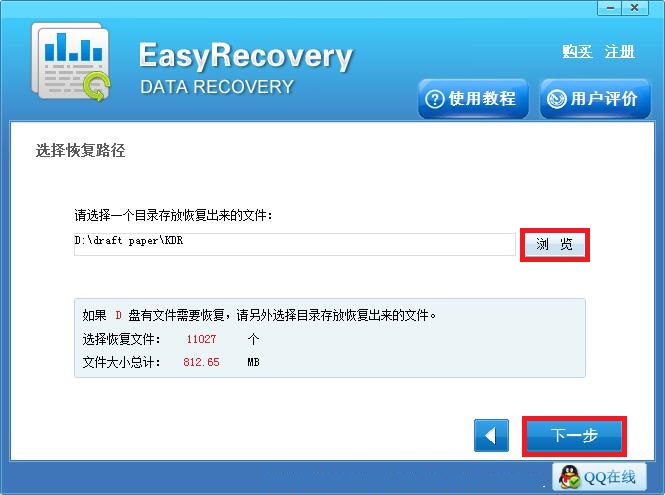
第四步:通过点击“浏览”按钮自定义选择好恢复后文件需要的存储位置之后,点击右下角的“下一步”按钮,Easyrecovery®数据恢复软件就开始恢复选中的文件了,待恢复完成之后即可前往存储位置查看结果。
以上就是有关于文件误删了之后该如何快速找回的方式了,希望能够帮助到大家,如果各位还需了解其他的数据恢复教程可参考:U盘误删的文件怎么快速找回。
本文转载于:http://www.easyrecovery.net/1990.html 如有侵犯,请联系zhengruancom@outlook.com删除。
免责声明:正软商城发布此文仅为传递信息,不代表正软商城认同其观点或证实其描述。
免责声明:正软商城发布此文仅为传递信息,不代表正软商城认同其观点或证实其描述。
产品推荐
-
售后无忧
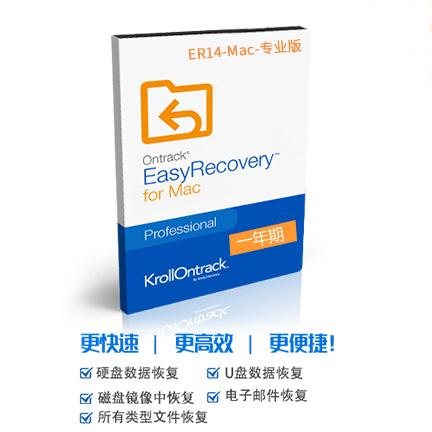
立即购买>- EasyRecovery 14 简体中文【专业版 + Mac】
-
¥489.00
office旗舰店
-
售后无忧
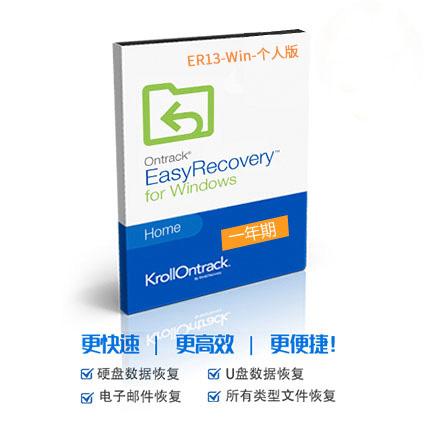
立即购买>- EasyRecovery 13 简体中文【个人版 + Win】
-
¥99.00
office旗舰店
-
售后无忧
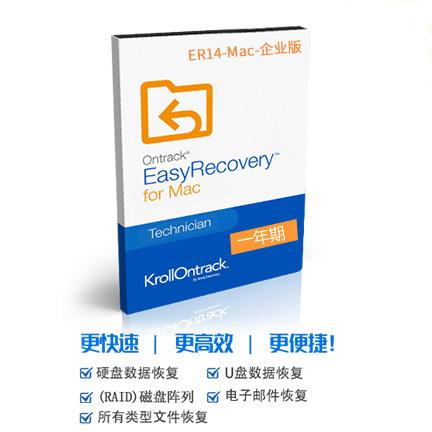
立即购买>- EasyRecovery 14 简体中文【企业版 + Mac】
-
¥5500.00
office旗舰店
-
售后无忧
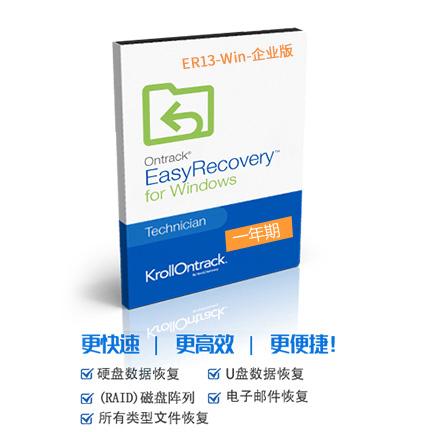
立即购买>- EasyRecovery 13 简体中文【企业版 + Win】
-
¥5500.00
office旗舰店
-
 正版软件
正版软件
- 漫蛙2最新网址及防走失链接发布
- 漫蛙22025防走失链接为https://manwa.me和备用站https://fuwt.cc/mw666,平台汇聚国漫、日漫、韩漫等高清资源,支持在线流畅阅读、离线下载、智能推荐与多种阅读模式,每日更新确保追更不中断。
- 13分钟前 1250
-
 正版软件
正版软件
- 蛙蛙漫画app安卓版下载 官方正版极速获取
- 蛙蛙漫画app官方下载安卓版可在其官网获取,该应用提供丰富多样的漫画资源,涵盖多种题材,支持分类浏览与智能推荐,界面简洁,具备离线下载、书架管理及多设备同步功能,确保用户拥有流畅便捷的阅读体验。
- 16分钟前 1300
-
 正版软件
正版软件
- 漫蛙漫画官网入口 漫蛙防走丢访问指南
- 漫蛙MANWA官方网页入口为https://manwa.cc,备用地址包括https://manwa.vip、https://manwa.site等,平台资源丰富涵盖多种题材,支持个性化阅读与离线缓存功能。
- 17分钟前 漫画入口 漫蛙Manwa 2550
-
 正版软件
正版软件
- 漫蛙漫画官网入口及无删减版在线看
- 漫蛙漫画官网最新入口是https://manwa.site,该平台提供海量漫画资源,涵盖多种题材,支持在线阅读与离线缓存,具备清晰分类、快速更新、流畅阅读体验及便捷的书架管理功能。
- 36分钟前 6100
-
 正版软件
正版软件
- 漫蛙防走失地址永久备用页汇总
- 漫蛙最新防走失地址为https://www.manwa123.com,用户可在此完成注册登录并访问海量漫画资源;平台推荐使用Chrome或Safari浏览器,关闭无图模式以确保正常浏览,支持多种阅读与缓存模式,保障稳定流畅的阅读体验。
- 53分钟前 漫蛙 漫蛙2 漫蛙漫画 5600
最新发布
-
 1
1
- 动漫共和国官网入口在线看
- 340天前
-
 2
2
- B站免费入口官网-B站在线观看永久畅享
- 359天前
-
 3
3
- 51漫画高清入口及最新章节更新
- 3小时前 10:56
-
 4
4
- 拷贝漫画最新官网入口2025
- 57分钟前
-
 5
5
- 高德地图是哪个国家开发的?
- 415天前
-
 6
6
- 如何找到192.168.0.1登录入口
- 469天前
-
 7
7
- yy漫画下拉式免费阅读官网入口
- 338天前
-
 8
8
- 天堂漫画网页版登录入口及访问指南
- 3小时前 10:44
-
 9
9
- ACfun回家官网入口-acfun网页版免费入口
- 217天前
相关推荐
热门关注
-
- EasyRecovery 14 简体中文
- ¥489.00-¥699.00
-
- EasyRecovery 14 简体中文
- ¥5500.00-¥6890.00
-
- EasyRecovery 13 简体中文
- ¥99.00-¥369.00
-
- EasyRecovery 13 简体中文
- ¥289.00-¥699.00
-
- EasyRecovery 13 简体中文
- ¥5500.00-¥6890.00