

win7系统U盘启动设置教程
我们在系统无法使用需要重装系统或者安装新电脑系统时都有可能需要用到u盘重装,这个时候就需要将u盘更改为第一启动项,但是有很多人都不知道如何更改,下面就跟着小编一起来看一下不同的电脑应该怎么更改吧。win7u盘启动更改教程一、老主板CMOC1、进入bios设置,找到图示选项。2、进入之后找到“HardDiskBootPriority”,回车进入。3、进入之后将带有usb字样的u盘移动到1号位就可以了。(使用F5/F6或者pageup/pagedown)二、AptioSetupUtility1、进入bios设
我们在系统无法使用需要重装系统或者安装新电脑系统时都有可能需要用到u盘重装,这个时候就需要将u盘更改为第一启动项,但是有很多人都不知道如何更改,下面就跟着小编一起来看一下不同的电脑应该怎么更改吧。
win7u盘启动更改教程
一、老主板CMOC
1、进入bios设置,找到图示选项。
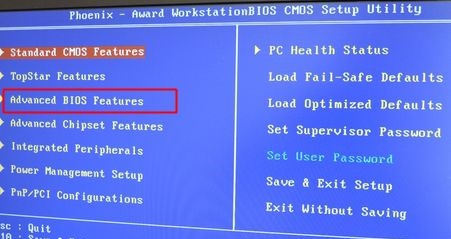
2、进入之后找到“Hard Disk Boot Priority”,回车进入。
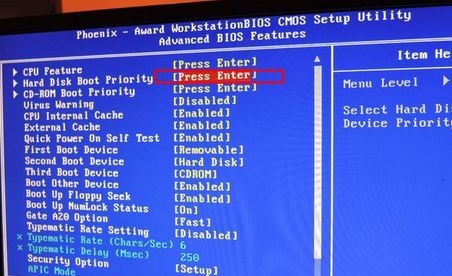
3、进入之后将带有usb字样的u盘移动到1号位就可以了。(使用F5/F6或者pageup/pagedown)
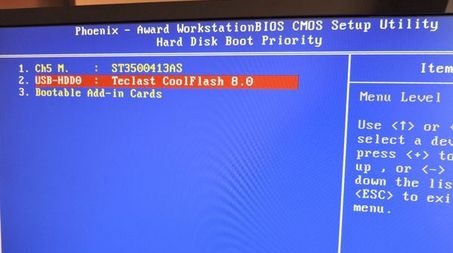
二、Aptio Setup Utility
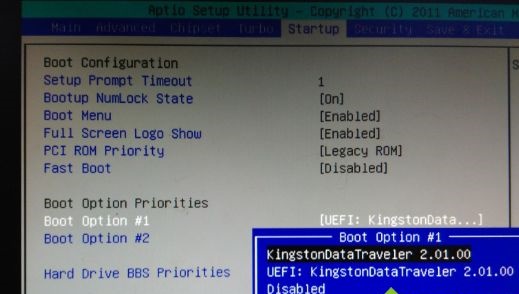
1、进入bios设置后在“Startup”下找到图示选项。
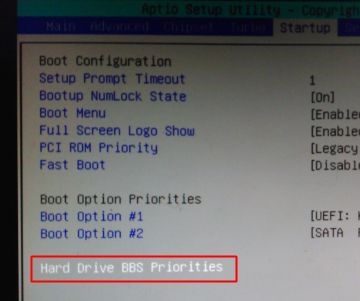
2、回车进入,选中自己的u盘,再回车确认。
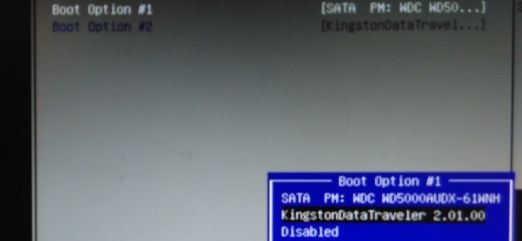
3、接着回到之前的菜单,将“Boot Option#1”设置为u盘即可。
三、联想电脑
1、使用热键进入如下界面,如果上方可以直接选择usb启动就直接启动,如果不可以,选择下方的“Enter Setup”
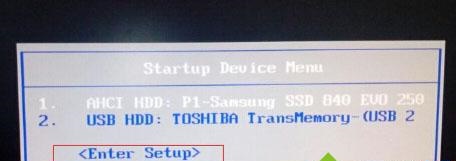
2、使用“→”方向键进入“Startup”然后进入图示选项。
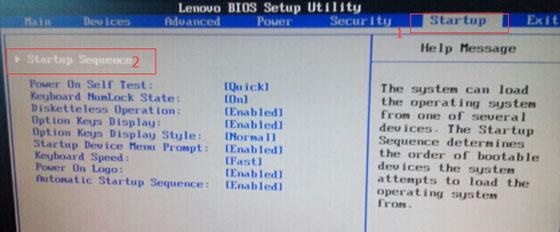
3、找到我们的u盘,选中它按住“F”再按“X”向上移动。
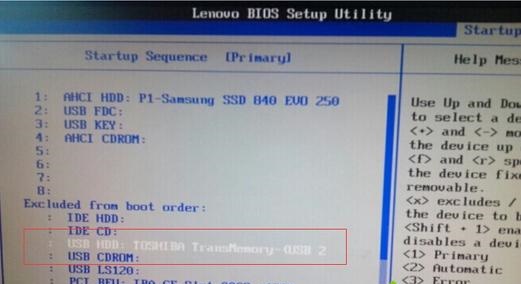
4、移动到数字序号后,使用“+”移动到1号位即可。
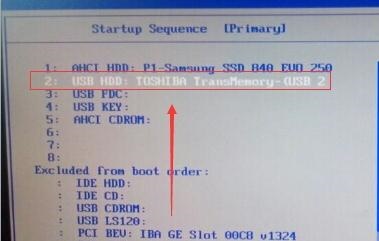
四、微星主板
1、首先在图示右上角位置将界面更改为中文,再点击左边的“SETTINGS”
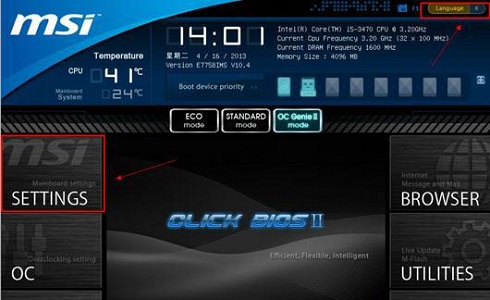
2、然后选中“启动”
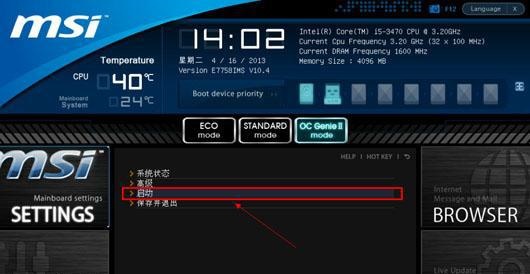
3、选择“1st开机装置”
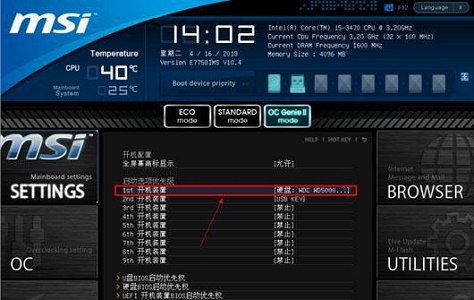
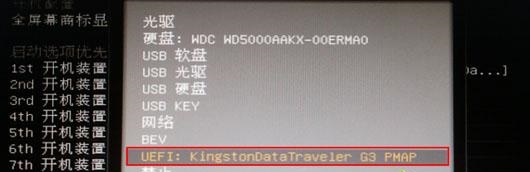
4、找到我们的u盘。
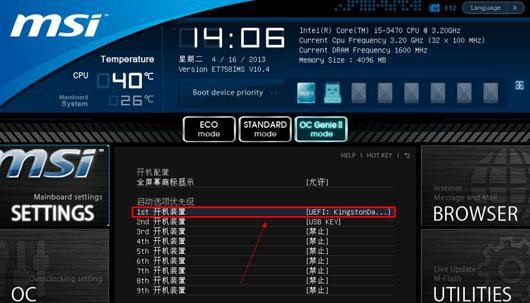
5、设置完成后按下“F10”保存即可。
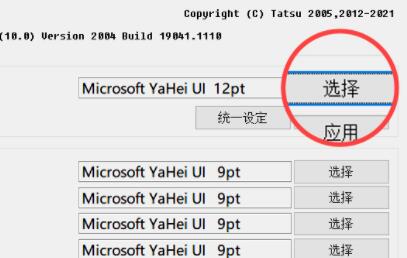
系统一般会有一个默认字体,但是比较平庸,很多喜欢个性化的朋友想要更换自己喜欢的字体,但是不知道win11字体更改怎么操作,其实我们只需要在列表中安装字体并更换就可以了,下面一起来看看吧。win11字体更改:1、系统没有自带字体更换功能,所以我们需要下载一个“noMeiryoUI”软件。2、下载完成后打开软件,点击其中的“选择”按钮。3、然后再字体名称中挑选想要使用的字体,点击“确定”4、选择完成后,点击“应用”就可以完成字体更改了。5、我们还可以在下方修改标题栏、图标文字、菜单等单项的字体。6、字体修改效
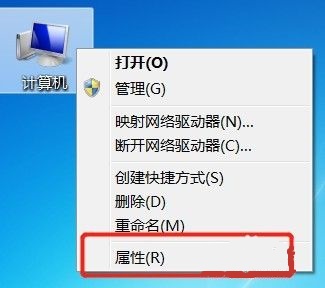
计算机名不同意用户名,是在进行文件共享或局域网等操作时显示的名称。一般来说,默认的计算机名都非常复杂,很难记,因此如果我们有相关需要的话,建议更改一个简单好认的计算机名,下面就一起来看一下更改方法吧。win7计算机名称更改教程1、首先右键计算机,打开“属性”2、然后点击右下角的“更改设置”3、接着在系统属性中点击“更改”4、双击选中默认计算机名。5、更改为自己想要的计算机名。6、我们需要重启电脑才能完成更改。7、重启回来之后就能发现我们的计算机名更改完成了。
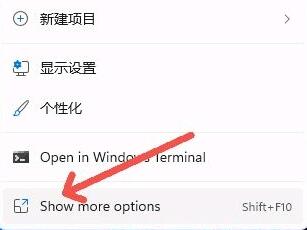
在win11系统中,微软对界面ui进行了重做,原本用户习惯使用的右键菜单也遭到了个更改。全新的右键菜单让很多用户使用起来非常不方便,因此今天小编就给大家带来了win11右键菜单更改教程,一起来将右键菜单改回熟悉的样式吧。win11右键菜单怎么改方法一:1、我们可以在右键菜单中点击最下方的“showmoreoptions”2、这样就能看到原版win10的右键菜单选项了。方法二:1、方法一每次都要多点击一次,治标不治本,因此我们可以通过更改注册表的方式直接改回原版右键菜单。2、首先按下键盘上的“win+r”快
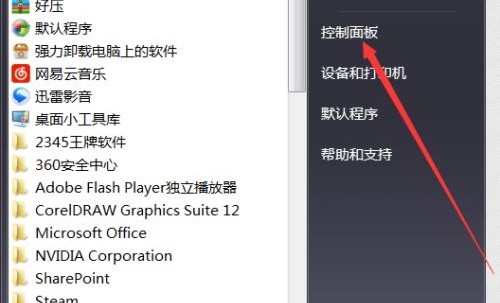
如果我们没有更改win7睡眠时间,如果原本时间太短,很可能会出现突然睡眠的情况;如果原本时间太长,又可能在我们需要它睡眠时保持运行。因此,我们可以控制面板的在电源选项中手动设置睡眠时间,一起来看一下吧。win7睡眠时间更改教程1、点击左下角开始,打开“控制面板”2、将右上角查看方式更改为“小图标”3、找到“电源选项”4、在图示位置就可以更改睡眠时间了,更改完成之后保存即可。
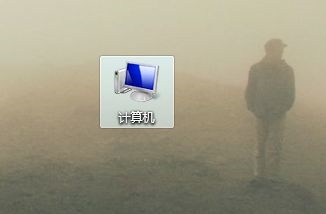
我们可以通过更改网络类型的方式来保护我们电脑信息的隐私安全,但是有些朋友反映不知道win7如何更改网络类型,其实我们只需要在控制面板中找到网络和共享中心就可以进行更改了,下面一起来看一下吧。win7网络类型更改教程1、首先双击打开“计算机”2、点击上方的“打开控制面板”3、选择“网络和共享中心”4、选择我们现在连接的网络。5、然后就可以在图示位置更改网络类型了。
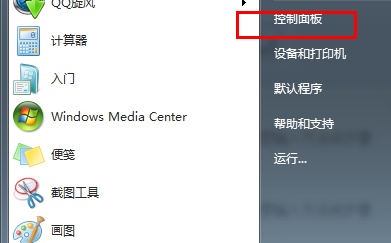
我们在使用win7系统的时候,有时候会发现自己的账户因为没有管理员权限从而无法更改某些设置或者打开一些文件,非常不方便,因此我们可以通过下面的方法让自己获得管理员权限,下面就一起来看一下吧。win7管理员权限更改教程1、首先我们打开“控制面板”2、找到并选择“用户账户”3、点击“管理其他账户”4、然后选中需要更改的账户。5、点击“更改账户类型”,如图所示。6、最后勾选“管理员”保存即可。
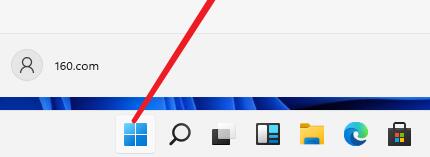
有的用户在安装完win11系统后发消息自己的系统并不是中文版的,英文版根本看不懂。这是因为win11在开发初期使用的是英文环境,所以想要使用中文版的话需要自己在语言设置中进行手动安装。win11怎么改中文版:方法一:1、首先我们点击下方开始菜单。2、然后在其中打开“设置”3、接着找到“time&language”进入。4、接着进入“language”选项,并点击右侧的“addalanguage”5、然后在列表中搜索“china”并选择“中文”6、接着勾选其中所有的选项,并点击下方“install”
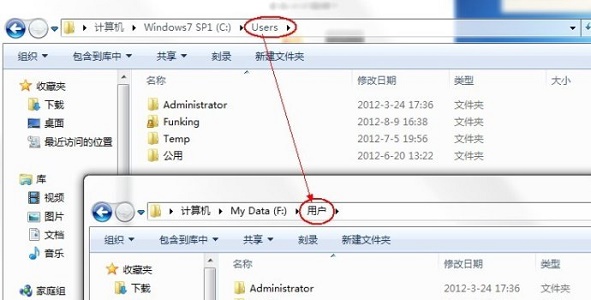
一般来说我们是无法更改user文件夹的,因为即使我们更改了也没有什么意义,但是我们可以将user文件夹转移到想要它存在的位置,从而达到更改的目的,下面就是具体的更改教程,一起来看一下吧。win7user文件夹更改教程方法一:1、如果我们是新电脑,或者是正在重装系统,可以在安装前将user文件夹设置在其他位置。2、在我们输入用户们密码界面,按下“shift+F10”打开dos窗口,然后输入以下指令。robocopy"C:\Users""D:\Users"/E/COPYALL/XJrmdir"C:\Users
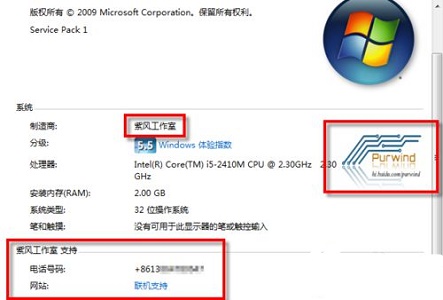
很多朋友为了自己系统的个性化,或者将系统封装后提供给其他人,需要更改win7的oem信息,如图所示。但是很多朋友不知道如何更改,因为这需要在注册表中更改,不太好找,下面就跟着小编一起来找一下吧。win7oem信息更改教程1、首先使用“win+r”打开运行,输入“regedit”回车确定。2、将“HKEY_LOCAL_MACHINE\SOFTWARE\Microsoft\Windows\CurrentVersion\OEMInformation”路径复制粘贴进图示位置。3、接着我们就可以看到可以修改的oem
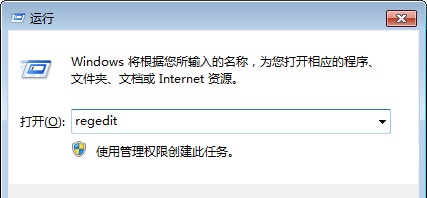
如果我们没有更改过user路径,那么默认是在c盘,也就是我们的系统盘中的。这就意味着如果我们存放了太多的文件在user文件夹,就可能会影响到系统运行速度,小编建议用下面的方法更改路径,一起来看一下吧。win7user路径更改教程1、首先使用“win+r”快捷键打开运行,输入“regedit”回车确定。2、将这个路径复制粘贴到上方的路径中,如图所示。“计算机\HKEY_CURRENT_USER\SOFTWARE\Microsoft\Windows\CurrentVersion\Explorer\ShellF





火山引擎是字节跳动旗下企业级云与AI服务平台。聚焦大模型核心能力,依托字节自研豆包多模态大模型,凭借火山方舟一站式平台,提供模型精调、推理部署、智能应用搭建等全链路服务,结合高性能AI算力,助力各行业快速落地大模型数字化与智能化应用。



