

BIOS密码忘记怎么重装系统?清除CMOS密码方法
清除BIOS密码须先清CMOS,方法包括:一、纽扣电池断电法;二、CLR_CMOS跳线短接法;三、ClearCMOS物理按键法;四、Debug命令强制擦除法;五、品牌厂商快捷组合键法。
清除BIOS密码须先清CMOS,方法包括:一、纽扣电池断电法;二、CLR_CMOS跳线短接法;三、Clear CMOS物理按键法;四、Debug命令强制擦除法;五、品牌厂商快捷组合键法。
如果您在启动电脑时被BIOS密码拦住,无法进入系统甚至无法从U盘启动重装系统,则必须先清除CMOS密码才能继续后续操作。以下是多种可独立执行的清除方法:
一、纽扣电池断电法
该方法利用CMOS芯片依赖CR2032电池供电的特性,切断电源后其存储的密码与配置将自动丢失。适用于所有台式机主板及部分可拆卸电池的笔记本。
1、关闭计算机并拔掉电源线,确保主板完全断电;
2、打开机箱侧板,在主板上定位银色圆形纽扣电池(通常标有CR2032);
3、用塑料撬棒或指甲轻压电池卡扣,将电池垂直向上取出;
4、将电池置于绝缘表面静置至少10分钟;
5、按原方向将电池装回卡扣,确保卡紧;
6、重新连接电源,开机后立即按Del或F2键进入BIOS界面;
7、选择Load Optimized Defaults并保存退出。
二、CLR_CMOS跳线短接法
主板设计有专用复位电路,通过短接CLR_CMOS跳线可强制触发CMOS放电复位,不依赖电池移除,响应更直接且成功率高。
1、关机并拔除电源线;
2、打开机箱,在CMOS电池附近寻找标有CLR_CMOS、JBAT1、CLEAR CMOS 或 PWD的两针或三针排针;
3、若为两针:用螺丝刀金属端同时触碰两个针脚,持续5–10秒;
4、若为三针(默认短接1–2):将跳线帽从1–2针移至2–3针,保持15秒后再移回原位;
5、合上机箱,通电开机,进入BIOS加载默认设置。
三、Clear CMOS物理按键法
部分新款台式机主板(如华硕TUF、微星MAG系列)集成专用一键清CMOS按钮,无需开箱或接触跳线,操作最简捷。
1、确认主机完全关机并拔掉电源线;
2、在主板I/O挡板附近或PCIe插槽旁寻找标有Clear CMOS 或 CMOS CLR的小型圆形/方形按钮;
3、用手指长按该按钮8秒以上,期间指示灯可能闪烁;
4、松开按钮,插回电源,开机即自动完成CMOS重置。
四、Debug命令强制擦除法
该方法绕过硬件操作,直接向CMOS寄存器写入零值覆盖密码校验位,适用于能进入DOS环境或Windows PE系统的场景。
1、使用U盘启动进入WinPE或纯DOS环境;
2、在命令行中依次输入以下指令(每行后按回车):
debug
-o 70 2E
-o 71 00
-q
3、执行完毕后立即关机并断开电源10秒;
4、重新开机,BIOS密码字段将为空,可直接进入设置界面;
5、若上述地址无效,可尝试替代组合:-o 70 16 -o 71 16 或 -o 70 10 -o 71 FF。
五、品牌厂商快捷组合键法
部分OEM品牌预置了BIOS层应急入口,无需硬件干预即可跳过密码验证或触发重置流程,但仅限特定机型。
1、戴尔台式机/商用本:开机瞬间连续按Ctrl + Enter,部分型号可直接进入主BIOS;
2、惠普部分商务机型:开机时快速连按Win + B,屏幕右下角出现“BIOS Reset”提示后松手;
3、联想ThinkPad T/X系列:开机看到Lenovo标志时反复按F1进入Setup,进入Security → Reset Password;
4、宏碁部分机型:连续三次输入任意错误密码,等待弹出System Disabled码,凭此码联系官方支持获取解锁密钥。
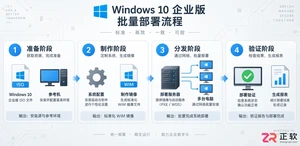
学习如何高效部署Windows 10企业版。本文详解准备安装介质、配置标准系统、处理驱动与分区、制作可部署镜像以及分批验证的实操步骤,帮助管理员实现标准化、可回滚的批量安装。

想知道如何将 Windows 10 家庭版升级到专业版?本文详解通过微软商店购买和输入产品密钥两种官方升级方法,说明数据保留情况、成本计算及升级后如何验证 BitLocker 和远程桌面等功能,助您安全获取专业版权限。
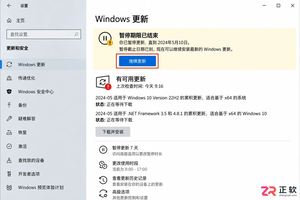
Windows 10 自动更新突然重新启用怎么办?本文详解暂停35天期限结束、误点继续更新、重启后任务续跑及公司域策略覆盖等常见原因,提供查看更新历史、设置活动时间和正确使用疑难解答的操作指南,帮助用户在支持结束前安全管理系统更新。
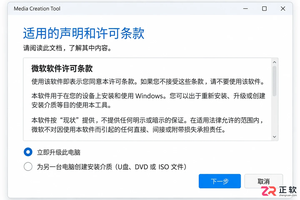
解决 Media Creation Tool 在下载 Windows 镜像时速度慢、中断或报错的问题。本文按操作顺序指导用户检查网络连接、系统权限、磁盘空间及 U 盘状态,确保顺利制作可启动安装介质。

不确定该选Windows 10家庭版还是专业版?本文解析两者在远程连接、磁盘加密和虚拟化等方面的实际差异,帮你避开性能误区,根据真实使用场景做出最具性价比的选择。

Win10断电重启后总是自动继续更新怎么办?别强行关机,先等恢复完成。教你用暂停更新、设置活动时间和按流量计费连接,减少更新对工作的打扰。注意Win10支持已终止,长期不更新有风险。

解析Windows 10功能更新与质量更新的区别。说明个人家庭版无法永久单独关闭功能更新,专业版可通过组策略延迟功能升级。提醒用户关注Win10支持终止时间,避免误用禁用服务导致安全风险。

想知道Win10连手机热点时如何避免偷跑流量?只需将热点网络设为“按流量计费的连接”,即可限制Windows Update自动下载非优先更新。本文提供详细界面导览与设置步骤,助你精准控制后台数据消耗。

详解 Windows 11 安装的三种路径风险,指导如何制作官方安装介质、正确进入启动菜单、安全清理磁盘分区以及装后验证激活状态,帮助用户避免数据丢失和安装失败。

想只关闭Win10大版本升级但保留安全补丁?本文区分功能更新与质量更新,详解专业版组策略配置方法,并说明家庭版限制及Win10停止支持后的应对建议。




Photoshop 2026 是 Adobe 推出的专业图像处理与视觉设计软件,支持 Windows、macOS 和 iPad 等平台,广泛应用于摄影修图、电商设计、平面海报、数字绘画及视觉合成等创作场景。

Blender 是一款免费开源、跨平台的专业 3D 创作软件,集建模、动画、渲染、视频编辑与视觉合成等功能于一体,广泛应用于影视动画、游戏设计和建筑可视化等领域。软件支持 Cycles 物理渲染器与 Eevee 实时渲染引擎,并提供多边形建模、骨骼绑定、物理模拟等专业工具。Blender 兼容 Windows、macOS 和 Linux 系统,安装包轻巧、运行流畅,依托活跃的全球开发者社区持续更新,是从初学者到专业创作者都值得选择的正版 3D 创作工具。


Photoshop 2026 是 Adobe 推出的专业图像处理与视觉设计软件,支持 Windows、macOS 和 iPad 等平台,广泛应用于摄影修图、电商设计、平面海报、数字绘画及视觉合成等创作场景。
Blender 是一款免费开源、跨平台的专业 3D 创作软件,集建模、动画、渲染、视频编辑与视觉合成等功能于一体,广泛应用于影视动画、游戏设计和建筑可视化等领域。软件支持 Cycles 物理渲染器与 Eevee 实时渲染引擎,并提供多边形建模、骨骼绑定、物理模拟等专业工具。Blender 兼容 Windows、macOS 和 Linux 系统,安装包轻巧、运行流畅,依托活跃的全球开发者社区持续更新,是从初学者到专业创作者都值得选择的正版 3D 创作工具。