

Matplotlib 动态切换图表主题方法
本文探讨了在Matplotlib应用程序运行时动态切换图表主题的方法。针对plt.style.use()无法在已创建图表上即时生效的问题,我们将详细介绍如何通过直接修改Figure和Axes对象的颜色属性来实现主题的动态更新,并提供实际代码示例和注意事项,帮助开发者实现无缝的视觉风格切换。

本文探讨了在 Matplotlib 应用程序运行时动态切换图表主题的方法。针对 `plt.style.use()` 无法在已创建图表上即时生效的问题,我们将详细介绍如何通过直接修改 `Figure` 和 `Axes` 对象的颜色属性来实现主题的动态更新,并提供实际代码示例和注意事项,帮助开发者实现无缝的视觉风格切换。
Matplotlib 样式机制概述
Matplotlib 提供了强大的样式系统,允许用户通过 plt.style.use() 方法应用预定义的样式表,从而快速改变图表的整体外观。这些样式表可以全局应用,影响所有后续创建的图表,也可以在特定的 with 语句块中局部应用。例如,plt.style.use('dark_background') 会将图表背景设置为深色,而 plt.style.use('default') 则恢复到 Matplotlib 的默认风格。
然而,需要注意的是,plt.style.use() 的主要作用在于图表 创建时 或 添加新的子图时 应用样式。它会影响新创建的 Figure 和 Axes 对象的默认属性。
动态切换的挑战与 plt.style.use() 的局限性
当一个 Matplotlib 图表(Figure 和 Axes)已经被实例化并渲染到界面上(例如,在一个 GUI 应用程序的 FigureCanvas 中)之后,简单地调用 plt.style.use() 并不能立即更新这个 现有 图表的视觉属性。即使随后调用 canvas.draw() 来重绘画布,也只会根据当前的属性重新渲染,而不会重新加载并应用新的样式表。这是因为 plt.style.use() 更多地作用于图表对象的初始化阶段,而不是运行时对其已存在属性的修改。
因此,如果希望在用户交互过程中(例如,点击按钮)动态地在“亮色主题”和“暗色主题”之间切换,plt.style.use() 并非直接有效的解决方案。
解决方案:直接修改 Figure 和 Axes 属性
要实现在运行时动态切换已存在图表的主题,核心思想是直接访问并修改 Figure 和 Axes 对象的具体视觉属性。这些属性包括但不限于:
- Figure 对象的背景色和边框色: figure.set_facecolor() 和 figure.set_edgecolor()。
- Axes 对象的背景色: ax.set_facecolor()。
- Axes 的边框(spines)颜色: ax.spines['bottom'].set_color() 等。
- 标题、轴标签、刻度标签的颜色: ax.set_title(..., color=...), ax.set_xlabel(..., color=...), ax.tick_params(..., colors=...)。
- 网格线颜色: ax.grid(..., color=...)。
- 图例文本颜色: 遍历 legend.get_texts() 并设置 text.set_color()。
通过定义不同主题下的这些属性值,并在切换时逐一应用,即可实现图表的动态主题切换。
实现动态主题切换的步骤与示例
以下是一个使用 PyQt5 和 Matplotlib 实现动态主题切换的示例。我们将创建一个简单的 Matplotlib 控件,并通过一个按钮来切换“默认”和“暗色”两种主题。
- 构建 Matplotlib 控件: 创建一个包含 Figure 和 Axes 的 FigureCanvas。
- 定义主题属性集: 为每个主题预设一套颜色和样式属性。
- 创建应用主题的函数: 该函数接收主题名称作为参数,并根据主题名称修改 Figure 和 Axes 的相关属性。
- 绑定交互事件: 将按钮的点击事件与主题切换函数关联。
- 刷新画布: 每次修改属性后,调用 canvas.draw() 强制重绘。
示例代码
import matplotlib.pyplot as plt
import numpy as np
from matplotlib.backends.backend_qt5agg import FigureCanvasQTAgg as FigureCanvas
from PyQt5.QtWidgets import QApplication, QWidget, QVBoxLayout, QPushButton
from PyQt5.QtCore import Qt

class MatplotlibDynamicThemeWidget(QWidget):
    """
    一个包含 Matplotlib 图表并支持动态主题切换的 PyQt 控件。
    """
    def __init__(self, parent=None):
        super().__init__(parent)
        self.setWindowTitle("Matplotlib 动态主题切换示例")

        # 初始化 Matplotlib 图表
        self.figure, self.ax = plt.subplots(figsize=(6, 4))
        self.canvas = FigureCanvas(self.figure)

        # 布局
        self.layout = QVBoxLayout(self)
        self.layout.addWidget(self.canvas)

        # 主题切换按钮
        self.theme_button = QPushButton("切换主题 (当前: 默认)")
        self.theme_button.clicked.connect(self._toggle_theme)
        self.layout.addWidget(self.theme_button)

        self.current_theme = "default"
        self._plot_initial_data()
        self._apply_theme("default") # 初始应用默认主题

    def _plot_initial_data(self):
        """绘制初始数据"""
        self.ax.clear() # 清除旧数据,保留轴属性
        x = np.linspace(0, 10, 100)
        y = np.sin(x)
        self.ax.plot(x, y, label="Sin曲线", color='tab:blue') # 设置一个明确的线条颜色
        self.ax.legend()
        self.ax.set_title("动态主题示例图")
        self.ax.set_xlabel("X轴")
        self.ax.set_ylabel("Y轴")
        self.canvas.draw()

    def _apply_theme(self, theme_name):
        """
        根据主题名称应用不同的视觉属性。
        :param theme_name: 要应用的主题名称 ("default" 或 "dark")。
        """
        # 定义主题属性
        if theme_name == "dark":
            # 暗色主题属性
            fig_bg = "black"
            ax_bg = "#2b2b2b" # 绘图区域的深灰色
            text_color = "white"
            grid_color = "#444444"
            spine_color = "white"
        else: # "default" (亮色主题)
            # 默认主题属性
            fig_bg = "white"
            ax_bg = "white"
            text_color = "black"
            grid_color = "#cccccc"
            spine_color = "black"

        # 应用到 Figure 对象
        self.figure.set_facecolor(fig_bg)
        self.figure.set_edgecolor(fig_bg) # 通常与背景色一致

        # 应用到 Axes 对象
        self.ax.set_facecolor(ax_bg)

        # 更新标题、轴标签颜色
        self.ax.set_title(self.ax.get_title(), color=text_color)
        self.ax.set_xlabel(self.ax.get_xlabel(), color=text_color)
        self.ax.set_ylabel(self.ax.get_ylabel(), color=text_color)

        # 更新刻度、刻度标签颜色
        self.ax.tick_params(axis='x', colors=text_color)
        self.ax.tick_params(axis='y', colors=text_color)

        # 更新轴边框颜色
        self.ax.spines['bottom'].set_color(spine_color)
        self.ax.spines['top'].set_color(spine_color)
        self.ax.spines['right'].set_color(spine_color)
        self.ax.spines['left'].set_color(spine_color)

        # 更新网格线颜色
        self.ax.grid(True, color=grid_color)

        # 更新图例文本颜色
        legend = self.ax.get_legend()
        if legend:
            legend.set_facecolor(ax_bg) # 图例背景色与绘图区域一致
            legend.set_edgecolor(spine_color) # 图例边框色与轴边框一致
            for text in legend.get_texts():
                text.set_color(text_color)

        # 刷新画布以显示更改
        self.canvas.draw()
        self.current_theme = theme_name
        self.theme_button.setText(f"切换主题 (当前: {theme_name})")

    def _toggle_theme(self):
        """切换当前主题"""
        if self.current_theme == "dark":
            self._apply_theme("default")
        else:
            self._apply_theme("dark")

if __name__ == '__main__':
    app = QApplication([])
    widget = MatplotlibDynamicThemeWidget()
    widget.show()
    app.exec_()
在这个示例中,_apply_theme 函数根据传入的主题名称,手动设置了 Figure 和 Axes 的背景色、边框色、文本颜色以及网格线颜色。每次调用此函数后,self.canvas.draw() 会确保这些更改立即反映在界面上。


先看提示属于哪类:名称占用就加后缀,实名不一致就重填本人信息,证件不清晰就重拍。统一社会信用代码逐位核对,连续三次失败别改材料重投,直接联系客服人工核。


0.170.0 的语音更新限于终端通话协商能力的明确新增,同名工具服务器跨环境支持仍标注实验性质;连接部分则修复大请求回退、认证竞态和云端重连等具体问题。这份正式版公告不足以证明所有账户、所有客户端都已具备完整语音功能。

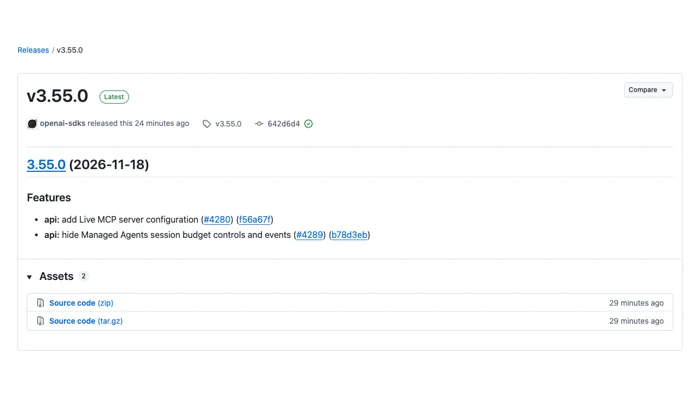
OpenAI Python SDK 3.55.0 升级看点:Live MCP 服务配置与预算接口变化。说明已核实的更新范围、类型兼容性和本地版本确认方法。
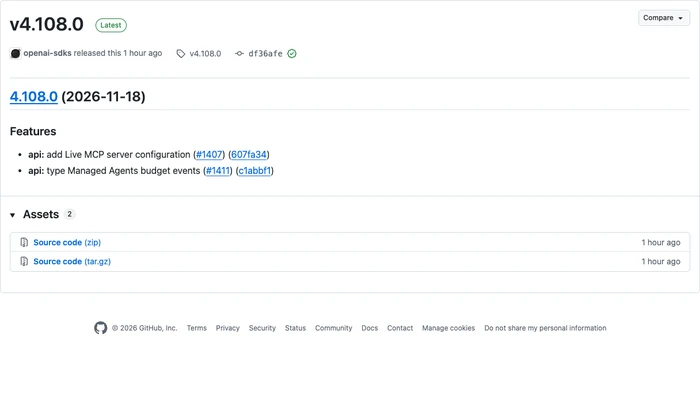
OpenAI Java SDK 4.108.0 面向 Live MCP 工具接入与 Managed Agents 预算状态处理,说明新增模型、事件含义、正式发布范围和适用限制。

Free Claude Code 6.19.37 在自动搜索时保留客户端工具及选择条件,代理执行搜索后仍返回普通调用。说明适用场景、历史信息保留、请求约束与第三方项目的版本边界。
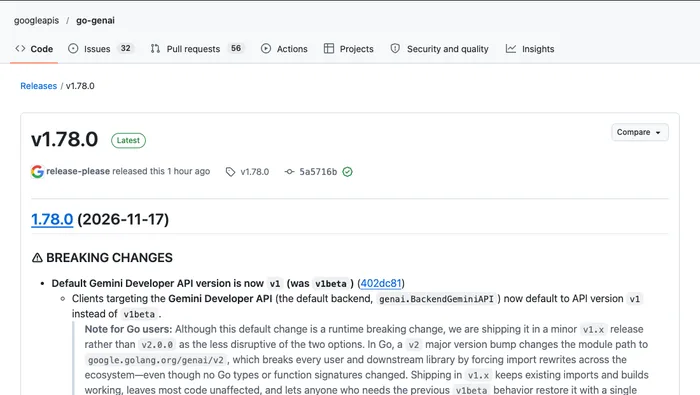
Google GenAI Go SDK 1.78.0 将 Gemini Developer API 默认改为 v1,可用 HTTPOptions.APIVersion 或环境变量保留 v1beta,Vertex AI 默认值不变。






火山引擎是字节跳动旗下企业级云与AI服务平台。聚焦大模型核心能力,依托字节自研豆包多模态大模型,凭借火山方舟一站式平台,提供模型精调、推理部署、智能应用搭建等全链路服务,结合高性能AI算力,助力各行业快速落地大模型数字化与智能化应用。



