

Idea配置Tomcat:学习如何从头开始的简单指南
从零开始:使用Idea配置Tomcat的简明指南前言:作为开发人员,我们经常需要在本地搭建一个服务器来运行和测试我们的Web应用程序。而Tomcat就是一个非常流行的Web服务器,它支持JavaServlet和JSP技术。本文将会提供一个简明指南,教你如何使用Idea配置Tomcat,从零开始搭建一个本地的Web服务器。一、下载和安装Tomcat首先,你需
从零开始:使用Idea配置Tomcat的简明指南
前言:
作为开发人员,我们经常需要在本地搭建一个服务器来运行和测试我们的Web应用程序。而Tomcat就是一个非常流行的Web服务器,它支持Java Servlet和JSP技术。
本文将会提供一个简明指南,教你如何使用Idea配置Tomcat,从零开始搭建一个本地的Web服务器。
一、下载和安装Tomcat
首先,你需要从Apache官方网站上下载Tomcat的安装包。请确保下载的是最新版本,并选择适合你操作系统的安装包。
下载完成后,按照Tomcat的安装指南进行安装。如果你是Windows用户,可以选择将Tomcat安装在自定义的目录中,比如"D: omcat"。
二、配置Tomcat
- 打开Idea,点击菜单栏的"File" -> "Settings",找到"Build, Execution, Deployment" -> "Application Servers"。
- 在右侧的窗口中,点击"+"按钮并选择"Tomcat Server"。
- 在弹出的窗口中,选择"Local",点击"Next"。
- 在"Application server directory"中,选择Tomcat的安装目录。如果你将Tomcat安装在"D: omcat",则输入该路径。
- 在"Tomcat Home"中,选择Tomcat的根目录。如果你将Tomcat安装在"D: omcat",则输入"D: omcat"。
- 在"Server ports"中,选择适合你的设置。默认情况下,HTTP端口是8080,HTTPS端口是8443。
- 点击"Next",然后点击"Finish"。
- 完成以上步骤后,你会回到"Settings"窗口。点击"OK"保存配置。
三、创建一个新的Web项目
- 在Idea中,点击"File" -> "New" -> "Project",选择"Java" -> "Web Application"。
- 输入项目的名称和保存路径,点击"Next"。
- 在"Web Application Technologies"中,选择"Java EE",然后点击"Next"。
- 在"Additional Libraries and Frameworks"中,选择"Web",然后点击"Next"。
- 在"Server"中,选择刚才配置的Tomcat服务器,然后点击"Finish"。
四、编写和运行代码
- 在项目结构中,找到"src"目录,右键点击它,选择"New" -> "Package"。起一个适合的包名,比如"com.example",然后点击"OK"。
- 在刚才创建的包中,右键点击它,选择"New" -> "Servlet"。起一个适合的类名,比如"HelloWorldServlet",然后点击"OK"。
- 在刚才创建的Servlet类中,编写你的代码。比如,你可以在"doGet"或"doPost"方法中输出"Hello, World!"。
- 在Idea的工具栏中,点击"Run" -> "Edit Configurations"。
- 在"Run/Debug Configurations"窗口中,选择刚才创建的Servlet类,并点击"Apply"。
- 点击工具栏中的"Run"按钮,你将会看到默认的浏览器打开,并显示"Hello, World!"。
总结:
本文提供了一个简明的指南,教你如何使用Idea配置Tomcat并创建一个简单的Web项目。通过学习这些基础知识,你可以进一步深入学习和开发Java Web应用程序。
使用Idea配置Tomcat是提高开发效率的重要一步,希望这个简明指南对你有所帮助。祝你在开发Java Web应用程序的道路上一帆风顺!

随着直播行业的不断发展,越来越多的网站都开始开发和应用直播功能。要实现直播功能,需要掌握一些技术,其中PHP开发直播功能就是其中一种,下面是一份简明指南,希望对PHP开发者有所帮助。一、准备工作在开始PHP开发直播功能之前,首先需要准备好以下工作:PHP版本:确保你的服务器上安装了PHP的最新版本。直播服务器:需要准备直播服务器,以便能够存
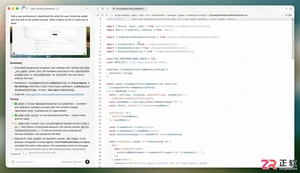
Cursor新增实时语音对话,支持在Agent运行任务时交流并听取进度,覆盖Agents Window、IDE、网页端与iOS,语音通话需登录账号并开启麦克风权限。
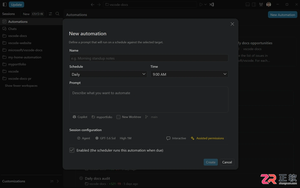
VS Code 1.145新增本地Cron调度,扩展远程Agent预览能力;后续1.145.1与1.145.2修正遥测归属和事件路由。文中区分正式、预览及实验性功能。

Ponytail面向已使用AI编程助手并希望优化代码质量的开发者,以及负责维护旧项目或审查AI生成代码的技术人员。它提供了一套可重复加载的开发判断规则,帮助用户减少冗余代码、梳理数据流并评估技术选型。虽然非编程人员也可提出任务,但仍需具备一定技术判断力来核对兼容性、行为逻辑及必要检查项。本文详解其在代码审查、旧项目维护及前端原生能力评估中的具体应用路径。
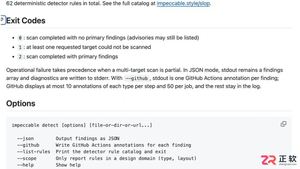
面向在Cursor或Codex中配置Impeccable技能的用户,解决安装后命令无法调用、菜单不显示或钩子无响应的问题。本文梳理从终端环境检查到工具重载的完整路径:确认Node.js与PATH配置,区分npx终端命令与聊天助手指令(如/impeccable audit),通过/impeccable check和update管理版本,利用/impeccable doctor修复配置漂移,并单独核对/hooks状态以排除权限干扰,避免盲目重装导致配置覆盖。
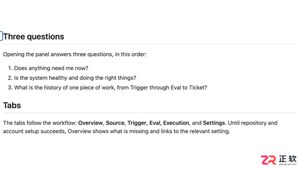
面向希望利用 DeepSeek SuperAgent 辅助开发但缺乏编程背景的用户,本文解析其实际使用门槛。虽然任务派发可通过自然语言完成,适合业务人员整理需求,但独立部署、环境配置及代码审阅仍需技术基础。文章说明安装时的账号权限管理要点,指导如何通过面板监控任务状态,并强调在无人负责技术维护时不宜盲目自动化,需由专业人员验收代码以确保安全。
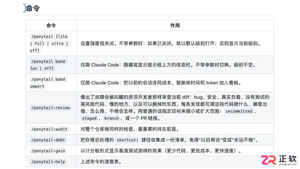
面向使用Claude Code进行开发的程序员,Ponytail插件旨在通过引导AI助手优先复用现有能力来控制新增代码规模。本文介绍其核心用途:在开发任务中减少不必要代码编写,通过“/ponytail-review”命令审查暂存改动的安全性与可维护性,以及利用“/ponytail-debt”整理带有明确限制的开发捷径和技术债务。使用前需根据安装方式确认宿主支持的具体命令和自动加载功能。
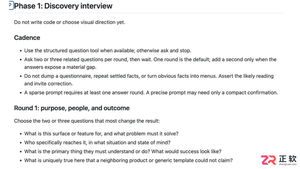
Impeccable面向已使用AI编程工具并希望优化界面清晰度的个人开发者、前端工程师及产品维护团队。它不要求用户精通设计术语,但需能明确描述用户目标与限制条件。本文介绍三类典型应用场景:个人开发者利用shape命令梳理需求边界,避免开发蔓延;团队通过document命令提取视觉规则至DESIGN.md以保持风格一致;维护者使用harden命令检查表单等界面的边缘状态。适用前提是手头有真实的界面设计或改进需求。
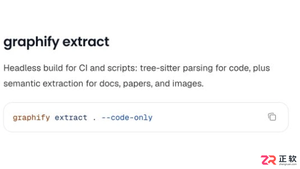
面向需要在无网或受限网络环境下使用Graphify的开发者,明确其离线运行的边界条件。纯代码构图和读取本地图谱可在依赖就绪后完全离线进行;文档语义处理需预先配置本地Ollama模型并指定后端。本文详解如何通过--code-only参数避免联网调用、如何准备本地模型环境,以及区分本地文件读取与远程MCP服务连接的关键步骤,帮助用户实现真正的本地化知识图谱构建。

面向需要在camelCase、snake_case、kebab-case等格式间转换变量名和字段名的开发者,本文对比三款中文界面工具。马上默适合批量处理并支持词元拆分检查,能精细控制缩写与数字边界;摩卡工具箱界面简洁,聚焦四种常用风格快速互转;UniKit则一次性提供十种命名风格结果,便于横向比较。针对缩写切分和数字连接等常见差异,文章说明了各工具的适用场景及核对要点,帮助用户根据项目规范选择合适方案。





火山引擎是字节跳动旗下企业级云与AI服务平台。聚焦大模型核心能力,依托字节自研豆包多模态大模型,凭借火山方舟一站式平台,提供模型精调、推理部署、智能应用搭建等全链路服务,结合高性能AI算力,助力各行业快速落地大模型数字化与智能化应用。



