

如何通过文本标签精准定位并操作 Android 对话框中的单个选项元素
本文介绍在Appium+UiAutomator2(Java)自动化测试中,如何不依赖唯一ID,而是基于可见文本(如“Option1”)动态查找并点击对话框(Dialog/Popup)内的特定列表项,适用于资源ID相同、结构重复的场景。

本文介绍在 Appium + UiAutomator2(Java)自动化测试中,如何不依赖唯一 ID,而是基于可见文本(如“Option 1”)动态查找并点击对话框(Dialog/Popup)内的特定列表项,适用于资源 ID 相同、结构重复的场景。
本文介绍在 Appium + UiAutomator2(Java)自动化测试中,如何不依赖唯一 ID,而是基于可见文本(如“Option 1”)动态查找并点击对话框(Dialog/Popup)内的特定列表项,适用于资源 ID 相同、结构重复的场景。
在 Android 自动化测试中,对话框(如 AlertDialog 或自定义 Popup)常包含一组结构高度一致的选项项(例如“Option 1”“Option 2”“Cancel”),其子控件往往共享相同的 resource-id(如 android:id/select_dialog_listview 下的 TextView)或 className,导致无法直接通过 ID 或 XPath 精准定位目标项。此时,硬编码索引(如 findElements(...).get(0))极易因 UI 变更而失效,而基于文本内容的动态匹配则兼具鲁棒性与可读性。
核心思路是:先定位父容器(如 ListView 或 RecyclerView),再获取其全部子元素集合,逐个校验 .getText(),匹配成功后执行交互操作(如 click())。
以下为推荐实现方式(Java + Appium 8.x+,UiAutomator2 引擎):
// 1. 定位对话框内选项列表的父容器(通常为 ListView 或 RecyclerView)
MobileElement listContainer = (MobileElement) driver.findElement(
    MobileBy.id("android:id/select_dialog_listview")
);

// 2. 获取该容器下所有可点击的文本项(推荐使用 className + text 属性组合定位)
List optionItems = listContainer.findElements(
    MobileBy.className("android.widget.TextView")
);

// 3. 遍历查找目标文本,并执行点击
String targetText = "Option 1";
boolean found = false;
for (MobileElement item : optionItems) {
    // 注意:getText() 返回的是控件显示的可见文本(非 content-desc)
    if (item.getText() != null && item.getText().trim().equals(targetText)) {
        item.click();
        found = true;
        break;
    }
}

if (!found) {
    throw new RuntimeException("未找到文本为 '" + targetText + "' 的选项项");
}
✅ 关键优化点说明:
- 避免 findElementsByAccessibilityId 的误用:accessibilityId 在 Android 中通常映射 content-desc,而非可见文本;若控件未显式设置 content-desc,该方法将返回空列表。应优先使用 className + getText() 组合。
- 防御性检查:始终校验 item.getText() != null 并使用 .trim() 消除前后空格,防止因换行或空格导致匹配失败。
- 性能建议:对于大型列表,可结合 MobileBy.AndroidUIAutomator 使用 UiSelector 链式查询(如下),减少客户端遍历开销:
// 替代方案:单次调用完成查找(需确保文本完全匹配)
MobileElement targetItem = (MobileElement) driver.findElement(
    MobileBy.androidUIAutomator(
        "new UiSelector().className(\"android.widget.TextView\").text(\"Option 1\")"
    )
);
targetItem.click();
⚠️ 注意事项:
- 若对话框使用 RecyclerView 而非 ListView,请将父容器 ID 改为对应 recyclerView 的 resource-id,并确保已启用 enableMultiWindows(Appium 2.0+)或正确处理滚动加载;
- 某些系统级 Dialog(如权限弹窗)可能受限于 Android 权限模型,需提前授予 android.permission.CHANGE_CONFIGURATION 等权限;
- 测试前务必调用 driver.manage().timeouts().implicitlyWait(Duration.ofSeconds(5)),避免因渲染延迟导致 getText() 返回空字符串。
综上,基于文本的动态定位并非权宜之计,而是应对 Android 复杂 UI 层级的标准实践。它将测试逻辑与业务语义(即用户看到的文字)对齐,显著提升脚本可维护性与跨版本兼容性。

解析PHP递归函数在树形数据处理中的性能瓶颈,提供预加载数据消除I/O、使用显式栈替代深层递归的实战方案,帮助开发者在代码可读性与执行效率间做出合理取舍。

详细讲解在Java单元测试中如何使用Mockito模拟依赖对象,包括引入依赖、创建Mock、打桩返回值、行为验证以及Mock与Spy的核心差异和常见陷阱排查。
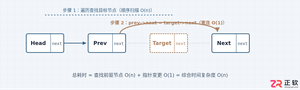
详细分析链表删除节点的时间复杂度,深入探讨单链表与双向链表在不同已知前提下的查找与删除开销,并结合完整代码与清晰图解进行对比总结。
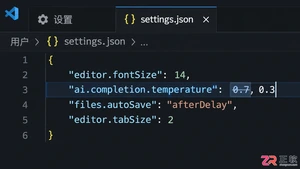
想知道如何让AI写出的代码更贴合你的习惯?本文手把手教你在VS Code中调整Codex相关模型参数,通过修改配置文件优化温度值和令牌限制,解决代码建议不准确或响应慢的问题。
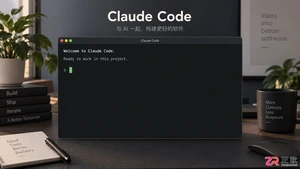
通过实测展示Claude Code在终端中如何理解自然语言指令、自动修改代码文件并处理复杂编程任务,帮助开发者评估其实际辅助能力。
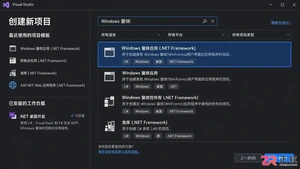
本教程详细讲解如何使用Visual Studio创建WinForms项目,通过添加按钮和标签控件并编写点击事件代码,实现一个基础的计数器功能,适合C#初学者快速上手Windows窗体应用开发。
详解Cursor编辑器中自动补全功能的开启与优化设置,涵盖Tab触发机制、上下文窗口调整及模型切换,帮助开发者解决补全延迟、干扰大等问题,提升编码流畅度。
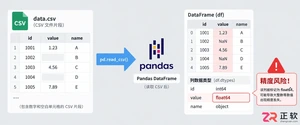
详解Pandas中数据格式转换的核心方法,包括astype强制转换、to_numeric容错处理及日期解析技巧,解决常见类型错误并提升数据处理效率。
详细介绍在Visual Studio Code中安装Chinese (Simplified)语言包的方法,包括通过扩展市场搜索、安装及自动重启切换至简体中文界面的完整步骤,帮助开发者快速将编辑器本地化。

针对Cursor安装包默认锁定C盘且无路径选择界面的问题,提供通过手动移动文件并创建目录联结(Symbolic Link)的解决方案,实现将软件安装在其他磁盘分区。




Photoshop 2026 是 Adobe 推出的专业图像处理与视觉设计软件,支持 Windows、macOS 和 iPad 等平台,广泛应用于摄影修图、电商设计、平面海报、数字绘画及视觉合成等创作场景。

Blender 是一款免费开源、跨平台的专业 3D 创作软件,集建模、动画、渲染、视频编辑与视觉合成等功能于一体,广泛应用于影视动画、游戏设计和建筑可视化等领域。软件支持 Cycles 物理渲染器与 Eevee 实时渲染引擎,并提供多边形建模、骨骼绑定、物理模拟等专业工具。Blender 兼容 Windows、macOS 和 Linux 系统,安装包轻巧、运行流畅,依托活跃的全球开发者社区持续更新,是从初学者到专业创作者都值得选择的正版 3D 创作工具。


Photoshop 2026 是 Adobe 推出的专业图像处理与视觉设计软件,支持 Windows、macOS 和 iPad 等平台,广泛应用于摄影修图、电商设计、平面海报、数字绘画及视觉合成等创作场景。
Blender 是一款免费开源、跨平台的专业 3D 创作软件,集建模、动画、渲染、视频编辑与视觉合成等功能于一体,广泛应用于影视动画、游戏设计和建筑可视化等领域。软件支持 Cycles 物理渲染器与 Eevee 实时渲染引擎,并提供多边形建模、骨骼绑定、物理模拟等专业工具。Blender 兼容 Windows、macOS 和 Linux 系统,安装包轻巧、运行流畅,依托活跃的全球开发者社区持续更新,是从初学者到专业创作者都值得选择的正版 3D 创作工具。