

win11正版升级需要重装吗
前段时间,微软透露了很多关于win11的消息,而且还有人透露了最新的win11系统镜像文件。很多朋友都想要安装体验一下,因此想知道win11正版升级需要重装吗,重装就需要备份文件,下面就一起来看一下吧。win11正版升级需要重装吗答:需要。win11升级相当于重装一个新系统,而不是更新旧系统。1、所有新系统的升级都相当于重装一个新系统,无论是从win7、win10升级到win11都是一样的。2、因此如果大家想要升级到win11系统,需要提前备份好重要的文件。3、虽然正式版的win11还没有发布,不过现在本
前段时间,微软透露了很多关于win11的消息,而且还有人透露了最新的win11系统镜像文件。很多朋友都想要安装体验一下,因此想知道win11正版升级需要重装吗,重装就需要备份文件,下面就一起来看一下吧。
win11正版升级需要重装吗
答:需要。win11升级相当于重装一个新系统,而不是更新旧系统。
1、所有新系统的升级都相当于重装一个新系统,无论是从win7、win10升级到win11都是一样的。
2、因此如果大家想要升级到win11系统,需要提前备份好重要的文件。
3、虽然正式版的win11还没有发布,不过现在本站就提供了win11镜像文件下载。
4、想要提前体验win11的朋友可以点击上方的链接进行下载。
5、下载完成之后装载该文件,然后运行其中的windows11安装程序。
6、接着根据提示完成设置就可以安装win11系统,安装完成后就可以直接使用win11了。
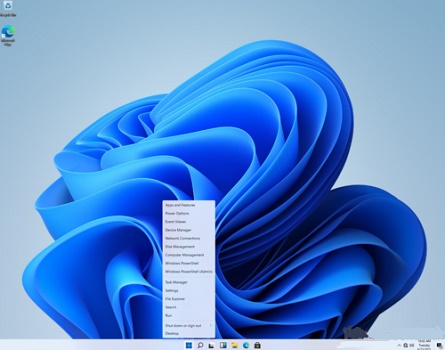
’相关文章:win11u盘安装教程 |下载安装win11系统收费吗| win11常见问题汇总
重装Win10可解决笔记本运行慢、错误频发等问题。方法一:用微软MediaCreationTool制作U盘启动盘安装,确保系统纯净;方法二:使用“小白一键重装”等第三方工具,操作简单,适合新手;方法三:通过Rufus工具手动制作启动盘,支持UEFI/GPT,适合高级用户。三种方式均需准备8GB以上U盘,按步骤完成系统重装即可恢复性能。
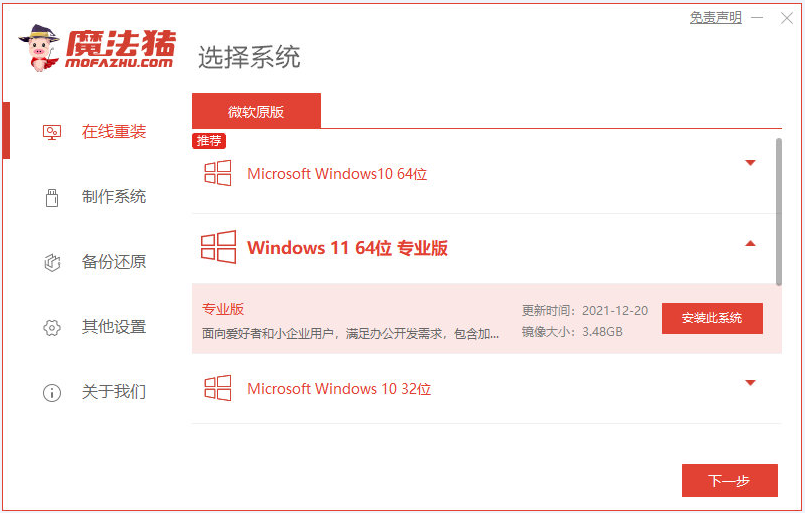
win11系统具有功能亮点多,操作界面美观等特点,随着系统的不断成熟,越来越多人选择给电脑重装系统win11使用。有些新手用户不知道具体怎么重装系统win11,方法有多种,下面就给大家介绍下常用的电脑重装系统win11的方法。1、首先在需要安装的电脑上打开魔法猪装机大师软件,点击在线重装栏目选择原版win11系统安装。2、等待软件自行下载win11系统文件等,部署环境完成后重启电脑。3、接着软件会自动选择mofazhupe-msdn项进入pe系统内。4、在pe系统内,魔法猪装机工具自动安装win11系统,
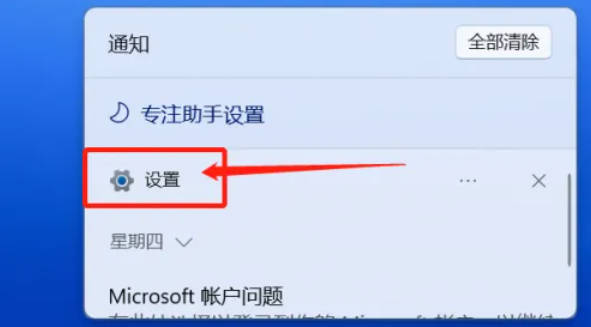
在我们的电脑上,我们想要重置我们的电脑,可以选择怎样的处理方式呢?接下来,小编就和大家分享一个小白也能完成重置的操作方法。1、打开我们的电脑,点击右下角的时间日期,点击【设置】2、点击【Windows更新】3、点击【高级选项】4、点击【恢复】5、找到【重置此电脑】,然后点击【初始化电脑】,如图。然后我们按照桌面的提示一步步操作就可以完成重置电脑啦~
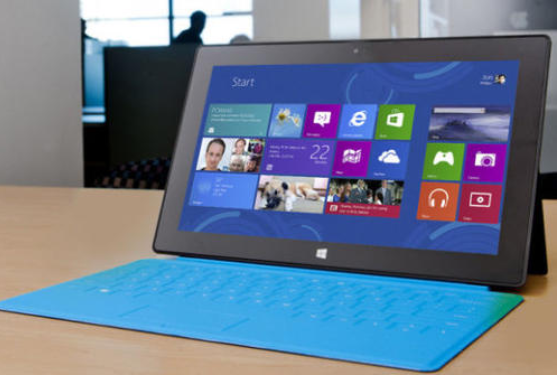
微软电脑U盘重装win7系统教程事前准备:1.容量8g以上的u盘一个,使用u盘前需要先将u盘内的文件清空或者全部转移。步骤一、制作u盘启动盘1.将准备好的u盘插入电脑,打开小白一键重装系统,点击制作u盘。2.选择win7系统进行制作。3.小白一键重装系统会弹出警告,提示对u盘进行备份,直接点击确定即可。4.等待u盘启动盘制作完成。步骤二、设置电脑u盘启动1.查找火影笔记本电脑的u盘启动热键,可以上网查找,也可以通过小白一键重装系统提供的启动快捷键菜单查询。2.重启电脑,连续按下刚才记录的启动热键,屏幕出现

进入BIOS怎么重装电脑随着科技的不断进步,电脑作为我们生活中必不可少的工具,也经常需要重装系统。重装系统可以帮助我们解决一些常见的电脑问题,还能提供电脑性能的提升。在进行重装系统之前,我们需要进入BIOS设置界面来调整电脑引导顺序,以确保从安装介质启动电脑。本文将详细介绍如何进入BIOS并重新安装电脑系统。首先,我们需要重启电脑。在电脑重新启动
在电脑使用过程中,有时候我们可能需要卸载显卡驱动并重新安装,比如遇到驱动冲突或者更新显卡驱动等情况。本文将介绍如何卸载显卡驱动并重新安装的步骤。一、备份重要数据在进行驱动卸载和重装之前,我们需要先备份重要的数据。因为卸载和安装显卡驱动过程中,可能会要求重启电脑,这样会导致正在进行的工作丢失。所以为了避免数据丢失,务必先备份重要的文件和数据。二、下载最新的显卡
关于我们的win11操作系统,是有很多版本的,比如正式版、纯净版、专业版等,用户可以根据自己的需要选择下载。但是还是有很多用户不知道win11纯版和正版的区别,在下载安装系统时选择什么系统才比较好,本篇教程就来为大家介绍一下。win11纯净版和正版有什么区别?1、纯净版的系统基本上都是经过了优化,因此加入了不少整合的补丁和万用的驱动版本。2、所以纯净版的安装好以后就会自动帮你激活了,里面没有什么预装的软件,非常的干净,操作起来也很简洁。3、而原版的系统就是最为原生的系统,基本上没有经过什么优化,因此需要你
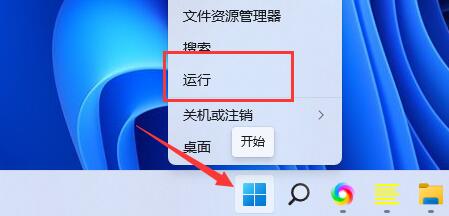
最近有很多小伙伴反映自己重装系统后安装不了nvidia驱动程序了,这该怎么办?已经严重影响用户的正常工作了,那么下面就和小编一起来看看详细的解决办法吧。 方法一 1、首先右键开始菜单,打开“运行”。 2、打开后,在其中输入“gpedit.msc”回车确定打开组策略。 3、接着进入“用户配置”-“管理模板”下的“系统”。 4、然后双击右侧的“驱动程序安装&rdqu
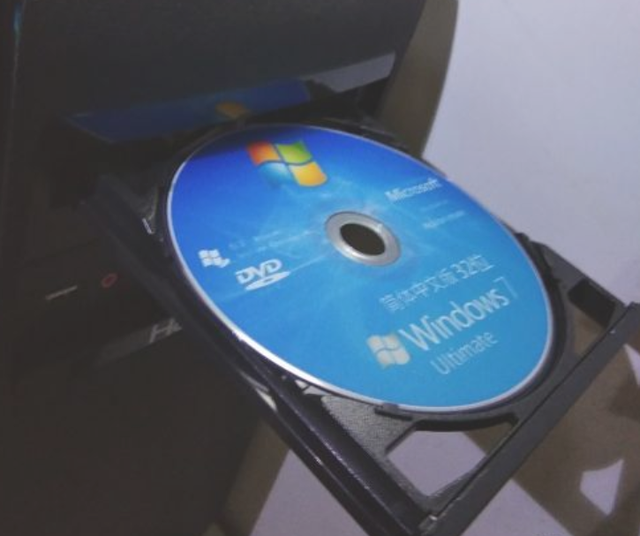
用光盘重装系统的操作是什么?因为现在越来越多的人都是需要用电脑重装系统的,但是很多人想了重装系统的方法,都没有办法保证自己的工作事项和工作效率。那么如何用光盘重装系统呢?下面是小编提供的操作方法和具体步骤。工具/原料:系统版本:Windows7品牌型号:联想yoga13方法/步骤:方法一:插入光盘进入bios模式并重启电脑1、用光盘怎么重装系统,首先光盘放入电脑光驱中,等待电脑就会自动重启。2、电脑重启时按住F12进入bios模式,3、在以下页面中选择启动项,选择boot,再找firstboot这个选项,
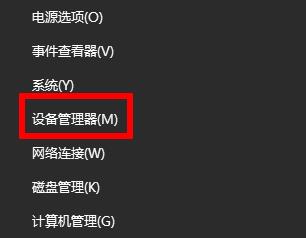
当声卡驱动遇到一些小问题时,有些电脑用户可能不知道该如何进行卸载和重装。因此,我们提供了一个详细的教程,来帮助大家学习如何卸载和重装声卡驱动。以下是教程的具体步骤:1.打开电脑的控制面板。2.在控制面板中,找到并点击“设备管理器”。3.在设备管理器中,找到“声音、视频和游戏控制器”选项,并展开它。4.在列表中找到声卡驱动,并右键点击它。5.在弹出的菜单中,选择“卸载设备”选项。6.确认卸载声卡驱动的操作,并等待操作完成。7.在卸载完成后,重新启动电脑。8.重新启动后,打开电脑的浏览器,前往声卡驱动的官方网




Ollama 可在自己的电脑上下载和运行语言模型,并通过聊天界面、命令行或本地 API 使用。支持 macOS、Windows 与 Linux,模型大小、内存和上下文设置会影响运行体验,也提供独立的云模型入口。

GitHub Desktop 把 Git 仓库的改动对比、提交、分支切换和同步放进桌面窗口,适合不想频繁输入命令的开发者。支持 Windows 与 macOS,可连接 GitHub 仓库并配合编辑器完成日常协作。

Antinote 是 Mac 上的轻量草稿板,支持快捷唤出、清单、计算、单位换算和图片文字识别,也能把内容转到其他笔记工具。要求 macOS 14 以上,适合临时记事和桌面工作中的快速整理。
Ollama 可在自己的电脑上下载和运行语言模型,并通过聊天界面、命令行或本地 API 使用。支持 macOS、Windows 与 Linux,模型大小、内存和上下文设置会影响运行体验,也提供独立的云模型入口。
GitHub Desktop 把 Git 仓库的改动对比、提交、分支切换和同步放进桌面窗口,适合不想频繁输入命令的开发者。支持 Windows 与 macOS,可连接 GitHub 仓库并配合编辑器完成日常协作。

Golden 8 是 Benthic Software 的 Windows Oracle 数据库客户端,提供多标签 SQL 编辑、关联查询辅助、结果表格与导出。连接前需要安装与软件位数一致的 Oracle Client,可先使用 30 天试用版。


