Notepad++配置Perl开发环境教程
 发布于2026-04-03 阅读(0)
扫一扫,手机访问
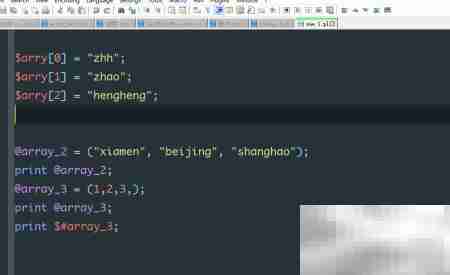
想要让Notepad++界面更清爽舒适?不妨试试更换主题与字体,挑选合适的配色风格和易读性高的字体,显著提升编程时的视觉感受。
接下来是如何为Notepad++设置美观的主题与字体的具体操作示意:
进入Notepad++的安装路径,定位到主程序所在文件夹,如下图所示位置。
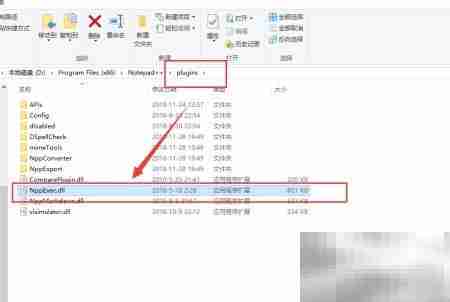
从提供的网盘链接下载所需资源包并解压,找到其中的NppExec.dll文件,将其复制到Notepad++安装目录下的plugins目录中。确保文件放置正确后,重启软件使插件生效。资源地址:https://pan.baidu.com/s/12pDqVaoQHQA-Ct_1REhQgQ,提取码:eifa。
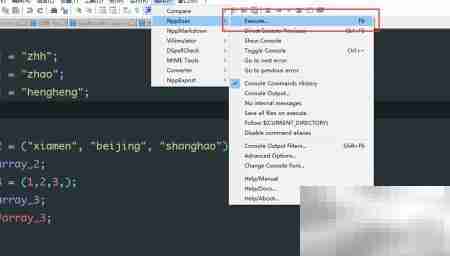
重启完成后,依次点击菜单栏中的“插件” → “NppExec”,然后选择“Execute”以打开执行窗口。
在弹出的脚本输入框中,输入相应的运行配置代码,并根据你本地实际的安装情况,调整Perl解释器的路径信息。
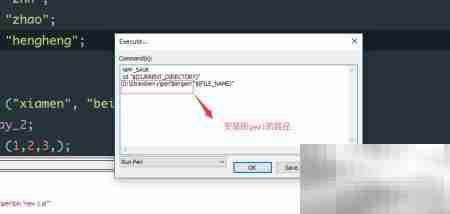
完成脚本输入后,先点击“Save...”按钮,在弹出的对话框中输入名称“Run Perl”,再次点击保存完成命名操作。
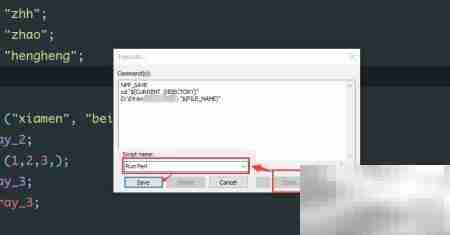
接着,回到菜单栏,点击“插件” → “NppExec” → “Advanced Options...”,进入高级设置界面。
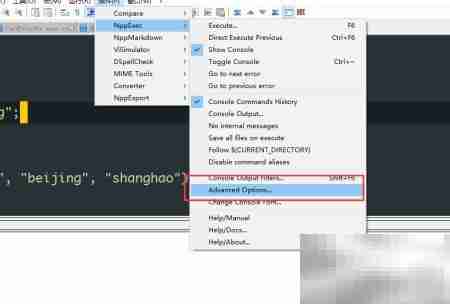
在高级选项窗口中,勾选“Place to the Macros submenu”选项。在“Item name”栏输入“Run Perl”,然后在“Associated script”下拉菜单中选择同名脚本“Run Perl”。设置完毕后,点击“Add/Modify”按钮,将该命令添加至菜单中,便于快速调用。
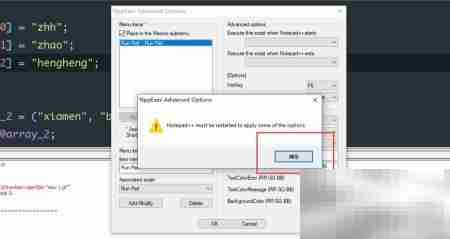
添加成功后,系统会提示需重启Notepad++,点击确认即可完成应用。
重启软件后,进入“设置”菜单,选择“管理快捷键”功能。
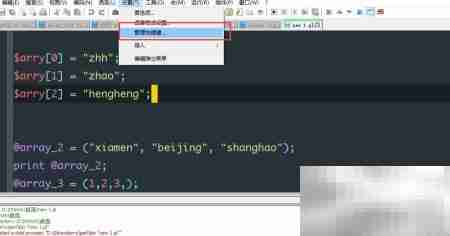
在快捷键管理器中切换至“插件命令”选项卡,在列表中找到“Run Perl”条目,选中后点击“修改”按钮。在弹出的快捷键设置窗口中,将其绑定为Ctrl+Shift+B或其他你喜欢的组合键,确认后点击OK保存设置。
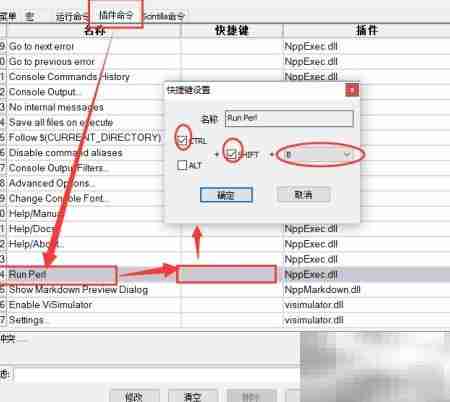
再次重启Notepad++,编写一段Perl代码,按下设定好的快捷键,即可看到程序顺利运行的结果输出。

如果觉得本教程实用,欢迎点赞、投票、关注并留言交流!你的支持是我们持续创作优质内容的动力,更多精彩敬请期待,感谢一路同行!
免责声明:正软商城发布此文仅为传递信息,不代表正软商城认同其观点或证实其描述。
下一篇:Safari默认搜索设置方法
产品推荐
-

售后无忧
立即购买>- DAEMON Tools Lite 10【序列号终身授权 + 中文版 + Win】
-
¥150.00
office旗舰店
-

售后无忧
立即购买>- DAEMON Tools Ultra 5【序列号终身授权 + 中文版 + Win】
-
¥198.00
office旗舰店
-

售后无忧
立即购买>- DAEMON Tools Pro 8【序列号终身授权 + 中文版 + Win】
-
¥189.00
office旗舰店
-

售后无忧
立即购买>- CorelDRAW X8 简体中文【标准版 + Win】
-
¥1788.00
office旗舰店
-
 正版软件
正版软件
- Linux怎么查看具体的CPU单核性能
- 在 Linux 里,并不存在一个现成可读的“单核性能”直接指标。真要判断,通常得把几件事放在一起看:先用mpstat观察负载到底是怎么分布的,再借助cpupower monitor查看每个核心的实际频率,最后结合taskset做绑核测试,看吞吐表现究竟如何。说到底,关键不只是看结果高不高,还得分清楚
- 6分钟前 0
-
 正版软件
正版软件
- Ubuntu如何配置具体的显卡加速选项
- 在Ubuntu宿主机上把NVIDIA GPU加速真正跑起来,核心不在“装上驱动就算完事”,而在于OpenGL/Vulkan的调用是否实打实落到了物理GPU上。这个环节通常要逐项核验:先看glxinfo里显示的渲染器是不是NVIDIA,再确认nvidia-smi能够正常输出,同时检查/proc/dri
- 6分钟前 0
-
 正版软件
正版软件
- 如何在Linux中配置内核实时调优
- 要把实时调度真正跑起来,内核层面先得打开 CONFIG_RT_GROUP_SCHED=y 等相关选项;同时还要在 limits.conf 里把 rtprio 和 memlock 的限制配好,再通过 cgroup 约束 cpu.rt_runtime_us 和 period_us 的配额。除此之外,内存
- 7分钟前 0
-
 正版软件
正版软件
- Ubuntu如何设置具体的系统语言地区
- Ubuntu系统语言和地区设置统一在Region & Language界面操作,通过右上角系统菜单→Settings→左侧选Region & Language,可同时配置界面语言和区域格式。系统语言和地区设置在哪个界面操作 Ubuntu 的语言和地区设置统一集中在 Region & Language
- 7分钟前 0
-
 正版软件
正版软件
- Linux怎么查看文件的inode编号
- ls -i 胜在够快、够轻,只会直接给出编号;真要看完整的 inode 元数据,还得用 stat,比如硬链接数、时间戳这类信息都要靠它来拿。至于 find -inum,更适合拿来反向查路径。还有一个细节很关键:如果看到 Links:0,通常说明文件虽然已经被删除,但占用的空间还没真正释放,这时候就需
- 7分钟前 0
最新发布
-
 1
1
- 《抖音》充值抖币官网入口
- 623天前
-
 2
2
- 大麦网官网订票入口
- 517天前
-
 3
3
- 天堂漫画免费入口及最新观看链接
- 3天前
-
 4
4
- 直接点击打开漫蛙网页版
- 633天前
-
 5
5
- 58动漫网入口及永久访问方法
- 3天前
-
 6
6
- 喵趣漫画官网
- 625天前
-
 7
7
- B站免费入口长期可用指南
- 366天前
-
 8
8
- B站免费入口永久有效网址推荐
- 339天前
-
 9
9
- 中国裁判文书网官网入口查询
- 293天前
相关推荐
热门关注
-

- PixPin
- ¥8.00-¥8.00
-

- Total Uninstall
- ¥29.00-¥29.00
-

- 酷呆桌面
- ¥31.50-¥35.00
-

- ByePhotos
- ¥31.50-¥45.00
-

- TTime
- ¥3.00-¥3.00