

Ubuntu如何配置具体的显卡加速选项
在Ubuntu宿主机上把NVIDIA GPU加速真正跑起来,核心不在“装上驱动就算完事”,而在于OpenGL/Vulkan的调用是否实打实落到了物理GPU上。这个环节通常要逐项核验:先看glxinfo里显示的渲染器是不是NVIDIA,再确认nvidia-smi能够正常输出,同时检查/proc/dri
在Ubuntu宿主机上把NVIDIA GPU加速真正跑起来,核心不在“装上驱动就算完事”,而在于OpenGL/Vulkan的调用是否实打实落到了物理GPU上。这个环节通常要逐项核验:先看glxinfo里显示的渲染器是不是NVIDIA,再确认nvidia-smi能够正常输出,同时检查/proc/driver/nvidia/gpus/目录下是否存在设备信息;另外,nouveau必须彻底禁用,并在重启后确认配置已经生效。至于Compton,后端需要明确设置为glx,同时还要避开shadow和blur之间的冲突。CUDA环境的检查也不能只看单点结果,而要按nvidia-smi → nvcc -V → torch.cuda.is_a vailable()这条链路一路验证到底;这里面,LD_LIBRARY_PATH的顺序以及各组件版本是否匹配,往往就是决定成败的关键。

Ubuntu宿主机上启用NVIDIA GPU加速的关键配置
想真正开启 NVIDIA 显卡的 GPU 加速,关键从来不只是把驱动装上就结束了,更重要的是让系统把 OpenGL/Vulkan 的调用实打实交给物理 GPU 去处理。很多人卡就卡在这里:明明已经装了 nvidia-driver,可 glxinfo 里依然显示 llvmpipe 或 SVGA3D。这通常就意味着,当前渲染并没有走独显,而是落到了 CPU 软渲染,或者干脆走了虚拟显卡。
验证当前渲染后端:
glxinfo | grep "OpenGL renderer"
如果输出含llvmpipe,说明没走GPU;含NVIDIA字样才对。
- 确认
nvidia-smi能正常输出GPU状态(非“No devices were found”) - 检查
/proc/driver/nvidia/gpus/0000:xx:00.0/information是否存在(xx为PCI总线号) - 禁用
nouveau必须彻底:在/etc/modprobe.d/blacklist.conf中加blacklist nouveau和options nouveau modeset=0,再运行sudo update-initramfs -u - 安装驱动后务必重启,仅
modprobe -r nouveau && modprobe nvidia不生效
Compton启用GLX后端时必须调整的参数
Compton默认用xrender后端,纯CPU渲染。要切到GPU加速,必须显式指定glx并关闭冲突项,否则会静默回退到CPU模式。
关键配置项(写入~/.config/compton.conf):
backend = "glx"
use-glx = true
glx-no-stencil = true
glx-copy-from-front = true
glx-vsync = false:开启会导致部分Intel核显卡顿,NVIDIA建议设false,靠窗口管理器控制帧率- 绝对不要同时启用
shadow和blur——这两项在GLX后端下实际仍走CPU计算,反而拖慢GPU合成 - 若启动时日志出现
Failed to initialize GLX backend,先运行glxinfo | grep "direct rendering"确认Direct Rendering为Yes
VirtualBox客户机中3D加速失效的典型原因
在Ubuntu客户机里勾选“启用3D加速”却依然卡顿,90%是因为显卡控制器、增强工具、内核模块三者没对齐。
必须按顺序操作:
关机 → 设置→显示→显卡控制器选VMSVGA → 勾选启用3D加速 → 分配≥128 MB显存 → 启动客户机 → 安装VBoxLinuxAdditions → 重启
VBoxLinuxAdditions.run必须在客户机内以root权限运行,不能只挂载光盘就完事- 安装后检查
/var/log/vboxadd-setup.log,确认Starting the VirtualBox Guest Additions service成功 - 若
/usr/lib/nux/unity_support_test -p中3D acceleration仍为no,大概率是客户机内mesa-vulkan-drivers未装:sudo apt install mesa-vulkan-drivers - 宿主机BIOS中VT-x/AMD-V未开启,
VBoxLinuxAdditions的3D模块根本不会加载
RMBG-2.0等AI应用依赖的CUDA环境验证要点
很多用户装完CUDA以为万事大吉,结果跑RMBG-2.0报CUDA out of memory或libcudnn.so not found,问题往往出在路径和版本耦合上。
验证链必须完整:
nvidia-smi → nvcc -V → python -c "import torch; print(torch.cuda.is_a vailable())"
LD_LIBRARY_PATH必须包含/usr/local/cuda/lib64且排在/usr/lib/x86_64-linux-gnu之前,否则可能加载旧版cudnncudnn_version.h里的CUDNN_MAJOR必须与torch编译时链接的版本一致,不匹配会静默降级为CPU推理- Ubuntu 24.04+默认使用
cuda-toolkit-12,但RMBG-2.0最新要求cuda-11.8,混装会导致libcurand.so.10缺失 - 用
ldd your_app_binary | grep cuda查实际加载的so路径,比看环境变量更可靠
显卡加速不是开关按钮,而是驱动、内核模块、用户态库、应用层调用四层对齐的结果。任何一层错位,都会表现为“已启用但无效”。最常被跳过的环节是验证每层的实际输出,而不是只看安装命令是否执行成功。

详解 Windows 10 自定义安装中清空目标硬盘全部分区的操作步骤。从数据备份、U盘启动到删除分区重建系统结构,提供安全的界面导览与注意事项,适合需要彻底重置电脑的用户。
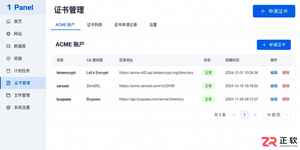
遇到 1Panel 申请证书失败?本文通过界面区域导览,详细讲解 ACME 账户、DNS 账号权限、手动解析记录、HTTP 80 端口连通性及网站 SSL 配置等关键排查点,助你解决证书申请难题。
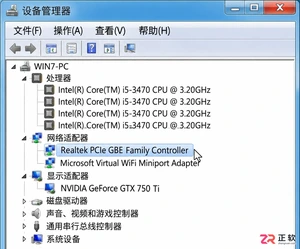
详细讲解如何将Windows 7系统替换为Windows 10,包括升级与全新安装的选择、关键数据备份、U盘启动盘制作、磁盘分区操作及驱动恢复步骤。注意Windows 10支持周期已结束,需做好安全规划。
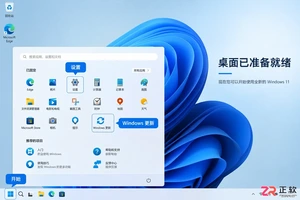
详细讲解Windows系统安装步骤,包括使用Media Creation Tool制作启动U盘、BIOS/UEFI启动设置、磁盘分区选择及驱动激活检查。区分就地重装与全新安装,帮助用户安全完成系统部署。
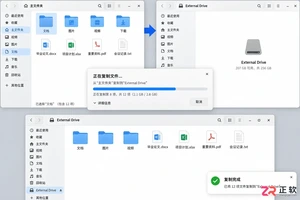
想从 Linux 换回 Windows?本文详解制作安装介质、进入 BIOS/UEFI 启动菜单、删除 Linux 分区及安装 Windows 的全过程。重点提示数据备份与磁盘确认,避免误删其他硬盘数据。
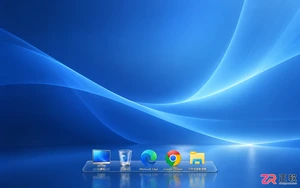
学习如何安装和配置 ObjectDock,包括设置 Dock 位置、图标大小、自动隐藏、添加应用快捷方式、更换背景主题以及设置开机自启,打造高效美观的 Windows 桌面环境。
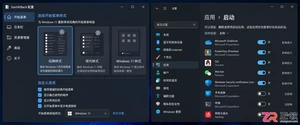
找不到StartAllBack开机启动选项?本文详解如何在Windows设置、任务管理器及启动文件夹中定位StartAllBack启动项,并验证其是否随系统自动运行,解决重启后界面恢复默认的问题。
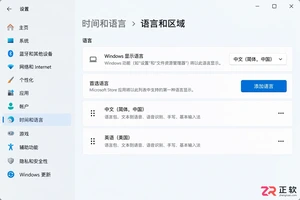
遇到Windows界面无法切换为中文的情况?本文详解如何区分输入法与显示语言,排查单一语言版本限制,正确安装中文语言包并解决下载失败问题,助您快速恢复中文界面。
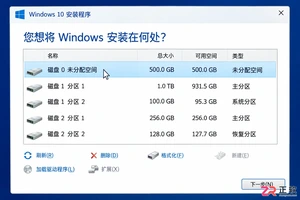
Windows 10 安装过程中遇到分区混乱或报错?本教程指导你如何在备份数据后,正确识别目标磁盘,匹配 UEFI/GPT 启动模式,并通过安装程序自动重建系统分区,确保全新安装顺利启动。
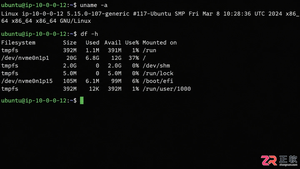
详解 1Panel 在 Linux 服务器上的在线安装步骤。涵盖环境检查、SSH 终端操作、官方脚本执行、Docker 依赖处理及浏览器访问配置,助您快速搭建运维管理面板。



Compressor 是 Apple 面向 Mac 推出的专业媒体转码与交付工具,可与 Final Cut Pro、Motion 协同工作。它支持批量任务、自定义编码预置、HDR 与广色域处理、字幕、空间视频、专业媒体格式及多台 Mac 分
Apple Motion 是苹果面向 Mac 视频创作者推出的动态图形与视觉特效工具,可制作二维及三维字幕、转场、粒子动画、对象跟踪和合成效果,并能将自定义模板直接用于 Final Cut Pro。

Archicad是Graphisoft推出的建筑信息模型设计软件,可在Mac上完成概念设计、参数化建模、图纸编制、工程量统计、渲染展示及团队协同。模型与平立剖面、明细表和布局保持关联,适合建筑师、室内设计师、BIM团队及相关专业学生使用。


Photoshop 2026 是 Adobe 推出的专业图像处理与视觉设计软件,支持 Windows、macOS 和 iPad 等平台,广泛应用于摄影修图、电商设计、平面海报、数字绘画及视觉合成等创作场景。

Blender 是一款免费开源、跨平台的专业 3D 创作软件,集建模、动画、渲染、视频编辑与视觉合成等功能于一体,广泛应用于影视动画、游戏设计和建筑可视化等领域。软件支持 Cycles 物理渲染器与 Eevee 实时渲染引擎,并提供多边形建模、骨骼绑定、物理模拟等专业工具。Blender 兼容 Windows、macOS 和 Linux 系统,安装包轻巧、运行流畅,依托活跃的全球开发者社区持续更新,是从初学者到专业创作者都值得选择的正版 3D 创作工具。