

浏览器如何快速搜索书签内容
可通过地址栏关键词匹配、Edge书签筛选、Chrome书签协议页及书签栏置顶四种方法快速定位书签:Chrome/Edge输入关键词自动匹配带⭐书签;Edge需开启searchFilters中书签开关;Chrome用chrome://bookmarks/?q=关键词直达过滤页;启用书签栏后输入域名关键词可优先置顶。
可通过地址栏关键词匹配、Edge书签筛选、Chrome书签协议页及书签栏置顶四种方法快速定位书签:Chrome/Edge输入关键词自动匹配带⭐书签;Edge需开启searchFilters中书签开关;Chrome用chrome://bookmarks/?q=关键词直达过滤页;启用书签栏后输入域名关键词可优先置顶。

如果您在浏览器中收藏了大量网页,但无法快速定位特定书签,则可能是由于未启用地址栏的书签检索能力。以下是解决此问题的多种方法:
一、通过地址栏(Omnibox)直接输入关键词匹配书签
Chrome与Edge等主流浏览器的地址栏默认聚合书签数据,输入任意片段即可触发智能匹配,无需进入独立管理界面。
1、点击浏览器地址栏,使其获得焦点。
2、输入书签名称中的任意连续字符,例如“飞书审批”、“jira bug”或“notion template”。
3、下拉建议列表中,带⭐图标标识的条目即为书签,历史记录则显示时钟图标,视觉区分明确。
4、使用方向键选中目标书签,按Enter立即跳转。
二、启用地址栏筛选器限定搜索范围(仅Edge)
Microsoft Edge支持在地址栏中主动限定搜索类型,避免历史、标签页等干扰项混入结果,提升书签查找纯度。
1、在Edge地址栏输入任意关键词后,观察下拉列表顶部是否出现“书签”按钮;若未显示,需手动开启筛选功能。
2、在地址栏输入 edge://settings/searchFilters 并回车,进入搜索筛选设置页。
3、确保“书签”开关处于开启状态,关闭“历史记录”与“打开的标签页”以聚焦书签检索。
4、返回地址栏重新输入关键词,点击“书签”按钮,结果将严格限定为已收藏项目。
三、使用chrome://bookmarks协议直达预筛页面(仅Chrome)
该方法绕过图形化书签管理器,直接加载含关键词过滤的书签列表,适用于键盘流用户或脚本调用场景。
1、在Chrome地址栏中输入完整协议地址:chrome://bookmarks/?q=关键词(注意q后为英文等号,不可为空格)。
2、将“关键词”替换为实际内容,如 chrome://bookmarks/?q=aws 或 chrome://bookmarks/?q=知乎。
3、页面自动加载并高亮所有标题或URL中包含该词的书签条目。
4、点击任一高亮结果即可跳转,无需额外操作。
四、启用并利用书签栏实现关键词优先置顶
当高频书签被固定于可见区域后,地址栏会激活“书签栏优先匹配”机制,在建议首位强化显示匹配项,缩短访问路径。
1、按 Ctrl+Shift+B(Windows/Linux)或 Command+Shift+B(Mac) 启用书签栏。
2、将常用网站书签拖拽至书签栏,确保其图标常显且命名清晰。
3、在地址栏输入该书签域名中独有的关键词,例如书签名为“腾讯文档协作”,则输入“文档”;若为“gitlab.prod”,则输入“gitlab”。
4、Omnibox前三位建议中将优先置顶匹配的书签栏项目,首项默认加粗,回车即达。
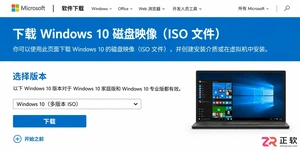
详解如何从微软官网获取纯净的Windows 10 64位ISO镜像文件,包括正确的下载入口、版本与语言选择技巧,以及下载后的完整性校验步骤,确保系统安装源安全可靠。

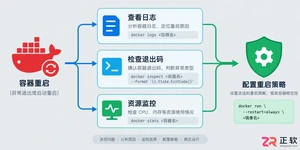
遇到Docker容器频繁自动重启?本文提供从查看容器日志、解读退出代码到配置Restart Policy的完整排查与修复方案,确保服务稳定性。
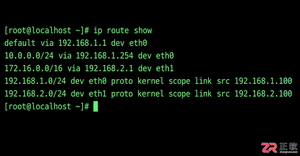
学习如何在Linux中使用命令行添加临时静态路由,并通过修改网络配置文件实现重启后依然有效的永久静态路由设置,涵盖CentOS和Ubuntu的不同配置方法。
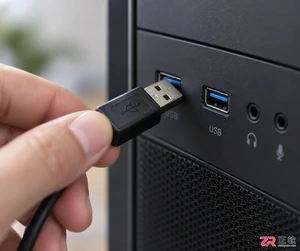
摄像头连接电脑后不知如何查看画面?本教程演示如何使用Windows自带的“相机”应用快速调取实时视频流,无需下载额外软件,步骤简单直观,适用于大多数USB及内置摄像头。
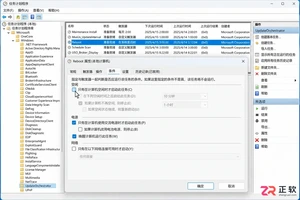
针对 Windows 11 电脑在无人操作时自动关机或重启的问题,本文详解如何通过任务计划程序禁用更新重启任务,并调整电源睡眠策略,从根源解决非预期的自动关机现象。
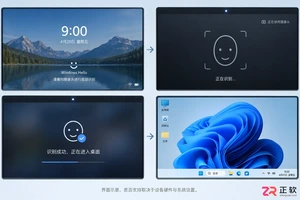
详细讲解在Windows电脑上测试摄像头人脸识别功能的步骤,包括开启Windows Hello、录入面部数据、不同环境下的效果验证及常见问题排查,帮助用户确认设备兼容性与识别准确率。
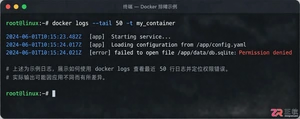
当 Docker 容器启动后立即退出时,不要盲目重启。本文详解如何通过 docker logs 查看标准输出错误,利用 docker inspect 检查挂载与网络配置,并修正入口点脚本权限问题,提供一套高效的因果排查流程。
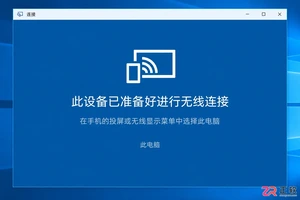
详解如何利用Windows 10自带功能将安卓手机画面投射至电脑屏幕,涵盖开启步骤、连接技巧及延迟分析,适合临时演示与多屏协作场景。
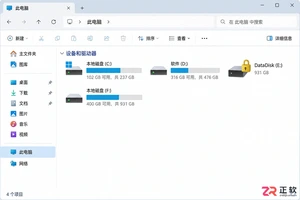
详细介绍如何在Windows系统中为移动硬盘解除BitLocker加密,包括解锁驱动器、关闭加密功能及监控解密进度的完整操作流程,帮助用户安全移除数据保护。




Photoshop 2026 是 Adobe 推出的专业图像处理与视觉设计软件,支持 Windows、macOS 和 iPad 等平台,广泛应用于摄影修图、电商设计、平面海报、数字绘画及视觉合成等创作场景。

Blender 是一款免费开源、跨平台的专业 3D 创作软件,集建模、动画、渲染、视频编辑与视觉合成等功能于一体,广泛应用于影视动画、游戏设计和建筑可视化等领域。软件支持 Cycles 物理渲染器与 Eevee 实时渲染引擎,并提供多边形建模、骨骼绑定、物理模拟等专业工具。Blender 兼容 Windows、macOS 和 Linux 系统,安装包轻巧、运行流畅,依托活跃的全球开发者社区持续更新,是从初学者到专业创作者都值得选择的正版 3D 创作工具。


Photoshop 2026 是 Adobe 推出的专业图像处理与视觉设计软件,支持 Windows、macOS 和 iPad 等平台,广泛应用于摄影修图、电商设计、平面海报、数字绘画及视觉合成等创作场景。
Blender 是一款免费开源、跨平台的专业 3D 创作软件,集建模、动画、渲染、视频编辑与视觉合成等功能于一体,广泛应用于影视动画、游戏设计和建筑可视化等领域。软件支持 Cycles 物理渲染器与 Eevee 实时渲染引擎,并提供多边形建模、骨骼绑定、物理模拟等专业工具。Blender 兼容 Windows、macOS 和 Linux 系统,安装包轻巧、运行流畅,依托活跃的全球开发者社区持续更新,是从初学者到专业创作者都值得选择的正版 3D 创作工具。