

iOS 16“照片”应用升级总览:更新与改进汇总
苹果在iOS16及其后续版本中,为照片应用带来了更强大、更全面的编辑和照片文件管理功能,使用户能够更轻松地整理照片,并更方便地进行编辑和修图操作。这些更新提供了更完善的工具和功能,使用户能够更好地处理和管理他们的照片。无论是整理相册、调整照片效果还是进行高级编辑,苹果都为用户提供了更出色的体验。通过这些更新,用户可以更加自由地发挥创造力,打造出更精美的照片作品。iOS16introducesanewfeaturethatautomaticallyidentifiesduplicatephotosinyou
苹果在 iOS 16 及其后续版本中,为照片应用带来了更强大、更全面的编辑和照片文件管理功能,使用户能够更轻松地整理照片,并更方便地进行编辑和修图操作。这些更新提供了更完善的工具和功能,使用户能够更好地处理和管理他们的照片。无论是整理相册、调整照片效果还是进行高级编辑,苹果都为用户提供了更出色的体验。通过这些更新,用户可以更加自由地发挥创造力,打造出更精美的照片作品。
iOS 16 introduces a new feature that automatically identifies duplicate photos in your iPhone. These duplicate photos are then organized and placed in a designated album called "Duplicate Items" under the "More" section in your photo library. This makes it convenient for users to quickly clean up and organize their duplicate photos. If there are no duplicate photos in your phone, the "Duplicate Items" album will not be displayed.
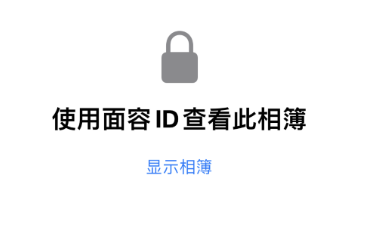
新增了一种新的安全验证方式,用于“已隐藏”和“最近删除”相簿。现在需要使用面容 ID、触控 ID 或锁屏密码进行验证,才能解除锁定并查看这两个项目中的内容。这一措施进一步增强了用户的安全性和隐私保护。
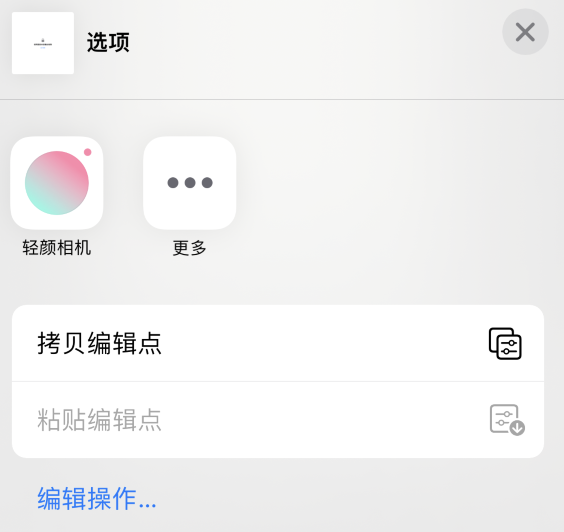
3.拷贝编辑内容:在照片编辑菜单中可以选择“拷贝编辑点”,这将会拷贝当前所有应用在该照片上的修改。然后只需要在另外一张或多张照片中执行“粘贴编辑点”,即可实现在其他照片上套用同一个修图风格。
4. 为了方便用户编辑照片,我们提供了一个方便的功能:撤销和重做。这意味着用户可以随时撤销他们之前的操作,或者选择重新执行之前的操作。这样,用户可以更加自由地编辑他们的照片,不用担心错误操作带来的困扰。无论是撤销一步操作,还是重新执行之前的操作,都只需要简单的点击操作即可完成。这个功能的引入,为用户提供了更好的编辑体验,并且降低了操作错误带来的不便。
在iOS 16或更高版本中,新增了一个非常实用的功能——自动一键抠图。当你长按照片中的画面主体时,iOS会自动识别主体,并支持直接拷贝和分享抠除背景的主体照片。这个功能非常方便,让我们可以快速地将照片中的主体提取出来,与他人分享或进行其他操作。升级到iOS 16或更高版本后,你可以尝试使用这个功能,体验一下它的便利性。无论是处理个人照片还是社交媒体上的图片,自动一键抠图都能为你节省时间和精力,让你的照片处理更加高效。
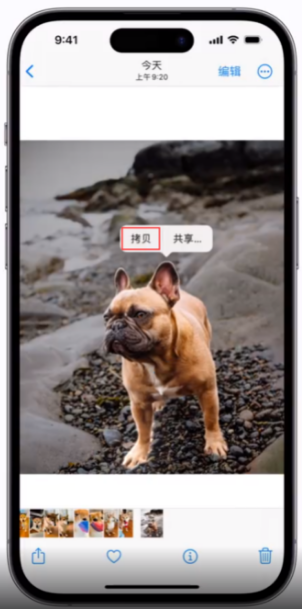
需要注意的是,识别的正确性与照片的主体清晰度有关,如果画面元素过多或面面质量太差的话,可能会出现主体识别错误的情况。
在iOS 16中,使用人像模式拍照时除了能够虚化背景,还可以通过计算前景的遮挡物来实现前景虚化,从而实现更加真实的景深效果。
在使用iPhone时,我们可以使用屏幕截图功能来捕捉屏幕上的内容。截图完成后,我们可以点击缩略图,然后选择“完成”按钮。接下来,我们可以选择“拷贝并删除”或“存储至快速备忘录”选项。这样,我们就可以方便地保存和管理我们的截图了。
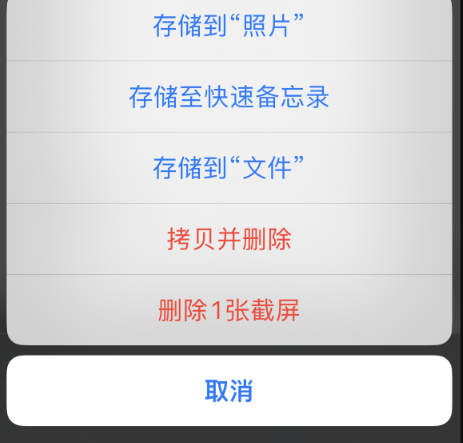
选择“拷贝并删除”功能可以方便地将截屏粘贴到其他应用程序进行分享,而且该截屏不会被保存到相册中,节省了更多的存储空间。
现在,我们要告诉大家一个令人兴奋的消息——共享相簿已经升级为全新的iCloud共享图库!在过去,如果想要使用共享相簿中的照片,必须先将它们保存到本地相簿中,然后才能在其他软件中使用。但是现在,你可以直接在软件中使用iCloud共享图库中的照片,无需进行额外的保存操作。这个新功能将为用户带来更加便利和高效的体验。无论是与朋友分享照片还是在其他应用中使用照片,都变得更加简单。只需打开软件,选择相册,即可随意使用共享图库中的照片。这一全新的功能将为用户带来更加轻松愉快的使用体验。快来体验一下吧!
你可以与最多五位家人共享独立的iCloud图库,每个人都有权限编辑和修改图库,这样每个人都可以一起创建美好的回忆。
我们的图库创建功能现在更加智能了。它可以利用系统推荐和特定的日期人物进行筛选,让您更方便地找到想要的照片。您可以在“回忆”、“精选照片”或者“照片”小组件中欣赏和共享这些照片。无论是回忆过去的美好时光,还是欣赏精选的照片,我们的图库都能满足您的需求。现在让我们来看看这个智能图库的具体功能吧!
在照片分享菜单中,你可以通过轻触顶部的"选项"来修改照片的发送形式。如果你选择了"iCloud 链接",系统将会生成一个可以查看或下载照片或视频的URL链接,收件人可以通过该链接自行下载图片。
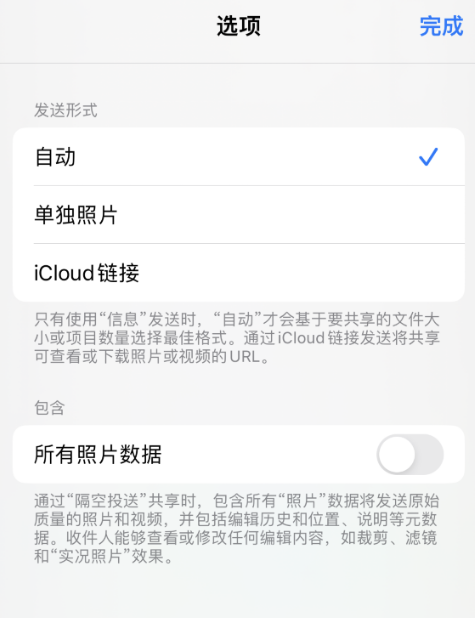
默认情况下,当我们使用隔空投送功能分享照片时,系统会自动删除所有照片数据,以防止隐私信息泄露。但是如果你希望在隔空投送时保留照片的编辑历史和位置说明等信息,你可以在设置中选择"包含"选项下的"所有照片数据"。这样一来,你就可以完整地分享照片,包括其相关的信息。
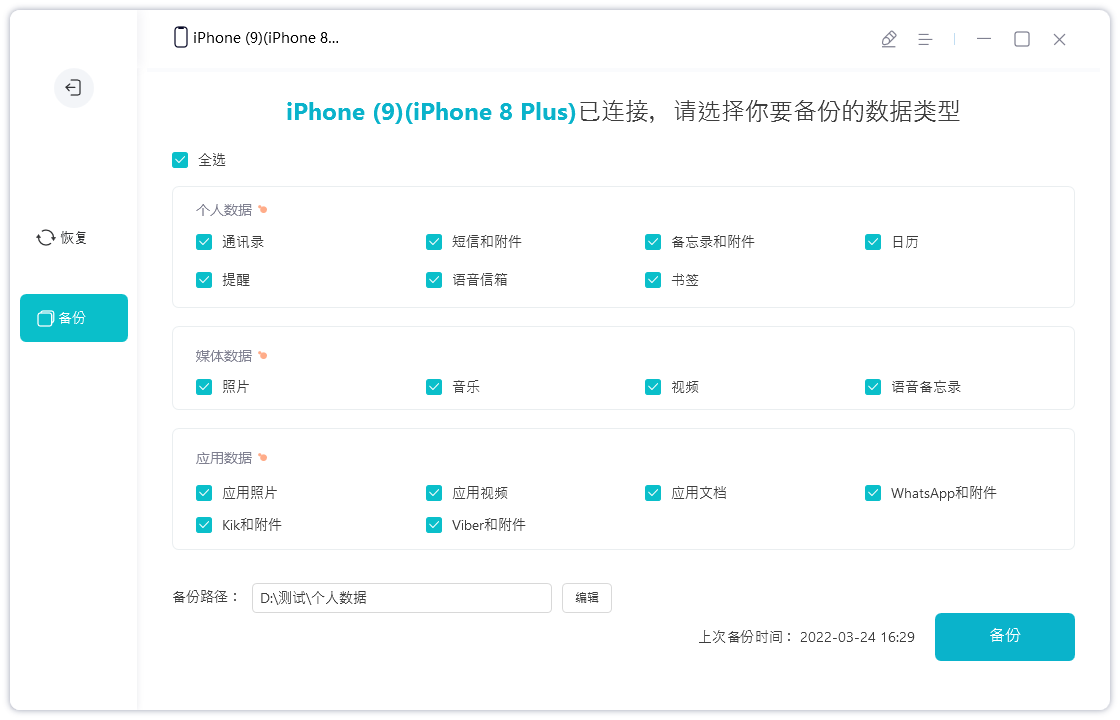
推荐一款免费的iPhone数据备份工具,名为苹果数据管理工具。它能够轻松地选择性备份和恢复iPhone上的数据,并且能够方便地管理照片,让您不再担心照片丢失。
面向希望简化操作界面的Luminar Neo用户,本文解决因面板过多导致的视觉干扰及导出格式选择困惑。通过调整视图选项隐藏直方图或电影胶片栏,实现界面精简;同时详解导出时的格式、质量及锐化参数设置,帮助新手在保持工作流高效的同时,输出符合需求的JPEG、PNG或TIFF等格式图片,兼顾画质与文件大小。
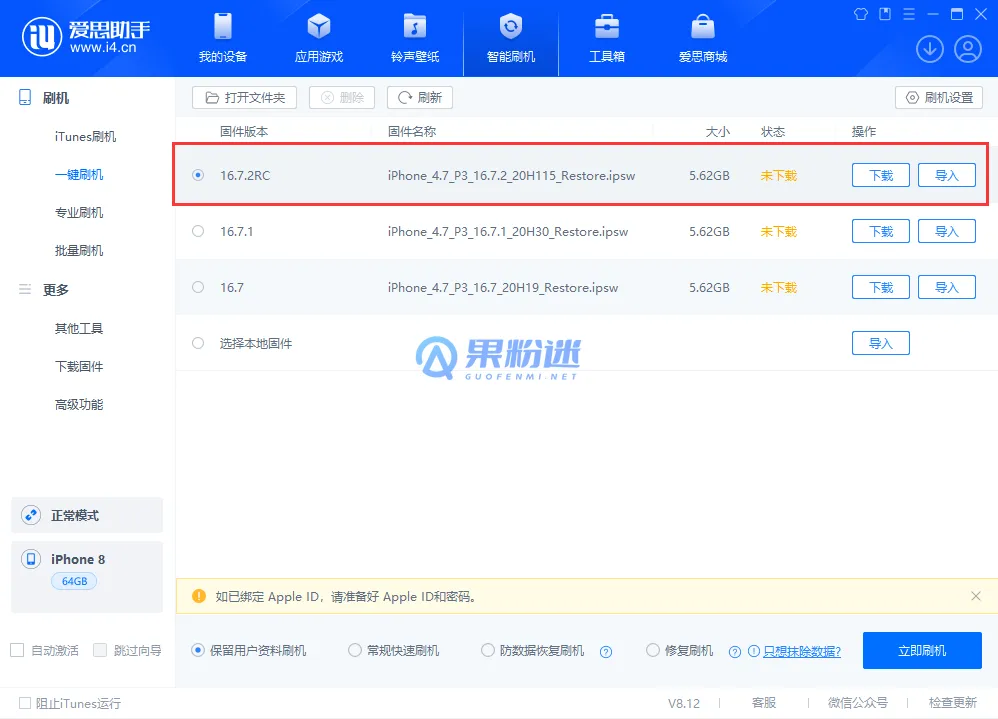
想把电脑里的照片搬到最新的iPhone 17上?其实,你完全可以告别繁琐的数据线,实现自动无线同步。下面就来聊聊几种主流方法。 一、iCloud照片同步:无线传输的最佳方案 对于苹果全家桶用户来说,iCloud照片同步堪称“无感”传输的典范。操作逻辑非常简单:在电脑上安装iCloud客户端并用同一个

iPhone锁屏可深度个性化:一、长按锁屏编辑字体/颜色;二、添加天气等小组件并选尺寸;三、启用景深效果(禁用小组件);四、创建多套方案滑动切换;五、用智能叠放依场景自动轮播信息。
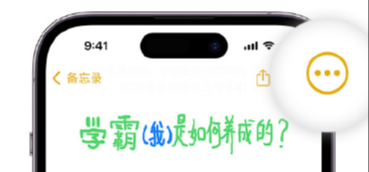
在过去,当用户希望在iPhone上锁定备忘录以保护隐私信息时,他们需要单独设置一个密码。然而,这种做法常常导致用户不小心忘记了备忘录密码,从而无法再次查看之前锁定的备忘录信息。在最新版本的iOS16中,苹果对备忘录锁定功能进行了优化。现在,用户可以使用屏幕密码锁定任何需要保密的备忘录。当您想要查看已锁定的备忘录时,可以使用面容ID、触控ID或屏幕密码进行解锁。这一改进为用户提供了更方便的方式来保护他们的私密信息。以下是锁定备忘录的方法,通过设置锁屏密码来保护您的备忘录安全:1.打开您的iOS16设备,进入

一些用户反馈,在运行iOS16或更高版本的设备上,信息应用出现了红色小圆点提示,但是打开应用后却无法看到未读信息。请问该问题应该如何解决?可以尝试以下方法:1.让Siri帮忙读信息当红点提示的未读信息数量不多时,你可以让Siri帮你读一下这些信息。你可以对Siri说:“嘿Siri,帮我读一下未读信息。”然后等待Siri读完信息2.设置未读信息将几条已读信息手动设为“未读”,然后手动选择一两条查看,将它们设为“已读”。最后,在未读信息中选择所有信息,一键将所有未读信息设为“已读”3.设置信息保留时间请留意:
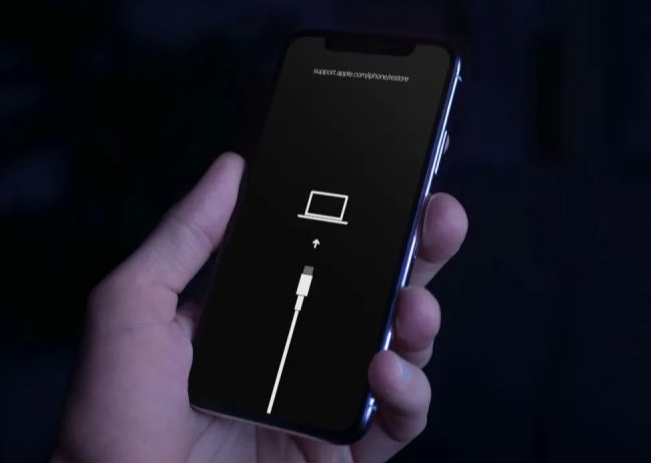
在升级iOS17/16过程中,一些iPhone用户经常遇到的问题之一是卡在恢复模式。当用户尝试升级到iOS17/16时,可能会遇到意外的问题,比如卡在恢复模式,导致iPhone无法正常启动。或者在升级后,屏幕会突然变黑,并进入恢复模式。那么我们应该怎么办呢?首先,我们不要慌张,这种情况在升级过程中是比较常见的。下面是一些解决方法:1.尝试重新启动:按住iPhone上的电源键和Home键(或者是音量键)同时按下,直到出现苹果Logo,然后松开按键。这个操作可能会让iPhone重新启动并恢复正常。2.使用iT
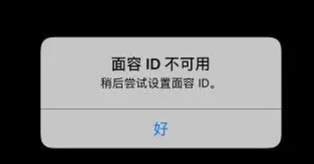
最近,许多苹果社区的用户反馈说,他们的iPhone在升级到iOS16后无法使用FaceID。当他们尝试重置FaceID时,系统会弹出一个提示框,显示“面容ID不可用,请稍后尝试设置面容ID。”如果你的iPhone出现了弹窗,但没有摔过或进水的情况,那么很可能是系统软件出现了错误。在这种情况下,你可以尝试以下方法来解决问题:一、尝试重启iPhone当使用iPhone系统时,有时候会遇到一些临时的问题,这些问题通常被称为BUG。不过,幸运的是,解决这些问题通常非常简单,只需要重启设备就
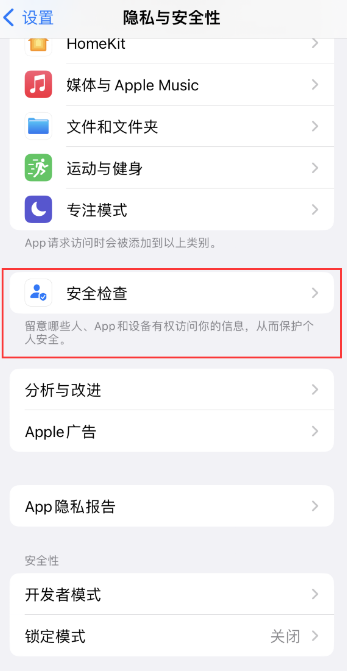
苹果iOS16为用户带来了一系列全新功能的同时,也加强了用户个人隐私安全的保护措施。其中之一就是新增了一个名为“安全检查”的功能。下面是对该功能的介绍和使用方法。“安全检查”功能旨在帮助用户保护个人隐私安全。它可以检测并提示用户关于应用程序和设备设置方面的潜在风险,并提供相应的解决方案。当用户打开“安全检查”功能时,系统会自动扫描设备上的应用程序和设置,识别出可能存在的隐私安全问题。如果发现了潜在风险,系统会向用户发送通知,并提供相应的建议和操作步骤来解决问题。例如,当某个应用程序在后台获取用户位置信息时
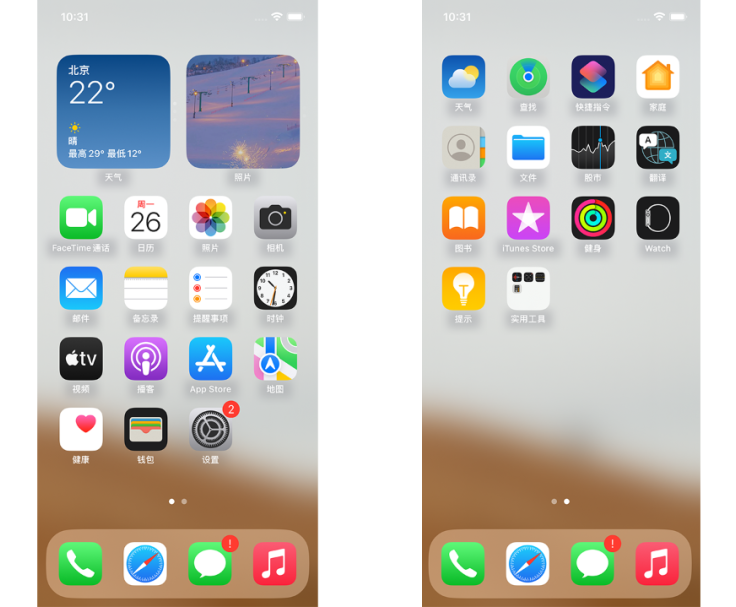
对于使用最新的iOS16正式版的iPhone用户来说,他们可能会发现在继续使用自己喜欢的浅色壁纸时,每个APP图标下方的文字都会出现阴影效果。根据上图所示,iOS16的图标文字阴影是苹果开发的一项设计,旨在使APP名称在浅色背景下更加突出。然而,一些iPhone用户对这种UI设计表示不满。我给大家分享一个关于iOS16浅色壁纸的小技巧,可以解决壁纸上文字没有阴影的问题。当我们使用浅色壁纸时,有时候文字会因为背景颜色太浅而导致无法看清。但是我们可以通过一些简单的操作来解决这个问题。首先,我们需要打开iOS1
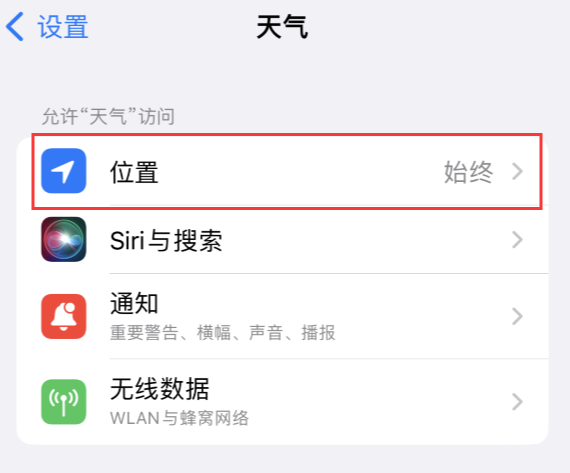
iOS16及其后续版本中,苹果对其"天气"应用程序进行了一系列重大改进。其中,最显著的改进之一是每个面板都可以点击以查看更详细的天气预报信息。此外,苹果还添加了一个选项,可以获取极端天气警报的相关设置信息。通过这些设置,用户可以及时了解到可能会发生的极端天气情况。在使用"天气"应用程序之前,您需要允许它访问您的位置信息。这是为了在启用极端天气警报之前,确保应用程序能够准确获取您所在的位置。请在设置中授予"天气"应用程序访问位置的权限。打开iPhone上的设置应用程序。然后向下滚动并点击天气选项。接着点击“





火山引擎是字节跳动旗下企业级云与AI服务平台。聚焦大模型核心能力,依托字节自研豆包多模态大模型,凭借火山方舟一站式平台,提供模型精调、推理部署、智能应用搭建等全链路服务,结合高性能AI算力,助力各行业快速落地大模型数字化与智能化应用。



