当前位置:

首页 > 系统应用 > 希沃白板5文字标注添加方法

希沃白板5文字标注添加方法

可通过工具栏、批注模式、图形内添加及编辑PPT文字四种方式在希沃白板5中插入文字标注,分别适用于常规输入、实时标记、图示说明与课件修改场景。

本文目录

    可通过工具栏、批注模式、图形内添加及编辑PPT文字四种方式在希沃白板5中插入文字标注,分别适用于常规输入、实时标记、图示说明与课件修改场景。

    希沃白板5如何添加文字标注_希沃白板5文字标注的编辑方式

    如果您在使用希沃白板5进行教学或演示时需要突出关键信息,可以通过添加文字标注来实现内容的补充说明。以下是几种在希沃白板5中添加和编辑文字标注的方法:

    一、通过工具栏插入文字标注

    利用希沃白板5顶部工具栏中的文本功能,可以直接在画布上创建可编辑的文字区域。

    1、点击顶部工具栏中的“文本”工具图标,通常显示为一个大写的“T”字母。

    2、鼠标变为十字光标后,在画布上单击或拖动以创建文本框。

    3、输入所需的文字内容,支持中文、英文及特殊符号。

    4、通过上方出现的格式选项调整字体大小、颜色、对齐方式等属性。

    二、使用批注模式添加浮动文字

    在授课过程中,可以启用批注功能实现实时标记,所添加的文字会以浮动层形式存在,便于后续统一管理。

    1、点击页面右侧的“批注”按钮进入批注模式。

    2、选择工具栏中的“文字”工具,然后在屏幕任意位置点击并输入文字。

    3、完成输入后,可通过拖动调整位置,或点击边框进行缩放。

    4、若需修改内容,双击该文字标注即可重新编辑。

    三、在形状或图形内添加文字

    为了增强视觉表达效果,可以在绘制的图形内部添加文字,使其兼具图示与说明功能。

    1、从“形状”菜单中选择一个图形(如矩形、圆形)并绘制到画布上。

    2、选中已绘制的图形,右键选择“添加文字”,或直接按回车键进入编辑状态。

    3、输入相应文字,文字将自动居中于图形内部。

    4、可通过文本设置面板调整字体样式与颜色,确保与背景对比清晰。

    四、导入PPT后编辑原有文字标注

    当您将包含文字的PPT课件导入希沃白板5时,所有文字元素均可二次编辑。

    1、导入PPT文件后,点击含有文字的文本框区域。

    2、进入编辑状态后可修改原文内容,支持增删改查操作。

    3、通过顶部弹出的格式工具栏,重新设置字体、加粗、斜体或更改颜色。

    4、对于非文本框内的艺术字或图片化文字,则需重新插入文本进行替换。
    本站声明:本文内容由网友自发贡献,版权归原作者所有,本站不承担相应法律责任。如您发现有涉嫌抄袭侵权的内容,请联系bd@zhengruan.com
    作者最新文章
    系统应用 EasiNote(希沃白板5)
    相关文章 更多
    希沃白板5导出视频方法及分辨率设置
    希沃白板5导出视频方法及分辨率设置

    可使用右键导出单个视频或菜单栏导出整节课。1、选中视频右键选择“导出视频”保存为MP4;2、通过“文件-导出为视频”将课件转为完整视频,设置分辨率为1920x1080或1280x720,帧率30fps,选择路径后开始导出。

    希沃白板5云同步设置方法
    希沃白板5云同步设置方法

    首先手动点击“同步”按钮完成即时上传,确认更新时间;其次确保登录账号并联网以启用每2分钟一次的自动同步;最后通过“云课件”页面查看状态并强制同步未上传内容。

    希沃白板5账户管理及登录方法
    希沃白板5账户管理及登录方法

    首先访问id.seewo.com进入希沃账号管理页面,登录后可修改密码、更换手机号、退出学校或注销账号。

    希沃白板5兼容问题处理方法
    希沃白板5兼容问题处理方法

    更新显卡驱动、修复WindowsMediaPlayer、添加软件白名单、切换视频播放方式、调整兼容性模式、安装缺失字体及启用系统服务可解决希沃白板5无法启动、视频有声无画和公式显示异常等问题。

    希沃白板5资源库管理技巧分享
    希沃白板5资源库管理技巧分享

    通过云课件分类、校本资源库共享和资料夹整合,实现希沃白板5资源高效管理。

    希沃白板5隐私设置与安全选项详解
    希沃白板5隐私设置与安全选项详解

    可通过设置调整隐私权限以加强个人信息保护。一、进入【我的】-【设置】-【隐私政策】查看信息处理方式;二、在【设置】中管理数据同步、个性化推荐及数据导出删除;三、通过系统设置阻止第三方Cookie或关闭广告标识符;四、监护人应避免为儿童注册并可申请注销未成年账户,还可配置路由器限制访问。
    希沃白板5自定义快捷键设置方法
    希沃白板5自定义快捷键设置方法

    可通过三种方法自定义希沃白板5快捷键:一、在“工具-自定义-键盘快捷键”中拖动命令并设置组合键;二、用S键调出快捷栏,搜索并添加常用工具实现快速访问;三、借助AutoHotkey等外部工具编写脚本,映射复杂快捷键并设为开机自启,提升操作效率。

    希沃白板5在线资源集成方法
    希沃白板5在线资源集成方法

    可通过内置课件库、关键词搜索、上传自定义资源及连接手机端实现希沃白板5的在线资源整合。

    LibreOffice怎么卸载干净?残留配置怎么清理
    LibreOffice怎么卸载干净?残留配置怎么清理

    卸载LibreOffice应先使用系统的应用管理或原安装渠道移除程序,再按需要处理用户配置。模板、个人词典、宏和恢复备份可能保存在配置目录中,清理前先备份;普通文档不属于程序残留,不要为了“卸载干净”一起删除。以下主流程适用于Windows和Debian、Ubuntu仓库版。
    WorkBuddy怎么下载?电脑端和手机端在哪里安装
    WorkBuddy怎么下载?电脑端和手机端在哪里安装

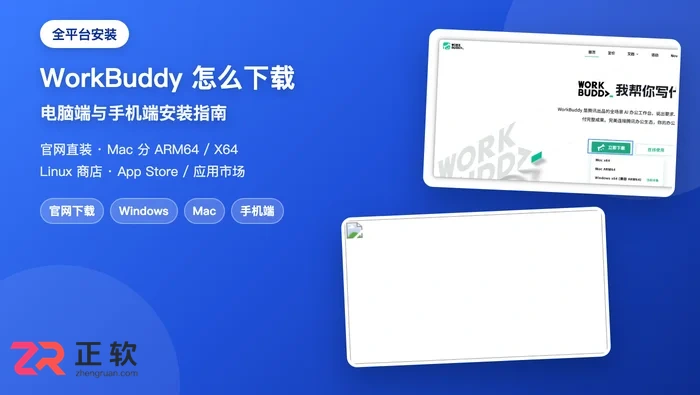
    WorkBuddy 下载方法:电脑端从官网 workbuddy.cn 点「立即下载」获取安装包(Windows 装 exe、Mac 按 M 系列/Intel 芯片选 ARM64/X64 的 dmg),Linux 与麒麟/UOS 在系统应用商店搜索安装;手机端 iOS 在 App Store、Android 在应用市场搜「WorkBuddy」。本文含官网下载页与安装向导真实截图。


    查看更多
    精品专题 更多
    装机必备
    装机必备

    正软商城装机必备专区,精选办公、浏览器、安全防护、影音播放、压缩解压、设计创作和系统工具等电脑常用正版软件,帮助用户快速完成新电脑软件配置。

    Windows
    Windows

    正软商城Windows软件专区,汇集适用于Windows电脑的办公、设计、安全防护、影音播放、开发工具和系统优化软件,提供软件介绍、系统要求、正版授权及购买下载服务。

    PDF教程
    PDF教程

    正软商城PDF教程频道提供PDF编辑、转换、合并、拆分、压缩及格式处理方法,同时介绍常用PDF软件和工具的使用技巧。

    Mac软件 更多
    讯飞智作 网页版
    讯飞智作 网页版
    Windows/ macOS/ Linux

    讯飞智作是一款基于语音合成技术、虚拟人驱动技术与数字人形象声音构建能力的 AI 数字人音视频创作平台。

    火山引擎 网页版
    火山引擎 网页版
    Windows/ macOS/ Linux

    火山引擎是字节跳动旗下企业级云与AI服务平台。聚焦大模型核心能力,依托字节自研豆包多模态大模型,凭借火山方舟一站式平台,提供模型精调、推理部署、智能应用搭建等全链路服务,结合高性能AI算力,助力各行业快速落地大模型数字化与智能化应用。

    Aperty macOS版
    Aperty macOS版
    macOS

    Aperty 是 Skylum 推出的 AI 人像修图软件,支持自然肤质修饰、瑕疵处理、面部与身体调整、预设及批量同步。

    WINDOWS 更多
    讯飞智作 网页版
    讯飞智作 网页版
    Windows/ macOS/ Linux

    讯飞智作是一款基于语音合成技术、虚拟人驱动技术与数字人形象声音构建能力的 AI 数字人音视频创作平台。

    火山引擎 网页版
    火山引擎 网页版
    Windows/ macOS/ Linux

    火山引擎是字节跳动旗下企业级云与AI服务平台。聚焦大模型核心能力,依托字节自研豆包多模态大模型,凭借火山方舟一站式平台,提供模型精调、推理部署、智能应用搭建等全链路服务,结合高性能AI算力,助力各行业快速落地大模型数字化与智能化应用。

    PixTV 网页版
    PixTV 网页版
    Windows

    PixTV 是一款在浏览器中使用的 AI 视觉内容创作平台,提供图片、视频、音频、文字生成、AI 分镜、局部重绘、提示词反推和无限画布等工具,适合短剧、漫剧、广告及社交媒体内容制作。