

安装Clear Linux系统:Intel优化性能指南
需先在Linux主机用clear-linux-installer工具制作UEFI启动U盘,再调BIOS为UEFI模式并启用SecureBoot,接着通过TUI向导完成磁盘擦除、用户配置与网络设置,安装后执行swupd更新及bundle-add添加开发包或桌面环境。
需先在Linux主机用clear-linux-installer工具制作UEFI启动U盘,再调BIOS为UEFI模式并启用Secure Boot,接着通过TUI向导完成磁盘擦除、用户配置与网络设置,安装后执行swupd更新及bundle-add添加开发包或桌面环境。
如果您希望在电脑上部署Intel官方优化的Clear Linux操作系统,该系统专为现代硬件和性能敏感型工作负载设计,则需遵循特定的安装流程。以下是完成此安装任务的步骤:
一、准备安装介质
Clear Linux不提供传统ISO镜像,而是通过命令行工具生成可启动的USB安装介质。该过程依赖于Linux主机环境,并使用clear-linux-installer工具将系统映像写入U盘,确保引导兼容性和分区结构符合Clear Linux要求。
1、在一台已运行Linux(如Ubuntu、Fedora)的计算机上,打开终端。
2、执行命令 sudo apt install wget curl gnupg2(Debian/Ubuntu)或 sudo dnf install wget curl gnupg2(Fedora/RHEL系)安装必要依赖。
3、下载最新Clear Linux安装器:运行 wget https://cdn.download.clearlinux.org/current/clear-linux-installer。
4、赋予执行权限:运行 chmod +x clear-linux-installer。
5、插入至少8GB容量的USB设备,使用 lsblk 确认其设备路径(例如 /dev/sdb),注意勿选错盘符导致数据丢失。
6、执行写入命令:sudo ./clear-linux-installer --iso --target /dev/sdb(将 /dev/sdb 替换为实际USB设备路径)。
二、配置BIOS/UEFI启动模式
Clear Linux仅支持UEFI启动方式,且默认启用安全启动(Secure Boot)兼容模式。若目标电脑处于Legacy BIOS模式或禁用UEFI,将无法识别安装介质并报错“no bootable device”。必须提前进入固件设置界面调整启动参数。
1、重启电脑,在开机自检阶段反复按 Del、F2、F10 或 F12(依主板品牌而异)进入BIOS/UEFI设置。
2、导航至“Boot”或“Startup”选项卡,将 Boot Mode 设为 UEFI Only(禁用Legacy/CSM选项)。
3、在“Security”或“Authentication”子菜单中,确认 Secure Boot 设置为 Enabled(Clear Linux内核签名已通过Microsoft UEFI CA认证)。
4、保存设置并退出(通常为F10 → Yes)。
三、执行交互式安装流程
Clear Linux安装器采用基于TUI(文本用户界面)的向导式操作,全程无需图形桌面。它自动识别NVMe/SATA设备、创建ESP分区与根分区,并预装针对Intel CPU指令集(AVX-512、DL Boost)优化的软件栈。
1、从USB启动后,等待TUI界面加载完成,选择 Install Clear Linux OS 并回车。
2、使用方向键高亮目标硬盘(如 nvme0n1),按空格键选中,再按Tab切换至 Continue 并回车。
3、在磁盘布局页面,保留默认的 Erase disk and use entire disk 选项(该操作将清除所选磁盘全部数据)。
4、输入主机名(如 clr-host)、管理员用户名(如 sysadmin)及强密码(至少8字符,含大小写字母与数字)。
5、确认网络配置:若已连接有线网络,安装器将自动获取DHCP地址;如需静态IP,在对应字段手动填写IPv4地址、子网掩码、网关与DNS服务器。
6、按Tab切换至 Install,回车开始部署。进度条完成后提示“Installation complete”,拔出USB并按提示重启。
四、首次启动与基础配置
系统重启后直接进入console登录界面,无图形环境。Clear Linux默认禁用root远程SSH登录与密码认证,所有管理操作均通过sudo授权的普通用户执行,符合最小权限安全原则。
1、在登录提示符下输入安装时设定的用户名(如 sysadmin),回车后输入对应密码。
2、执行 sudo swupd update 同步最新系统版本与软件包清单(Clear Linux采用原子化更新机制)。
3、安装基础开发套件:运行 sudo swupd bundle-add devpkg-base 获取GCC、CMake、Git等工具。
4、启用NTP时间同步:执行 sudo systemctl enable --now systemd-timesyncd。
5、验证CPU优化生效:运行 lscpu | grep -E "(Model name|Flags)",确认输出中包含 avx512f avx512cd avx512bw avx512vl 等标识。
五、启用图形桌面环境(可选)
Clear Linux默认不安装X11或Wayland显示服务器,但提供多个预构建桌面bundle。GNOME与KDE Plasma经Intel深度调优,支持i915显卡驱动、VA-API硬解及低延迟渲染管线。
1、执行 sudo swupd bundle-add desktop-autostart 安装GNOME核心组件(含GDM显示管理器)。
2、运行 sudo systemctl reboot 重启系统。
3、重启后GDM将自动启动,选择用户账户并输入密码登录GNOME会话。
4、验证GPU加速:打开终端,运行 glxinfo | grep "OpenGL renderer",输出应显示 Mesa Intel(R) HD Graphics 或类似Intel集成显卡型号。

Windows 10更新后开机突然要求输入密码?本文解析自动登录失效的真实原因,提供通过netplwiz重新保存凭据、关闭Windows Hello干扰及排查账户策略的完整步骤,助你恢复免密进入桌面。
Windows 10更新下载失败反复重试怎么办?不要直接停用服务。本文教你通过设置页面暂停更新、启用按流量计费连接以及调整活动时间,安全地暂时停止下载任务并避免意外重启。
面对Win10强制升级新版本的提示,本文解析家庭版与专业版的应对差异。介绍如何通过暂停更新、设置活动时间临时避让,以及利用组策略控制功能版本。强调Windows 10支持终止后的安全风险,避免使用高风险的禁用服务手段。
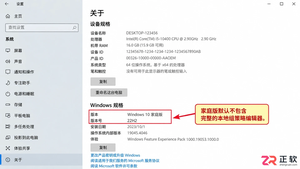
Win10组策略编辑器中找不到Windows Update选项怎么办?本文分析家庭版与专业版的权限差异,厘清本地策略与域策略的区别,提供设置页替代方案及企业环境排查思路,避免盲目修改注册表或安装非官方补丁。
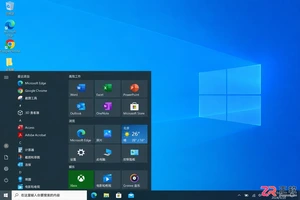
很多人为了便捷选择取消 Win10 开机密码,这会导致文件丢失吗?本文详解取消密码后文件访问权限的变化、BitLocker 加密的有效性以及更安全的替代方案,帮助用户在便利与数据安全之间做出正确选择。
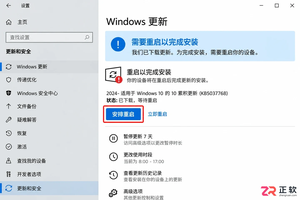
Win10弹出立即重启更新会打断工作?本文介绍如何通过Windows Update页面安排重启时间、设置活动时段以及暂停后续更新,有效延后重启操作,保护未保存的工作成果。
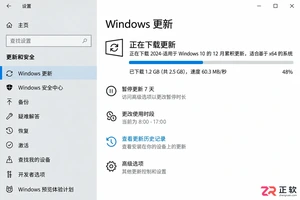
Win10晚上自动下载或重启怎么办?不要直接禁用服务。本文教你通过设置活动时间、安排指定重启时间及短期暂停更新,精准控制Windows Update行为,避免夜间网络占用和意外重启,同时保留系统安全性。
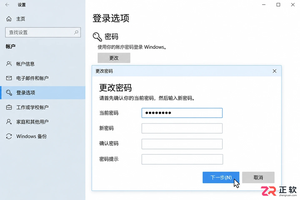
想跳过Win10开机输入密码?本文详解本地账户清空密码、netplwiz自动登录及PIN设置的步骤与区别,同时提醒Microsoft账户和域策略下的限制与风险。
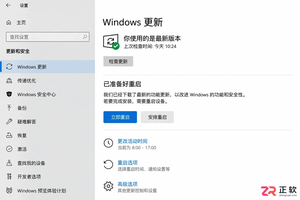
面对Win10更新重启倒计时,如何通过设置界面取消或延后?本文详解活动时间、安排重启及暂停更新的位置与作用,帮助你在不影响工作的前提下管理系统重启。
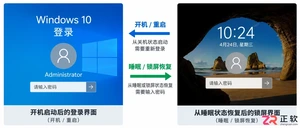
Win10设置取消密码后重启依然要求输入?这通常不是系统故障,而是自动登录配置错误或睡眠唤醒验证未关闭。本文教你区分本地账户与微软账户,正确设置netplwiz自动登录,并检查锁屏策略,彻底解决开机免密问题。




Photoshop 2026 是 Adobe 推出的专业图像处理与视觉设计软件,支持 Windows、macOS 和 iPad 等平台,广泛应用于摄影修图、电商设计、平面海报、数字绘画及视觉合成等创作场景。

Blender 是一款免费开源、跨平台的专业 3D 创作软件,集建模、动画、渲染、视频编辑与视觉合成等功能于一体,广泛应用于影视动画、游戏设计和建筑可视化等领域。软件支持 Cycles 物理渲染器与 Eevee 实时渲染引擎,并提供多边形建模、骨骼绑定、物理模拟等专业工具。Blender 兼容 Windows、macOS 和 Linux 系统,安装包轻巧、运行流畅,依托活跃的全球开发者社区持续更新,是从初学者到专业创作者都值得选择的正版 3D 创作工具。


Photoshop 2026 是 Adobe 推出的专业图像处理与视觉设计软件,支持 Windows、macOS 和 iPad 等平台,广泛应用于摄影修图、电商设计、平面海报、数字绘画及视觉合成等创作场景。
Blender 是一款免费开源、跨平台的专业 3D 创作软件,集建模、动画、渲染、视频编辑与视觉合成等功能于一体,广泛应用于影视动画、游戏设计和建筑可视化等领域。软件支持 Cycles 物理渲染器与 Eevee 实时渲染引擎,并提供多边形建模、骨骼绑定、物理模拟等专业工具。Blender 兼容 Windows、macOS 和 Linux 系统,安装包轻巧、运行流畅,依托活跃的全球开发者社区持续更新,是从初学者到专业创作者都值得选择的正版 3D 创作工具。