

3DMax截面工具使用技巧分享
3DMax中使用截面功能的操作步骤1、在3DMax视图中构建一个三维模型。2、于3DMax视图中再创建一个立体对象。3、绘制所需横断面轮廓。4、按住鼠标右键并拖拽,将截面工具定位至四棱锥所在区域。5、进入修改面板,执行相关调整操作。6、将截面工具贴合至模型表面,依次点击“创建”并完成确认。7、移开原始立体模型后,截面结构即清晰呈现。
3DMax中使用截面功能的操作步骤
1、在3DMax视图中构建一个三维模型。
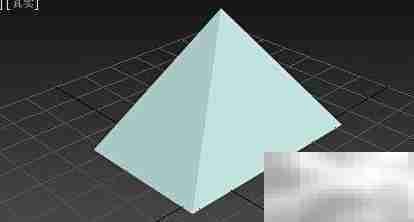
2、于3DMax视图中再创建一个立体对象。
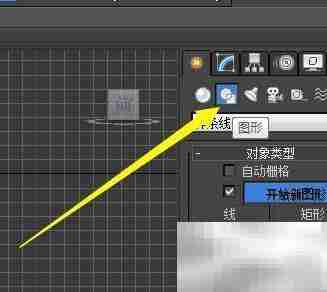
3、绘制所需横断面轮廓。
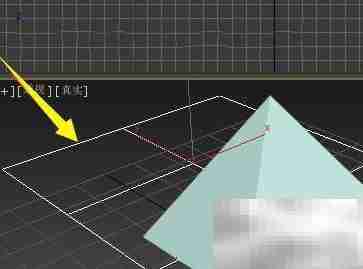
4、按住鼠标右键并拖拽,将截面工具定位至四棱锥所在区域。
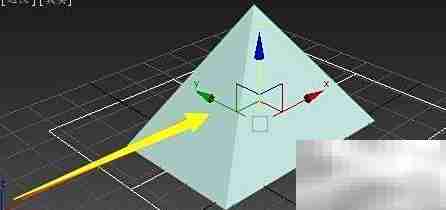
5、进入修改面板,执行相关调整操作。
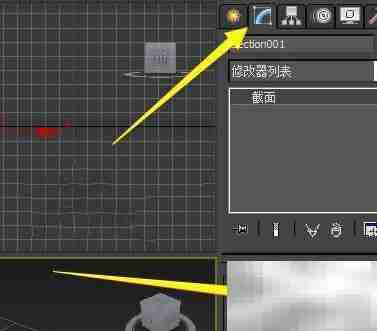
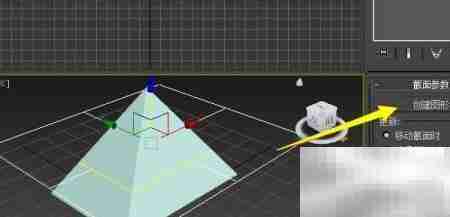
6、将截面工具贴合至模型表面,依次点击“创建”并完成确认。
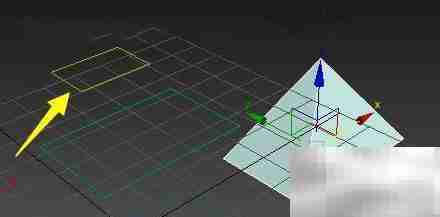
7、移开原始立体模型后,截面结构即清晰呈现。

漫蛙ManWa2最稳地址为https://www.manwamh.top,整理漫蛙ManWa2防走失链接2025至2026最新更新地址,提供多条高稳定性备用跳转域名,收藏发布页即可随时获取可用漫画入口。

ao3中文官网访问路径在哪里?这是不少网友都关注的,接下来由正软商城为大家带来ao3中文版官方入口指南,感兴趣的网友一起随小编来瞧瞧吧!https://www.ao3cn.cc//平台主要入口与访问方式1、主站网址为https://www.ao3cn.cc//,用户可直接在浏览器中输入该地址进入平台首页。2、若主站访问速度较慢,可尝试通过社区提供的镜像站点进行连接,确保浏览流畅性。3、平台支持多语言界面切换,用户可在页面底部选择中文显示,提升阅读与操作体验。4、注册
很多的用户们会在夸克网盘上直接的存储一些文件,不过也有很多的用户们再问夸克网盘前缀格式如何使用?下面就让本站来为用户们来仔细的介绍一下夸克网盘前缀怎么用教程吧。 夸克网盘前缀怎么用教程 夸克网盘前缀格式是:https://pan.quark.cn/s/ 其中每个文件链接的前半部分都是一样的,分享的文件不同,链接只有后半部分会有所区别,所以度盘老手分享文件时就会省略前面直接说后面部分。 1、打开浏览器输入没有前缀的链接。 2、在链接前面输入https://pan.quark.cn/s/一定别输
夸克小说官网入口为https://novel.quark.cn,该平台提供海量小说资源,涵盖多种分类与个性化推荐,并支持网页端流畅阅读及听书功能。

红果短剧电脑版官网入口为https://hongguosd.com/,该平台提供都市情感、民国爱情等多题材短剧,支持高清流畅播放、记忆续播、分类筛选及搜索等功能,适配多种设备屏幕。

新海棠书屋入口为https://www.haitangshuwu.com,提供海量小说资源,涵盖古风、现代、幻想、悬疑等题材,界面简洁无广告,支持分类检索、书架收藏、阅读进度同步及个性化设置,设有读者评论与作者互动区,提供写作辅助功能并定期举办征文活动,网站适配移动端,无需下载App即可流畅访问。

Foxmail个性签名可按账号分别配置:在写邮件页选择目标邮箱,编辑署名并核对启用状态,再在高级签名管理中指定新邮件、回复转发默认项。本文用Windows旧版界面说明多账号绑定区别,演示不同署名结果,并排查签名串用和不显示。

Foxmail自动签名需在写邮件设置中启用,并为当前账号指定新邮件默认签名。保存后重新新建邮件检查署名是否自动出现;Windows旧版界面截图说明设置入口、默认绑定与回复转发区别,并给出签名不显示、插入错误署名和旧草稿未更新的排查方法。
Foxmail设置POP3和SMTP时,需在新建账号中选择手动设置,填写邮箱服务商提供的服务器地址、端口和加密方式。本文以Windows版传统账号界面说明操作,并介绍授权码、IMAP切换和收发测试的注意事项。





火山引擎是字节跳动旗下企业级云与AI服务平台。聚焦大模型核心能力,依托字节自研豆包多模态大模型,凭借火山方舟一站式平台,提供模型精调、推理部署、智能应用搭建等全链路服务,结合高性能AI算力,助力各行业快速落地大模型数字化与智能化应用。



