当前位置:

首页 > 软件教程 > win7更改了硬件或软件无法开机解决方法

win7更改了硬件或软件无法开机解决方法

最近,有很多朋友在论坛上反映遇到了在开机时提示windows未能启动,原因可能是最近更改了硬件或软件,导致无法开机的情况。这时候我们可以先试着恢复上一次的设置,再看是否需要重装系统,下面就一起来看一下吧。win7更改了硬件或软件无法开机解决方法方法一:恢复上一次的设置1、首先我们使用电源键重启电脑,接着在开机时按下“F8”进入高级系统选项。方法二:删除驱动1、如果还是开不了机,再重启电脑按“F8”,然后选择进入安全模式,如图所示。2、接着在安全模式中打开设备管理器。3、接着依次查看,如果某个位置显示有感叹

本文目录

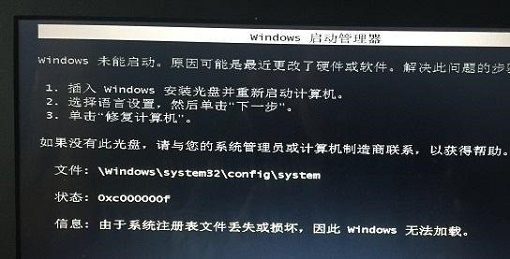
    最近,有很多朋友在论坛上反映遇到了在开机时提示windows未能启动,原因可能是最近更改了硬件或软件,导致无法开机的情况。这时候我们可以先试着恢复上一次的设置,再看是否需要重装系统,下面就一起来看一下吧。
    win7更改了硬件或软件无法开机解决方法

    win7更改了硬件或软件无法开机解决方法

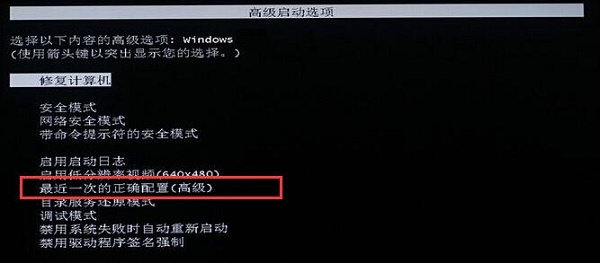
    方法一:恢复上一次的设置

    1、首先我们使用电源键重启电脑,接着在开机时按下“F8”进入高级系统选项。
    win7更改了硬件或软件无法开机解决方法

    方法二:删除驱动

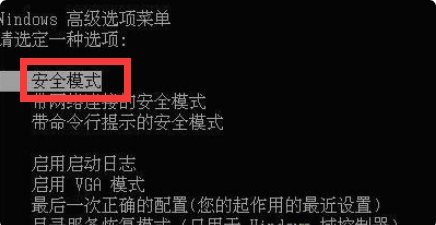
    1、如果还是开不了机,再重启电脑按“F8”,然后选择进入安全模式,如图所示。
    win7更改了硬件或软件无法开机解决方法

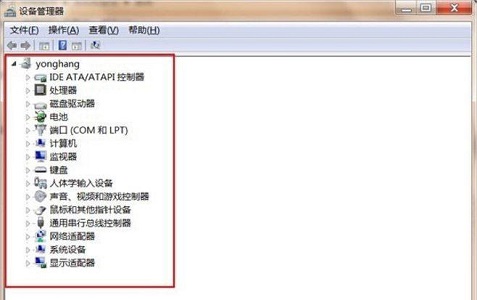
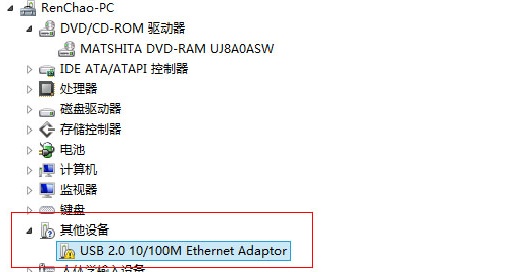
    2、接着在安全模式中打开设备管理器。

    win7更改了硬件或软件无法开机解决方法

    3、接着依次查看,如果某个位置显示有感叹号,就把它删除,如图所示。全部排查一遍之后再重启电脑尝试是否解决问题。
    win7更改了硬件或软件无法开机解决方法

    方法三:重装系统

    1、如果上面2个方法都不能解决,那就只能重装系统了。

    2、首先准备一个至少4GB的u盘,将它制作成系统盘。

    3、接着下载一个新系统,将它放入这个u盘中。

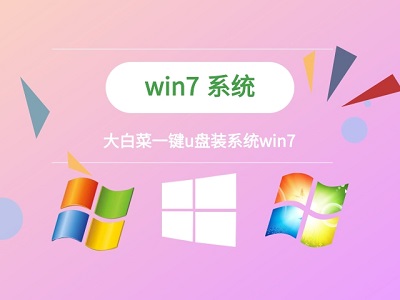
    这款系统是大白菜为u盘重装系统专门制作的,在拥有非常简便的安装方法的同时,获得了更强的兼容性,能够让更多型号的电脑稳定运行。

    此外,该系统还加入了更多优质的硬件驱动和插件,删除了很多无用的软件和程序,让用户在系统安装完成之后就能直接上手使用。
    win7更改了硬件或软件无法开机解决方法

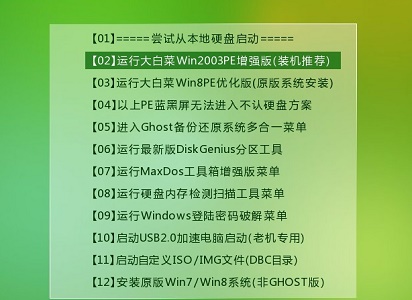
    4、准备完成之后将u盘插入电脑,设置u盘启动。进入pe系统。

    win7更改了硬件或软件无法开机解决方法

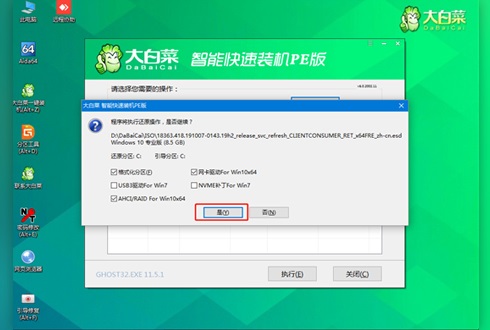
    5、进入pe系统之后找到并运行下载好的装机程序。

    win7更改了硬件或软件无法开机解决方法

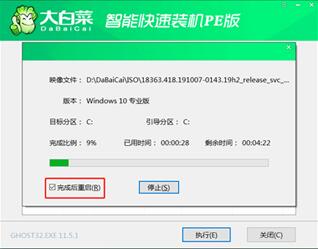
    6、根据提示完成设置之后只要等待系统自动安装就可以了。

    win7更改了硬件或软件无法开机解决方法

    本站声明:本文内容由网友自发贡献,版权归原作者所有,本站不承担相应法律责任。如您发现有涉嫌抄袭侵权的内容,请联系bd@zhengruan.com
    作者最新文章
    软件教程 驱动更新 硬件兼容性
    相关文章 更多
    电脑蓝屏显示“你的电脑遇到问题需要重新启动”怎么解决
    电脑蓝屏显示“你的电脑遇到问题需要重新启动”怎么解决

    详细解析Windows蓝屏错误“你的电脑遇到问题需要重新启动”的解决方法,包括记录停止代码、进入安全模式、卸载冲突更新及硬件检测步骤。
    电脑蓝屏是什么原因?错误代码 日志与排查方法
    电脑蓝屏是什么原因?错误代码 日志与排查方法

    遇到电脑蓝屏不知所措?本文教你通过错误代码和系统日志快速定位蓝屏原因,提供驱动更新、内存检测及系统修复的具体操作步骤,助你解决顽固蓝屏问题。
    电脑蓝屏怎么解决?从错误代码到无法开机的处理方法
    电脑蓝屏怎么解决?从错误代码到无法开机的处理方法

    遇到电脑蓝屏不要慌。本文详解如何记录蓝屏错误代码,通过安全模式卸载问题驱动,使用命令提示符修复系统文件,以及在无法进入桌面时的进阶处理方法。适用于Windows 10/11用户。
    键盘接收器插上没反应怎么解决的排查与修复方法
    键盘接收器插上没反应怎么解决的排查与修复方法

    遇到无线键盘接收器插上电脑没反应?本文提供从检查USB接口、重启服务到重新配对的完整排查流程,帮助你快速解决连接故障,恢复键盘正常使用。
    摄像头打不开这么办黑屏原因排查与解决方法教程
    摄像头打不开这么办黑屏原因排查与解决方法教程

    电脑摄像头突然黑屏或提示无法访问?本文教你按顺序检查物理遮挡开关、系统隐私权限、驱动程序状态及后台软件冲突,快速解决摄像头打不开的问题,无需重装系统。
    显示器闪屏拖影过一会就好怎么回事及解决方法
    显示器闪屏拖影过一会就好怎么回事及解决方法

    本文详解显示器开机初期闪屏拖影随后恢复的原因,涵盖线材接触不良、刷新率不匹配、显卡驱动冲突及面板电容老化等常见因素,并提供逐步排查与修复方法。
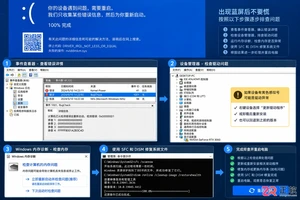
    Windows常见蓝屏错误代码含义及通用修复思路
    Windows常见蓝屏错误代码含义及通用修复思路

    遇到Windows蓝屏不要慌,先记录Stop code。本文提供基于错误代码的通用修复流程:检查驱动冲突、测试内存稳定性及修复受损系统文件,帮助快速定位问题方向。
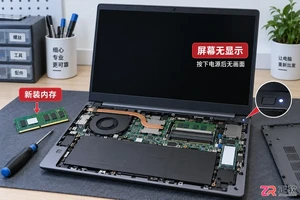
    笔记本加内存条后无法开机怎么办及解决方法
    笔记本加内存条后无法开机怎么办及解决方法

    笔记本加装新内存后遇到黑屏或无法开机?不要慌张,本文通过重新插拔、清洁金手指、单根测试等具体操作步骤,帮你快速判断是安装失误还是硬件不兼容,并给出相应解决办法。
    麦克风声音断断续续怎么办实用排查与解决方法
    麦克风声音断断续续怎么办实用排查与解决方法

    麦克风声音忽大忽小或频繁断连令人头疼。本文通过检查物理接口、调整系统采样率、更新声卡驱动及排查软件冲突,提供一套通用的麦克风断断续续问题排查方案,帮助用户快速恢复清晰稳定的语音输入。
    麦克风声音断断续续是什么情况原因排查与解决方法
    麦克风声音断断续续是什么情况原因排查与解决方法

    麦克风说话断断续续让人头疼?本文教你从检查线材接触、调整系统采样率、关闭独占模式到更新声卡驱动,一步步找出原因并修复,让语音通话和录音重新流畅清晰。

    查看更多
    精品专题 更多
    装机必备
    装机必备

    正软商城装机必备专区,精选办公、浏览器、安全防护、影音播放、压缩解压、设计创作和系统工具等电脑常用正版软件,帮助用户快速完成新电脑软件配置。

    Windows
    Windows

    正软商城Windows软件专区,汇集适用于Windows电脑的办公、设计、安全防护、影音播放、开发工具和系统优化软件,提供软件介绍、系统要求、正版授权及购买下载服务。

    PDF教程
    PDF教程

    正软商城PDF教程频道提供PDF编辑、转换、合并、拆分、压缩及格式处理方法,同时介绍常用PDF软件和工具的使用技巧。

    Mac软件 更多
    讯飞智作 网页版
    讯飞智作 网页版
    Windows/ macOS/ Linux

    讯飞智作是一款基于语音合成技术、虚拟人驱动技术与数字人形象声音构建能力的 AI 数字人音视频创作平台。

    火山引擎 网页版
    火山引擎 网页版
    Windows/ macOS/ Linux

    火山引擎是字节跳动旗下企业级云与AI服务平台。聚焦大模型核心能力,依托字节自研豆包多模态大模型,凭借火山方舟一站式平台,提供模型精调、推理部署、智能应用搭建等全链路服务,结合高性能AI算力,助力各行业快速落地大模型数字化与智能化应用。

    Aperty macOS版
    Aperty macOS版
    macOS

    Aperty 是 Skylum 推出的 AI 人像修图软件,支持自然肤质修饰、瑕疵处理、面部与身体调整、预设及批量同步。

    WINDOWS 更多
    讯飞智作 网页版
    讯飞智作 网页版
    Windows/ macOS/ Linux

    讯飞智作是一款基于语音合成技术、虚拟人驱动技术与数字人形象声音构建能力的 AI 数字人音视频创作平台。

    火山引擎 网页版
    火山引擎 网页版
    Windows/ macOS/ Linux

    火山引擎是字节跳动旗下企业级云与AI服务平台。聚焦大模型核心能力,依托字节自研豆包多模态大模型,凭借火山方舟一站式平台,提供模型精调、推理部署、智能应用搭建等全链路服务,结合高性能AI算力,助力各行业快速落地大模型数字化与智能化应用。

    PixTV 网页版
    PixTV 网页版
    Windows

    PixTV 是一款在浏览器中使用的 AI 视觉内容创作平台,提供图片、视频、音频、文字生成、AI 分镜、局部重绘、提示词反推和无限画布等工具,适合短剧、漫剧、广告及社交媒体内容制作。