

PPT封面设计技巧_高大上制作步骤详解
高大上PPT封面可通过五种结构化方法实现:一、背景主导型(图+蒙版);二、几何构造型(形状+补间);三、文字驱动型(字体即设计);四、动态沉浸型(视频+静帧);五、极简留白型(单色+排版)。
高大上PPT封面可通过五种结构化方法实现:一、背景主导型(图+蒙版);二、几何构造型(形状+补间);三、文字驱动型(字体即设计);四、动态沉浸型(视频+静帧);五、极简留白型(单色+排版)。
如果您希望制作出视觉冲击力强、专业感十足的PPT封面,但缺乏设计经验或不知从何入手,则可能是由于未系统掌握封面构成逻辑与可复用的执行路径。以下是实现高大上PPT封面的多种结构化制作方法:
一、背景主导型:高质量图+蒙版调色法
该方法以图像为视觉锚点,通过叠加可控透明度与色彩倾向的蒙版,统一画面基调、弱化干扰细节,并为文字提供清晰可读的承载区域。适用于主题明确、有优质图库资源的场景。
1、在空白幻灯片中右键选择【设置背景格式】→【图片或纹理填充】→【插入图片】,选择一张构图简洁、主体居中或留白充足的高清图。
2、插入一个覆盖全页的矩形形状,置于图片顶层;设置其填充为【渐变填充】,方向选“从中心”,颜色滑块分别设为深灰(位置0%、透明度70%)与浅灰(位置100%、透明度95%)。
3、输入主标题,字体选用阿里巴巴普惠体 Bold,字号设为56,白色,水平垂直居中对齐。
4、副标题使用相同字体,字号24,置于主标题下方1.5行距处,颜色设为#B0B0B0,增强层次而不抢主视觉。
二、几何构造型:形状组合+动态补间法
该方法绕过对外部图片的依赖,完全使用PPT原生形状构建具有现代感与节奏感的抽象背景,通过插件补间功能批量生成规律性元素,提升专业度与独特性。
1、插入三个等边六边形,尺寸分别为12cm、10cm、8cm,填充色选用同一色系(如#2E5AAC、#4A7BC7、#6CA0DC),并分别旋转7°、–5°、12°。
2、选中最左与中间六边形,打开iSlide插件→【补间动画】→数量输入25→点击【应用】;再选中中间与最右六边形,重复相同操作。
3、全选所有六边形→【绘图工具-格式】→【对齐】→【水平居中】与【垂直居中】,使整体图案精准锚定页面中心。
4、将组合图形复制一份,缩小至原大小的70%,置于原图左下角;主标题使用胡晓波男神体,加粗,字号60,纯白,置于右上区域留白处。
三、文字驱动型:字体即设计+背景填充法
该方法将标题文字本身作为核心视觉元素,通过字体选择、颜色渐变、层级叠压与背景融合技术,使文案兼具信息传达与美学表现力,适合强调概念、品牌或情绪的封面。
1、输入主标题文字,字体设为方正清刻本悦宋简体,字号72,不加粗;右键文字→【设置文字效果】→【文本填充】→【渐变填充】,设置蓝绿双色线性渐变(#2D8C6F → #3A6FA3)。
2、复制该文字对象,粘贴后右键→【置于底层】→【幻灯片背景填充】,使其成为背景层;原始文字保持顶层,仅保留描边(1.5pt,颜色#FFFFFF,透明度30%)。
3、在标题右侧插入一个细长矩形,填充为径向渐变(中心透明→边缘#000000 20%),宽度约3cm,高度延伸至标题上下两端,营造聚焦光效。
4、副标题使用同系列字体,字号28,颜色设为#4D4D4D,放置于主标题右下方,水平右对齐,形成视觉动线引导。
四、动态沉浸型:视频背景+静帧控制法
该方法利用短视频素材制造电影级开场氛围,通过精准控制播放参数实现静态封面表象下的动态质感,适用于年会、发布会、产品亮相等强仪式感场合。
1、插入一段时长5–8秒、无明显人物与文字的高清竖版视频(推荐使用云海、星轨、微光流动类素材),拖拽至幻灯片底层并铺满页面。
2、选中视频→【播放】选项卡→【开始】下拉菜单选择自动→勾选【循环播放,直至停止】→取消勾选【放映时隐藏】。
3、在视频上方插入半透明黑色矩形(填充:纯黑,透明度85%),避免文字阅读受干扰;再在其上叠加一层1px白色细线,横向居中置于矩形中上1/3处,增强结构感。
4、主标题使用思源宋体 Heavy,字号64,纯白,添加轻微向外模糊(0.8pt)与投影(距离2pt、大小3pt、透明度25%),强化立体浮现效果。
五、极简留白型:单色底+精准排版法
该方法剔除一切冗余图形与装饰,仅依靠色彩心理学、字体对比与空间节奏达成高级感,适用于学术答辩、企业内训、政策解读等强调理性与权威的场景。
1、右键幻灯片→【设置背景格式】→【纯色填充】→色值设为#F8F9FA(极浅灰白),确保打印与投影均不失真。
2、主标题使用HarmonyOS Sans Bold,字号68,颜色设为#212529(近纯黑),左对齐,距左边界12cm,距顶边界8cm。
3、副标题使用相同字体,字号26,颜色#6C757D,置于主标题正下方,行距固定为1.4倍;署名与日期使用字号18,右对齐,置于页面右下角,距右/下边界各3cm。
4、在主标题左侧垂直方向插入一条细线(高度12cm、宽度1px、颜色#E9ECEF),顶端与主标题顶部平齐,强化纵向秩序感。
Windows 10更新弹窗频繁影响工作?无需禁用服务,只需调整活动时间、安排重启和优化通知设置,即可有效减少干扰并保持系统安全。
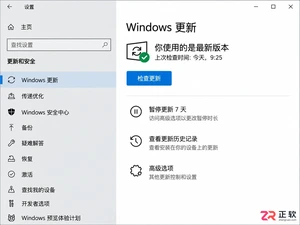
想知道Win10自动更新是否被关闭?不要只看任务栏。本文教你通过“设置-更新和安全”、“高级选项”及“services.msc服务”三处位置,准确判断系统更新状态是暂停、运行还是受组织策略管理。
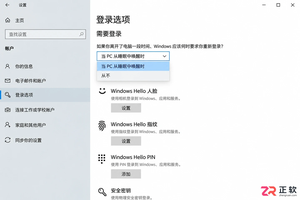
想知道Win10能否只取消休眠唤醒密码而保留开机密码?本教程详解如何通过系统设置和netplwiz工具,分别控制开机登录与睡眠唤醒后的验证要求,实现灵活的安全策略。
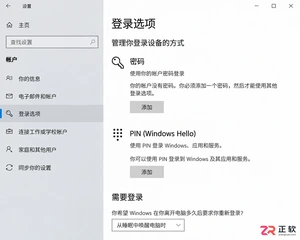
Win10取消开机密码后想恢复?本教程详解如何通过netplwiz恢复开机输入框、重新设置空密码账户、配置PIN码及调整睡眠唤醒登录策略,步骤清晰,即改即验。
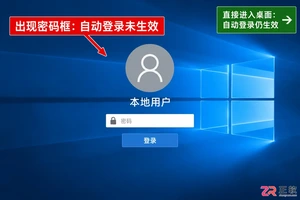
想恢复Win10开机密码保护?本文详解如何通过注册表修改AutoAdminLogon值取消自动登录,配合netplwiz工具复核,避免凭据泄露风险,适合家用及办公场景参考。
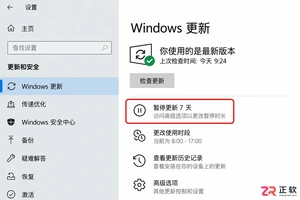
Win10一开机就占用网速下载更新?本文教你通过设置暂停更新、调整活动时间及标记计费网络来缓解干扰。区分家庭版与专业版操作差异,避免强制停止服务带来的系统风险,让更新在合适的时间进行。
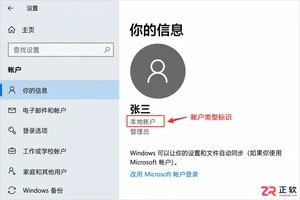
Win10取消开机密码时提示验证失败?可能是因为输错了Microsoft账户密码或误用了PIN码。本文详解如何确认账户类型、正确输入凭据及检查自动登录设置,帮你解决验证报错问题。
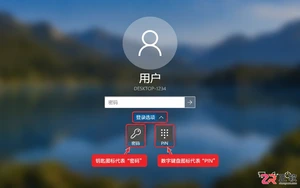
Windows 10忘记开机密码如何处理?本文根据账户类型(Microsoft账户/本地账户/PIN)提供官方支持的恢复步骤,包括在线重置、安全问题回答及管理员重置方法,避免数据丢失风险。
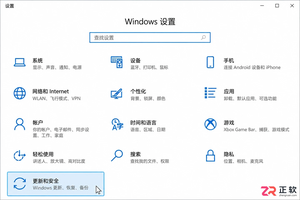
Windows 10更新提示频繁弹窗怎么办?本文详解如何通过Windows更新高级选项、系统通知设置及暂停更新功能,精准关闭不必要的重启提醒和横幅通知,同时确保系统安全更新不受影响。适用于家庭及个人用户,区分个人设置与企业策略管理。
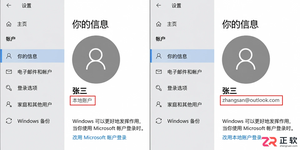
Win10家庭版如何取消开机密码?本文详解本地账户清空密码步骤及Microsoft账户自动登录设置方法,分析安全风险与例外情况,帮助用户在便捷与安全间做出合理选择。




Photoshop 2026 是 Adobe 推出的专业图像处理与视觉设计软件,支持 Windows、macOS 和 iPad 等平台,广泛应用于摄影修图、电商设计、平面海报、数字绘画及视觉合成等创作场景。

Blender 是一款免费开源、跨平台的专业 3D 创作软件,集建模、动画、渲染、视频编辑与视觉合成等功能于一体,广泛应用于影视动画、游戏设计和建筑可视化等领域。软件支持 Cycles 物理渲染器与 Eevee 实时渲染引擎,并提供多边形建模、骨骼绑定、物理模拟等专业工具。Blender 兼容 Windows、macOS 和 Linux 系统,安装包轻巧、运行流畅,依托活跃的全球开发者社区持续更新,是从初学者到专业创作者都值得选择的正版 3D 创作工具。


Photoshop 2026 是 Adobe 推出的专业图像处理与视觉设计软件,支持 Windows、macOS 和 iPad 等平台,广泛应用于摄影修图、电商设计、平面海报、数字绘画及视觉合成等创作场景。
Blender 是一款免费开源、跨平台的专业 3D 创作软件,集建模、动画、渲染、视频编辑与视觉合成等功能于一体,广泛应用于影视动画、游戏设计和建筑可视化等领域。软件支持 Cycles 物理渲染器与 Eevee 实时渲染引擎,并提供多边形建模、骨骼绑定、物理模拟等专业工具。Blender 兼容 Windows、macOS 和 Linux 系统,安装包轻巧、运行流畅,依托活跃的全球开发者社区持续更新,是从初学者到专业创作者都值得选择的正版 3D 创作工具。