

Win10分页文件过大怎么调?
可采取三种方法优化pagefile.sys:一、设为固定大小以抑制膨胀;二、迁移至非系统SSD分区释放C盘空间;三、启用关机自动清除并禁用碎片诱因,减少文件显式体积。
可采取三种方法优化pagefile.sys:一、设为固定大小以抑制膨胀;二、迁移至非系统SSD分区释放C盘空间;三、启用关机自动清除并禁用碎片诱因,减少文件显式体积。

如果您发现Windows 10系统中pagefile.sys文件体积异常庞大,占用大量磁盘空间,可能是由于系统自动管理导致页面文件无限制增长。以下是三种安全、可逆且互不冲突的调整方法:
一、将虚拟内存设为固定大小以抑制膨胀
取消动态伸缩机制,设定初始大小与最大值相等,可彻底阻止pagefile.sys持续扩大,同时减少SSD写入磨损与磁盘碎片生成。
1、右键点击桌面“此电脑”图标,选择“属性”。
2、在左侧菜单中点击“高级系统设置”。
3、在“系统属性”窗口中切换到“高级”选项卡,点击“性能”区域右侧的“设置”按钮。
4、在“性能选项”窗口中再次切换至“Advanced”选项卡,点击“虚拟内存”区域下方的“更改”按钮。
5、取消勾选“自动管理所有驱动器的分页文件大小”。
6、选中系统所在驱动器(通常为C:),勾选“自定义大小”。
7、输入相同数值作为初始大小和最大值:若物理内存为8GB,填入8192;16GB填入4096–8192之间任一固定值;32GB及以上建议统一设为4096。
8、点击“设置”,再依次点击“确定”关闭各窗口。
9、按提示重启计算机使配置生效。
二、将分页文件完全迁移至非系统SSD分区
将pagefile.sys从C盘整体移出,既释放系统盘宝贵空间,又规避小容量SSD因频繁写入引发的I/O阻塞与寿命损耗。
1、按方法一中步骤1至5进入虚拟内存更改界面,并确保已取消“自动管理”选项。
2、在驱动器列表中选中C盘,选择“无分页文件”,点击“设置”。
3、选中目标非系统SSD分区(如D:或E:),确认其剩余空间大于拟设最大值的1.2倍(例如设为12288 MB则需至少15GB空闲)。
4、对该分区勾选“自定义大小”,输入与原C盘一致的初始与最大值(如8192)。
5、点击“设置”,再点击“确定”关闭窗口。
6、重启后,原C盘pagefile.sys将被自动删除,新文件在目标盘生成。
三、启用关机自动清除并禁用页面文件碎片化诱因
即使虚拟内存大小已优化,若未同步处理底层磁盘行为,pagefile.sys仍可能因残留数据或碎片积累而显式膨胀。本方法从系统策略层切断非必要增长路径。
1、以管理员身份运行命令提示符,执行:secedit /export /cfg config.inf。
2、执行:(Get-Content config.inf) -replace "ClearPageFileAtShutdown=0", "ClearPageFileAtShutdown=1" | Set-Content config.inf。
3、执行:secedit /configure /db secedit.sdb /cfg config.inf。
4、对机械硬盘用户,还需先禁用分页文件,再执行磁盘整理:fsutil behavior set DisableLastAccess 1 && defrag C: /U /V。
5、重新启用分页文件并重启,此时每次关机都将清空pagefile.sys内容,仅保留分配结构,显著压缩可见体积。
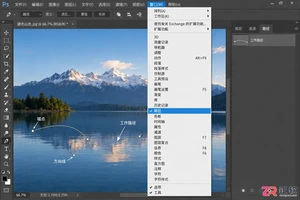
找不到Photoshop路径面板?本教程详解如何通过窗口菜单显示路径面板,区分工作路径与形状路径,并演示保存、新建及编辑路径的具体操作步骤,帮助初学者掌握矢量路径管理。
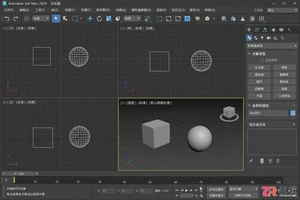
掌握3ds Max快捷键是提升三维制作效率的关键。本文结合软件界面布局,分类整理视图导航、选择变换、编辑修改及渲染设置的常用快捷键,提供清晰的对照表与操作指引,适合初学者快速上手。
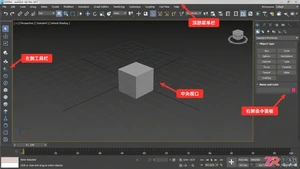
找不到3ds Max插件装在哪?本文图解说明3ds Max插件的默认系统目录、用户脚本文件夹位置,以及在软件界面菜单栏和工具栏中调用插件的具体入口,助你快速上手插件管理。

许多用户搜索“Codex官网下载入口”时容易陷入误区。本文解释Codex并非单一软件,而是多种技术的统称,分析常见混淆场景,提供正确的资源获取方式和安全下载建议,防止误装恶意程序。
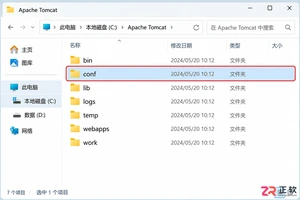
详细讲解如何在Tomcat中通过编辑conf/server.xml文件来修改默认的HTTP连接器端口,包含文件路径查找、关键标签定位及重启服务的完整步骤。
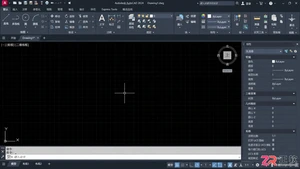
了解如何从Autodesk官网下载正版AutoCAD安装包,并通过界面导览熟悉绘图区、命令行、功能区等核心区域,为高效绘图打下基础。
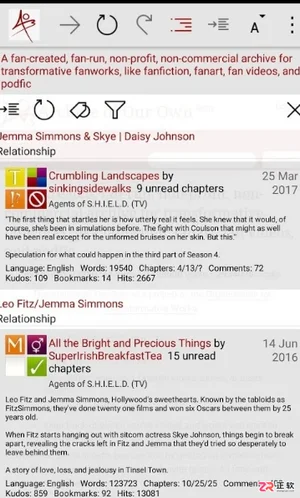
想知道如何顺利访问AO3凹三网?本文提供最新的网页版登录入口指引,详解网络环境准备、界面中文设置步骤以及账号注册登录流程,助你轻松阅读全球同人作品。
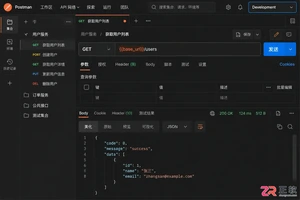
掌握在Postman中设置API公共前缀的正确方法,利用环境变量和集合变量实现Base URL的动态切换,避免硬编码,提升接口测试效率与维护性。
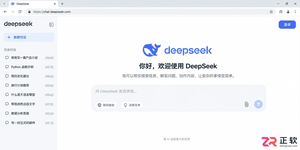
本文纠正DeepSeek需要下载安装的常见误解,提供官方网页版直接访问方法,并介绍适合开发者的API集成方案,帮助用户高效使用DeepSeek大模型。
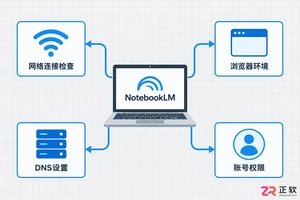
本文详细解析NotebookLM官网打不开的常见原因,提供包括网络检测、DNS切换、浏览器缓存清理及账号权限检查在内的具体操作步骤,帮助用户解决访问障碍。




Photoshop 2026 是 Adobe 推出的专业图像处理与视觉设计软件,支持 Windows、macOS 和 iPad 等平台,广泛应用于摄影修图、电商设计、平面海报、数字绘画及视觉合成等创作场景。

Blender 是一款免费开源、跨平台的专业 3D 创作软件,集建模、动画、渲染、视频编辑与视觉合成等功能于一体,广泛应用于影视动画、游戏设计和建筑可视化等领域。软件支持 Cycles 物理渲染器与 Eevee 实时渲染引擎,并提供多边形建模、骨骼绑定、物理模拟等专业工具。Blender 兼容 Windows、macOS 和 Linux 系统,安装包轻巧、运行流畅,依托活跃的全球开发者社区持续更新,是从初学者到专业创作者都值得选择的正版 3D 创作工具。


Photoshop 2026 是 Adobe 推出的专业图像处理与视觉设计软件,支持 Windows、macOS 和 iPad 等平台,广泛应用于摄影修图、电商设计、平面海报、数字绘画及视觉合成等创作场景。
Blender 是一款免费开源、跨平台的专业 3D 创作软件,集建模、动画、渲染、视频编辑与视觉合成等功能于一体,广泛应用于影视动画、游戏设计和建筑可视化等领域。软件支持 Cycles 物理渲染器与 Eevee 实时渲染引擎,并提供多边形建模、骨骼绑定、物理模拟等专业工具。Blender 兼容 Windows、macOS 和 Linux 系统,安装包轻巧、运行流畅,依托活跃的全球开发者社区持续更新,是从初学者到专业创作者都值得选择的正版 3D 创作工具。