当前位置:

首页 > 软件教程 > Windows任务栏透明设置教程

Windows任务栏透明设置教程

可通过系统设置、注册表修改或第三方工具实现Windows任务栏玻璃质感透明效果:一启用亚克力透明;二注册表设EnableTransparency=1增强透明;三用TaskbarAcrylicOpacity调节0–10级透明度;四用TranslucentTB动态控制;五用金舟工具图形化调节。
本文目录

    可通过系统设置、注册表修改或第三方工具实现Windows任务栏玻璃质感透明效果:一启用亚克力透明;二注册表设EnableTransparency=1增强透明;三用TaskbarAcrylicOpacity调节0–10级透明度;四用TranslucentTB动态控制;五用金舟工具图形化调节。

    windows任务栏透明化设置怎么做?任务栏玻璃效果透明教程

    如果您希望让 Windows 任务栏呈现玻璃质感的半透明或全透明效果,可通过系统内置功能、注册表调整或第三方工具实现。以下是多种可行的操作路径:

    一、启用系统原生亚克力透明效果

    Windows 10(1903 及以上)与 Windows 11 原生支持亚克力材质渲染,该效果依赖于主题色与视觉特效协同开启,呈现柔和毛玻璃质感。

    1、右键桌面空白处,选择“个性化”。

    2、在左侧菜单中点击“颜色”。

    3、确保“选择你的颜色”设为“浅色”或“深色”,避免处于“自动”或“自定义”模式。

    4、向下滚动,开启“透明效果”开关。

    5、勾选“在以下区域显示主题色”下的“开始菜单、任务栏和操作中心”选项。

    6、返回桌面,观察任务栏是否已呈现亚克力模糊半透明状态;若未生效,按 Ctrl + Shift + Esc 打开任务管理器,找到“Windows 资源管理器”,右键选择“重新启动”。

    二、通过注册表强制启用高阶透明模式

    系统默认亚克力效果较淡,修改注册表可激活更显著的透明渲染逻辑,适用于 Windows 10 1903+ 及 Windows 11 全版本。

    1、按 Win + R 输入 regedit,回车打开注册表编辑器。

    2、导航至路径:HKEY_CURRENT_USER\SOFTWARE\Microsoft\Windows\CurrentVersion\Themes\Personalize。

    3、在右侧空白处右键 → “新建” → “DWORD (32 位) 值”,命名为 EnableTransparency。

    4、双击该值,将“数值数据”设为 1,基数选“十进制”,点击确定。

    5、重启资源管理器:在任务管理器中右键“Windows 资源管理器” → “重新启动”。

    三、使用注册表精细调节透明度百分比

    通过创建特定 DWORD 值,可直接控制任务栏 Alpha 通道强度,实现从完全透明(0%)到不透明(100%)的连续调节。

    1、按 Win + R 输入 regedit,回车打开注册表编辑器。

    2、导航至路径:HKEY_CURRENT_USER\SOFTWARE\Microsoft\Windows\CurrentVersion\Explorer\Advanced。

    3、右键右侧空白区 → “新建” → “DWORD (32 位) 值”,命名为 TaskbarAcrylicOpacity。

    4、双击该值,将“数值数据”设为 0 到 10 之间的整数(0 = 完全透明,10 = 完全不透明),基数必须为“十进制”。

    5、重启“Windows 资源管理器”使设置即时生效。

    四、部署 TranslucentTB 实现动态透明控制

    该开源工具专为任务栏透明优化设计,支持实时滑动调节、鼠标悬停响应及仅作用于任务栏的精准范围控制。

    1、访问 GitHub 官方仓库下载最新版 TranslucentTB(.exe 单文件,无需安装)。

    2、以管理员身份运行 TranslucentTB.exe。

    3、在系统托盘右键其图标 → “Settings”。

    4、拖动“Opacity”滑块:数值为 0% 表示完全透明,100% 表示完全不透明。

    5、务必勾选 “Apply to taskbar only”,防止影响开始菜单或操作中心外观。

    五、借助金舟Translucent任务栏实现图形化调节

    该工具提供中文界面与可视化预览,适合不熟悉注册表或命令行操作的用户快速完成透明化配置。

    1、访问金舟官网下载并安装 金舟Translucent任务栏。

    2、启动软件后,在主界面进入“通用模式”设置区域。

    3、在“任务栏风格”中选择 “透明”(非“模糊”或“亚克力”)。

    4、拖动“透明度”滑块:数值越低,透明程度越高;滑至最左端即为全透明。

    5、点击“应用效果”按钮,立即查看桌面任务栏变化。
    本站声明:本文内容由网友自发贡献,版权归原作者所有,本站不承担相应法律责任。如您发现有涉嫌抄袭侵权的内容,请联系bd@zhengruan.com
    作者最新文章
    软件教程
    相关文章 更多
    怎么用QQ影音播放网络视频链接
    怎么用QQ影音播放网络视频链接

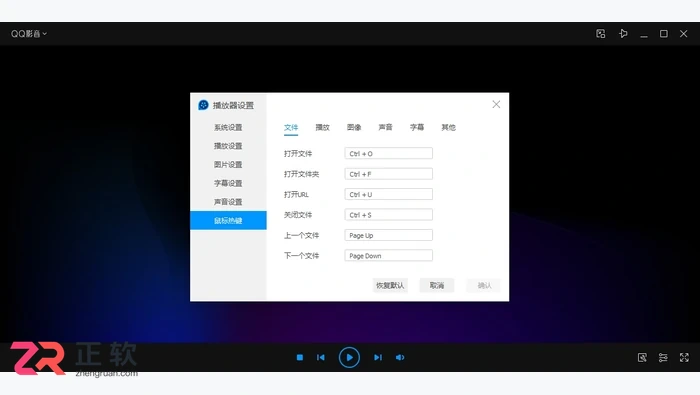
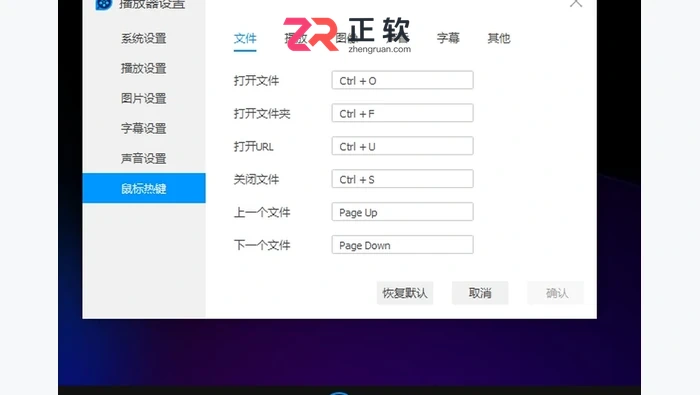
    菜单「文件」里选打开 URL 或按 Ctrl+U,粘贴直链即可边下边播;m3u8 分片和需登录的地址播不了,因为不是单文件。

    QQ影音能把音频转成MP3格式吗?详细操作步骤
    QQ影音能把音频转成MP3格式吗?详细操作步骤

    可以把音频单独转成MP3:转码时输出设为音频、格式选MP3,码率跟源音轨持平即可;要无损就别选MP3,改用音频复制。

    Opera下载的文件在哪 默认下载路径怎么改
    Opera下载的文件在哪 默认下载路径怎么改

    设置里搜「下载」可改默认目录,改完只对新下载生效;找不到文件时看下载页右键「在文件夹中显示」。

    醒图面部重塑和背景保护怎么配合?打造自然高级人像
    醒图面部重塑和背景保护怎么配合?打造自然高级人像

    先瘦外轮廓再修五官,全程开背景保护限制范围,最后放大看发际线、下巴脖颈、肩膀三处衔接有没有断层。

    醒图消除和背景保护一起用效果如何?干净画面制作方法
    醒图消除和背景保护一起用效果如何?干净画面制作方法

    先消除杂物再开保护修主体,顺序反了消除会失效。保护范围别画太小,边缘发虚就缩小消除范围重做。

    QQ影音怎么设置跳过片头片尾
    QQ影音怎么设置跳过片头片尾

    用书签标记片头结束和片尾开始的位置,下次点书签跳;想永久去掉就用截取删掉片头片尾,注意字幕时间轴要跟着平移。

    QQ影音怎么手动加载外挂字幕
    QQ影音怎么手动加载外挂字幕

    播放时在字幕菜单选「加载字幕」,选 srt 或 ass 文件;让播放器自动加载需字幕与视频同名,编码不对会乱码。

    醒图电脑版主界面怎么看?工具栏和功能面板分布讲解
    醒图电脑版主界面怎么看?工具栏和功能面板分布讲解

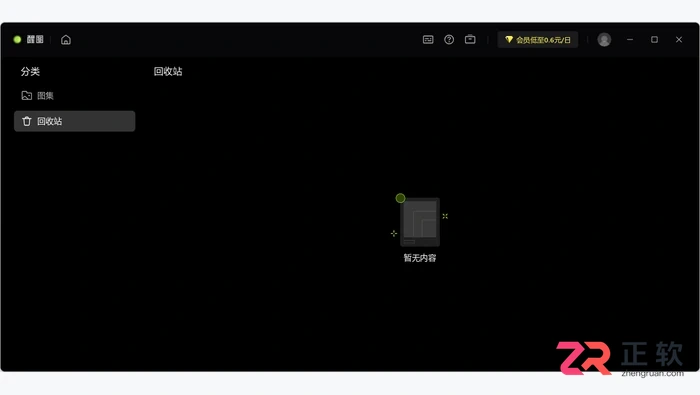
    素材库是左侧分类加中间缩略图,右上角是会员与快捷选择;进编辑后左边预览、右边工具面板,底部是缩放与导出。

    醒图人像精修前后差别大吗?面部丰盈提拉效果对比
    醒图人像精修前后差别大吗?面部丰盈提拉效果对比

    差别主要在轮廓和皮肤,色彩只改氛围。轮廓幅度控制在 20% 以内,对比时左右并排同尺寸看,别只看放大局部。

    QQ影音转码后电视没声音怎么办
    QQ影音转码后电视没声音怎么办

    电视解不了转码后的音频编码。把输出音频改成 AAC、声道选 2,或把封装换成 MP4 再转一次,多数电视就能正常出声。

    查看更多
    精品专题 更多
    装机必备
    装机必备

    正软商城装机必备专区,精选办公、浏览器、安全防护、影音播放、压缩解压、设计创作和系统工具等电脑常用正版软件,帮助用户快速完成新电脑软件配置。

    Windows
    Windows

    正软商城Windows软件专区,汇集适用于Windows电脑的办公、设计、安全防护、影音播放、开发工具和系统优化软件,提供软件介绍、系统要求、正版授权及购买下载服务。

    PDF教程
    PDF教程

    正软商城PDF教程频道提供PDF编辑、转换、合并、拆分、压缩及格式处理方法,同时介绍常用PDF软件和工具的使用技巧。

    Mac软件 更多
    讯飞智作 网页版
    讯飞智作 网页版
    Windows/ macOS/ Linux

    讯飞智作是一款基于语音合成技术、虚拟人驱动技术与数字人形象声音构建能力的 AI 数字人音视频创作平台。

    火山引擎 网页版
    火山引擎 网页版
    Windows/ macOS/ Linux

    火山引擎是字节跳动旗下企业级云与AI服务平台。聚焦大模型核心能力,依托字节自研豆包多模态大模型,凭借火山方舟一站式平台,提供模型精调、推理部署、智能应用搭建等全链路服务,结合高性能AI算力,助力各行业快速落地大模型数字化与智能化应用。

    Aperty macOS版
    Aperty macOS版
    macOS

    Aperty 是 Skylum 推出的 AI 人像修图软件,支持自然肤质修饰、瑕疵处理、面部与身体调整、预设及批量同步。

    WINDOWS 更多
    讯飞智作 网页版
    讯飞智作 网页版
    Windows/ macOS/ Linux

    讯飞智作是一款基于语音合成技术、虚拟人驱动技术与数字人形象声音构建能力的 AI 数字人音视频创作平台。

    火山引擎 网页版
    火山引擎 网页版
    Windows/ macOS/ Linux

    火山引擎是字节跳动旗下企业级云与AI服务平台。聚焦大模型核心能力,依托字节自研豆包多模态大模型,凭借火山方舟一站式平台,提供模型精调、推理部署、智能应用搭建等全链路服务,结合高性能AI算力,助力各行业快速落地大模型数字化与智能化应用。

    PixTV 网页版
    PixTV 网页版
    Windows

    PixTV 是一款在浏览器中使用的 AI 视觉内容创作平台,提供图片、视频、音频、文字生成、AI 分镜、局部重绘、提示词反推和无限画布等工具,适合短剧、漫剧、广告及社交媒体内容制作。