

Win11文件历史备份设置教程
需启用文件历史记录功能以持续保护Windows11个人文件,支持通过设置应用、控制面板、运行命令sdclt、PowerShell及库挂载五种方式配置备份路径与监控范围。
需启用文件历史记录功能以持续保护Windows 11个人文件,支持通过设置应用、控制面板、运行命令sdclt、PowerShell及库挂载五种方式配置备份路径与监控范围。

如果您希望在 Windows 11 中持续保护个人文件免受误删、覆盖或损坏影响,则需启用文件历史记录功能。该功能通过定期扫描并保存用户库及自定义路径中文件的多个时间点副本,实现版本化自动备份。以下是多种启用方式:
一、通过设置应用启用文件历史记录
此方式采用现代化图形界面,路径明确、操作直观,适合大多数用户快速完成基础配置,无需进入传统控制面板。
1、按下 Win + I 打开“设置”应用。
2、依次点击 系统 > 存储 > 高级存储设置 > 备份选项。
3、在“文件历史记录备份”区域,点击 添加驱动器 按钮。
4、从弹出列表中选择已连接且可识别的外部硬盘、U盘或网络位置;确保该设备未与系统盘(如 C:)位于同一物理磁盘。
5、开启 自动备份我的文件 开关,系统将立即启动首次完整备份,并按默认频率持续监控变更。
二、通过控制面板启用文件历史记录
该方式保留传统入口,提供更明确的驱动器识别反馈和实时状态提示,适用于设置应用响应迟缓、外设未在设置中正确列出,或需确认服务运行状态的情形。
1、在任务栏搜索框中输入 文件历史记录,点击顶部结果“文件历史记录(控制面板)”。
2、若显示“文件历史记录关闭”,点击左侧 选择驱动器。
3、系统扫描可用设备后,选中目标备份设备,点击 确定。
4、返回主界面,点击左侧 启用 按钮。
5、启用成功后,右下角通知区域将显示 “文件历史记录正在运行” 提示。
三、通过运行命令直接调用备份向导启用
该方法跳过层级导航,直连系统底层备份模块,适合熟悉快捷键操作的用户,或需在受限界面中快速触发配置的场景。
1、按下 Win + R 打开“运行”对话框。
2、输入命令 sdclt,回车执行。
3、在弹出的“备份和还原(Windows 7)”窗口中,点击左侧 设置备份。
4、系统自动检测可用驱动器;选择目标设备后,点击 下一步。
5、勾选需备份的库(如文档、图片、桌面),再点击 保存设置并退出。
四、使用 PowerShell 命令行启用并验证
该方式支持完全自动化部署,适用于管理员批量配置、无图形界面环境或需集成至脚本流程的运维场景,且可同步确保卷影复制服务处于启用状态。
1、以管理员身份运行 PowerShell(右键“开始”按钮 → 选择 Windows Terminal(管理员))。
2、执行命令启用卷影复制服务:Enable-ComputerRestore -Drive "C:"。
3、执行启用文件历史记录命令:Set-FileHistory -Enable $true。
4、指定备份驱动器(例如 D:):Set-FileHistory -Path "D:\FileHistory"。
5、验证当前状态:Get-FileHistory,确认输出中 Enabled 字段为 True。
五、将非库路径纳入文件历史记录监控
文件历史记录默认仅跟踪系统定义的库及其子目录。若重要数据存放在未归属任何库的独立路径(如 E:\ClientFiles),必须将其逻辑挂载至某个库,否则不会被识别和备份。
1、打开文件资源管理器,导航至目标文件夹(例如 E:\ClientFiles)。
2、右键单击该文件夹,选择 显示更多选项 > 包含在库中。
3、若无合适现有库,点击 创建新库,输入名称(如 “ClientData”)并确认。
4、返回“设置 > 备份选项”,确认该新库已出现在文件历史记录的监控列表中。
5、如需排除特定子文件夹,可在“更多选项”中点击 排除文件夹,添加路径后生效。
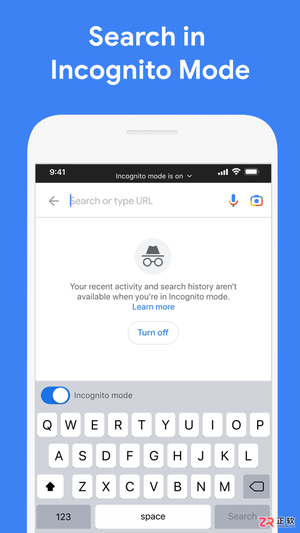
面向需要高效获取全球资讯的用户,Google Search App整合了文本、语音及图像识别等多模态搜索方式。针对界面语言设置需求,本文详解如何在App内将搜索语言切换为简体中文(普通话),并介绍其跨端检索、沉浸式浏览及本地生活推荐等核心功能,帮助用户更便捷地定制个性化信息获取体验。

找不到白橡日记的功能设置?本文详解从“我的”页面进入设置的方法,并以调整列表页日记标题显示为例,提供清晰的操作步骤和效果验证指南,助您轻松自定义日记展示风格。
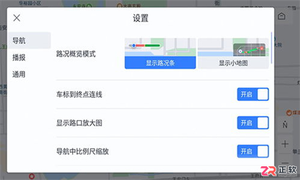
面向需要升级车载导航体验的车主,百度地图车机版通过AI交互与3D视图解决传统导航信息单一、操作繁琐的痛点。本文介绍其智能路线规划、AR实景导航及手机车机数据同步功能,并提供从安装协议同意到查看实时路况、使用收藏夹及调整系统设置的操作步骤,帮助用户快速掌握这款适配主流车载系统的高效出行工具。

面向需要获取TapTap官方正版安卓客户端及完成账号激活的用户,本文提供详细的注册流程与平台功能解析。针对仅支持QQ邮箱验证的限制,逐步讲解从入口选择、信息填写到邮件链接激活的全过程。同时介绍平台的精选专栏、视频发布及开发者通道等核心功能,帮助用户在确保资源安全的前提下,高效管理游戏下载、参与社区互动并享受正版服务。

面向安卓端漫画阅读用户,JMcomic2.0通过优化底层性能提升启动速度与翻页流畅度,解决卡顿闪退痛点。本文详解官方注册登录步骤,涵盖精准搜索、离线缓存、无广告阅读等核心功能,并解答资源检索、护眼模式开启及进度同步等常见操作问题,帮助用户高效获取海量免费漫画资源。

详解如何在Windows系统中安全下载并安装ChatGPT官方桌面应用。包括核对官方来源、执行安装程序、登录账号及验证聊天功能的完整步骤,避免使用非官方客户端或绕过系统安全设置。
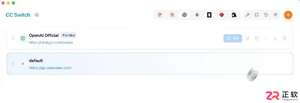
了解如何在 Codex 中通过 CC Switch 添加和配置第三方模型供应商。本文详解 API Key、请求地址及模型参数的设置方法,明确接入前提与注意事项。

即梦AI会员一个月多少钱?官网显示基础会员单月购买79元,连续包月首月33元、续费69元。本文教你如何在官网套餐区准确查看不同档位价格,区分一次性支付与自动续费成本,避免预算误判。

确认即梦AI移动端是否支持抖音登录,解析官方授权流程与安全注意事项。指导用户正确完成抖音账号授权、检查账号关联状态及解决权益未同步问题,保障账号与资产安全。

面向需要精准出行指引的用户,百度地图导航App提供路线规划、实时路况及公交查询等核心功能。针对通勤拥堵、迷路及多场景切换痛点,本文介绍其框选即搜、账号同步及智能推荐亮点,并详解在App内开启全景地图查看实时街景的操作步骤,帮助用户轻松掌握沿途环境,优化步行、骑行及自驾体验。





火山引擎是字节跳动旗下企业级云与AI服务平台。聚焦大模型核心能力,依托字节自研豆包多模态大模型,凭借火山方舟一站式平台,提供模型精调、推理部署、智能应用搭建等全链路服务,结合高性能AI算力,助力各行业快速落地大模型数字化与智能化应用。


Autodesk Maya 是面向影视、电视、动画和游戏行业的专业三维制作软件,集多边形与 NURBS 建模、角色绑定、关键帧和动作捕捉动画、Bifrost 特效模拟、材质开发及 Arnold 渲染于一体,
火山引擎是字节跳动旗下企业级云与AI服务平台。聚焦大模型核心能力,依托字节自研豆包多模态大模型,凭借火山方舟一站式平台,提供模型精调、推理部署、智能应用搭建等全链路服务,结合高性能AI算力,助力各行业快速落地大模型数字化与智能化应用。


