

Go run 无输出不退出怎么解决?
Go程序使用gorunmain.go时无控制台输出、进程不退出,常见于Windows平台下安全软件(如Comodo)对go.exe的自动隔离行为,而非代码或环境配置错误。

Go 程序使用 go run main.go 时无控制台输出、进程不退出,常见于 Windows 平台下安全软件(如 Comodo)对 go.exe 的自动隔离行为,而非代码或环境配置错误。
Go 程序使用 `go run main.go` 时无控制台输出、进程不退出,常见于 Windows 平台下安全软件(如 Comodo)对 `go.exe` 的自动隔离行为,而非代码或环境配置错误。
这是一个典型的「表象异常但根源在外围工具链」的问题。你的 Go 代码完全正确:
package main

import "fmt"

func main() {
    fmt.Println("Hello world")
}
该程序语法规范、依赖合法、逻辑清晰,在任何标准 Go 环境中都应立即打印 "Hello world" 并正常退出。问题不在于 GOARCH=386、GOROOT 路径、换行符(LF)、println 替代方案,甚至不在于 go build 能成功而 go run 失败——这恰恰是关键线索:go run 是一个编译 + 即时执行 + 进程内加载的复合操作,它会临时生成并直接在当前 go.exe 进程中注入并运行目标二进制代码(尤其在 Windows 下常通过内存映射或子进程重定向实现),这种行为容易被具备“行为沙箱”或“自动隔离(Auto-Containment)”能力的安全软件识别为可疑活动。
正如实际排查所证实:Comodo Antivirus 的 Auto Containment 功能会静默拦截 go run 的标准输出(stdout/stderr)并挂起其子进程生命周期,导致终端看似“卡住”——既无文字输出,也无进程退出提示(如命令行光标恢复),但 go build && ./main.exe 可正常运行,因为此时执行的是独立、已签名/白名单化的 .exe 文件,绕过了动态注入检测。
✅ 验证方法:
- 临时关闭 Comodo 实时防护(尤其是 Auto Containment 模块);
- 再次运行 go run main.go —— 输出将立即出现且进程秒退。
? 推荐解决方案(永久有效):
在 Comodo 控制面板中为 go.exe 添加信任规则:
- 打开 Comodo Internet Security → Settings → Advanced Settings → Auto-Containment → Ignore List;
- 点击 Add,选择路径 C:\Go\bin\go.exe(或你实际安装路径);
- 应用设置后,go run 即可长期稳定工作,无需关闭整体防护。
⚠️ 注意事项:
- 不要盲目修改 GOGCCFLAGS、CGO_ENABLED 或降级 Go 版本(如从 1.5.1 amd64 改为 386)——这些与问题无关;
- 避免误判为编码问题(如缺少 \n、import 未使用等),fmt imported but not used 报错本身已证明编译器正常工作;
- 其他安全软件(如 Malwarebytes、Bitdefender 的行为监控模块)也可能触发类似现象,排查思路一致:检查是否将 go.exe 或其派生进程列入受限/隔离名单。
总结:当 go run 表现异常而 go build && exec 正常时,请优先审查终端所在环境的安全策略——现代 Go 开发工具链高度可靠,真正的“幽灵故障”往往藏身于系统级防护机制之中。
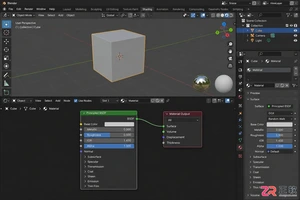
Blender如何给模型贴图?本教程详解材质创建、UV编辑与Image Texture节点连接步骤,解决渲染无纹理问题,适合初学者快速上手。
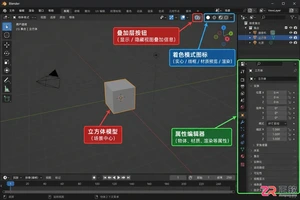
学习Blender如何显示模型边线:包括使用叠加层Wireframe临时查看、对象属性中开启All Edges持续显示,以及切换Wireframe着色模式观察整体结构。适用于网格拓扑检查与布线确认。

看B站视频弹幕太密?本文详解手机端如何快速关闭弹幕显示,涵盖竖屏切换、横屏全屏查找开关技巧,以及检查App是否记忆关闭状态的方法,助你清爽追剧。
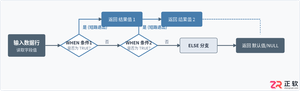
深入讲解SQL中CASE WHEN语句的工作机制、语法形式及在单维度区间离散化、多维度复合标记与条件聚合统计等数据分类场景中的具体应用与注意事项。
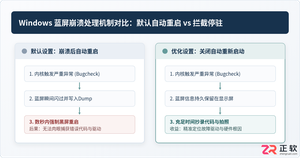
详细介绍如何关闭Windows系统在发生蓝屏崩溃时自动重启的设置方法,指导用户通过系统属性与注册表命令保留蓝屏停机代码与报错驱动信息,便于快速定位和排查系统故障。
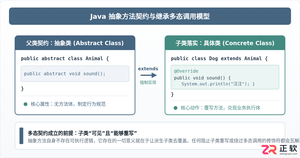
深入剖析Java中抽象方法为何严禁使用private和static修饰符。从面向对象契约规范、方法继承重写、JVM动态绑定(invokevirtual)与静态解析(invokestatic)等底层机制展开详细推导,结合编译报错示例与全景对比,彻底理清修饰符限制背后的设计逻辑。
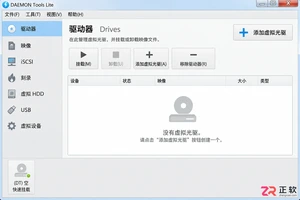
了解 DAEMON Tools Lite 的核心功能:如何挂载 ISO/MDS 镜像、创建光盘备份及管理虚拟设备。解决无光驱电脑读取安装盘难题,提升镜像文件使用效率。
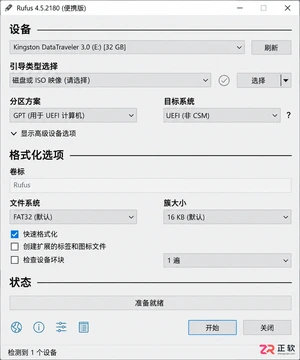
学习使用 Rufus 将官方 Windows 10 ISO 写入 U 盘。详解设备识别、GPT/UEFI 与 MBR 分区选择、写入警告处理及启动模式匹配,打造无预装软件的纯净安装环境。





Adobe Acrobat Pro 是面向办公、法务、财务、教育及出版用户的专业PDF处理软件,可在Mac上创建、编辑、转换、合并和保护文档,并提供OCR文字识别、表单、批注、内容比较、敏感信息遮盖及电子签名功能。

Blender 是一款免费开源、跨平台的专业 3D 创作软件,集建模、动画、渲染、视频编辑与视觉合成等功能于一体,广泛应用于影视动画、游戏设计和建筑可视化等领域。软件支持 Cycles 物理渲染器与 Eevee 实时渲染引擎,并提供多边形建模、骨骼绑定、物理模拟等专业工具。Blender 兼容 Windows、macOS 和 Linux 系统,安装包轻巧、运行流畅,依托活跃的全球开发者社区持续更新,是从初学者到专业创作者都值得选择的正版 3D 创作工具。

Shapr3D是一款面向工业设计、机械工程、建筑概念和三维打印工作流的CAD软件。Mac版采用Parasolid建模内核,支持草图约束、实体建模、工程图、可视化渲染及常见CAD格式交换,并可通过账户在多台设备之间同步项目。

AutoCAD 是 Autodesk 推出的专业计算机辅助设计软件,Windows 版支持精确二维绘图、三维实体与曲面建模、图纸标注、布局发布和任务自动化,并包含多套行业专业化工具组合,适用于建筑、机械、电气、工程建设及制造设计人员。

Adobe Acrobat Pro 是面向专业 PDF 工作的综合解决方案,可在 Windows 中创建、编辑、转换、比较、整理和保护文档,并支持表单、电子签名、扫描件文字识别及敏感信息永久遮盖。订阅还包含网页、移动服务和云端协作能力,
Blender 是一款免费开源、跨平台的专业 3D 创作软件,集建模、动画、渲染、视频编辑与视觉合成等功能于一体,广泛应用于影视动画、游戏设计和建筑可视化等领域。软件支持 Cycles 物理渲染器与 Eevee 实时渲染引擎,并提供多边形建模、骨骼绑定、物理模拟等专业工具。Blender 兼容 Windows、macOS 和 Linux 系统,安装包轻巧、运行流畅,依托活跃的全球开发者社区持续更新,是从初学者到专业创作者都值得选择的正版 3D 创作工具。