

Win10设置局域网打印机共享方法
需启用Guest账户、禁用密码保护共享、设经典认证模式、配置打印机纯英文共享名、放行防火墙SMB规则,并确保PrintSpooler、Server、Workstation服务自动运行。
需启用Guest账户、禁用密码保护共享、设经典认证模式、配置打印机纯英文共享名、放行防火墙SMB规则,并确保Print Spooler、Server、Workstation服务自动运行。
如果您希望在局域网内实现Windows 10主机打印机共享且客户端无需输入密码即可连接使用,则需同步调整系统安全策略、网络共享配置与账户权限体系。以下是解决此问题的步骤:
一、启用并配置来宾账户及本地安全策略
Windows 10默认禁用Guest账户,并在“拒绝从网络访问这台计算机”策略中预置Guest条目,导致无凭据访问被拦截。必须显式启用Guest并移除该限制,同时将认证模型切换为“经典”模式以允许匿名身份解析。
1、按下Win + R,输入secpol.msc并回车,打开本地安全策略。
2、依次展开【本地策略】→【安全选项】,双击【网络访问:本地账户的共享和安全模型】,将其值修改为经典 - 对本地用户进行身份验证,不改变其本来身份。
3、在同一【安全选项】列表中,双击【账户:来宾账户状态】,勾选已启用。
4、展开【本地策略】→【用户权限分配】,双击【拒绝从网络访问这台计算机】,在弹出窗口中选中Guest并点击【删除】,确认后关闭策略编辑器。
二、关闭密码保护共享并启用网络发现
密码保护共享功能会强制客户端提供有效账户凭证,关闭该项是实现免密访问的前提条件;同时启用网络发现与文件和打印机共享,确保SMB服务广播可达。
1、进入控制面板 → 网络和 Internet → 网络和共享中心。
2、点击左侧更改高级共享设置。
3、在当前配置文件(通常为“专用”)下,勾选启用网络发现和启用文件和打印机共享。
4、滚动至所有网络部分,将密码保护的共享设置为关闭。
5、点击保存更改。
三、配置打印机共享属性与共享名规范
共享名是客户端定位打印机的关键标识,必须符合UNC路径解析规则:仅含英文、数字,不含空格、中文或特殊符号;否则将导致客户端无法识别或安装失败。
1、按下Win + R,输入control并回车,进入控制面板。
2、将右上角“查看方式”设为小图标,点击设备和打印机。
3、右键目标打印机,选择打印机属性。
4、切换到共享选项卡,勾选共享这台打印机。
5、在共享名栏中输入纯英文或数字组合(如HP_LaserJet_Share),严禁使用中文、空格、连字符或括号。
6、点击应用,再点击确定。
四、放行防火墙中的文件和打印机共享规则
Windows Defender防火墙默认阻止SMB协议通信(TCP 445端口及相关NetBIOS端口),必须手动授权“文件和打印机共享”例外,否则客户端即使看到共享项也无法建立连接。
1、进入控制面板 → 系统和安全 → Windows Defender 防火墙。
2、点击左侧允许应用或功能通过Windows Defender 防火墙。
3、点击更改设置(需管理员权限)。
4、在应用列表中找到文件和打印机共享,确保其在专用网络类型下的复选框已被勾选。
5、若列表中未显示该条目,可点击允许其他应用,手动添加%SystemRoot%\system32\svchost.exe并赋予“文件和打印机共享”权限。
五、验证并启动关键系统服务
Print Spooler、Server与Workstation三项服务是打印机共享功能的底层支撑,任一服务未运行都将导致共享不可见或连接中断。必须确认其启动类型为“自动”且当前状态为“正在运行”。
1、按下Win + R,输入services.msc并回车。
2、在服务列表中依次查找以下三项:
Print Spooler:负责打印任务排队与调度;
Server:发布本地共享资源供网络访问;
Workstation:支持客户端发起SMB连接请求。
3、对每一项右键选择属性,将“启动类型”设为自动,若状态非“正在运行”,则点击启动按钮。
4、全部确认后关闭服务管理器。
面向寻求免费高清漫画资源的安卓用户,JM漫画(Jmcomic2.0)提供逾万部涵盖恋爱、悬疑等多元题材的正版作品。针对追更等待久、查找困难及阅读体验不佳等痛点,本文介绍其每日智能推送、章节零时差同步更新及AI精准推荐功能。内容涵盖软件核心亮点解析,以及从打开应用、进入个人中心到完成手机号或邮箱验证的详细注册登录步骤,帮助用户快速上手享受纯净沉浸的阅读体验。
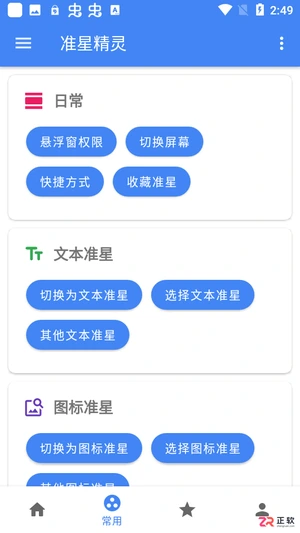
面向《和平精英》等战术射击手游玩家,准星精灵通过悬浮窗技术提供虚拟辅助准星,解决原生准星不明显或个性化不足的问题。本文介绍该工具的核心功能,包括双模准星切换、自定义图片导入及多维度参数精细调节。针对用户关心的操作便捷性,详解从下载安装、浏览推荐样式到调整透明度、颜色及大小的完整步骤,帮助玩家在合规范围内优化视觉体验,提升瞄准效率。
面向追求高清画质与流畅体验的漫画读者,JM漫画最新版通过优化界面交互与引入高清渲染技术,解决阅读卡顿及资源查找困难等痛点。本文详细介绍其原创作者追踪、极速章节同步、多维智能搜索等核心功能,解析纯净无广告环境与社区互动优势,并提供从进入个人中心到完成验证的详细注册步骤,帮助用户快速上手享受便捷追漫服务。

想知道即梦AI能否让动物说话?基于OmniHuman1.5模型,本教程演示如何用卡通小猫图片和欢迎语音频,制作口型同步的数字人视频,包含素材准备与效果验证步骤。

面向寻找安全正版手游资源的Android用户,TapTap提供一站式游戏发现、社区互动及便捷管理服务。针对手动更新繁琐、资源筛选困难及购买后退款流程不明等痛点,本文详解TapTap v2.90.2版本的安装步骤、一键更新功能、高效搜索技巧以及订单退款的具体操作路径,帮助用户快速定位心仪游戏并享受安全的游玩体验。
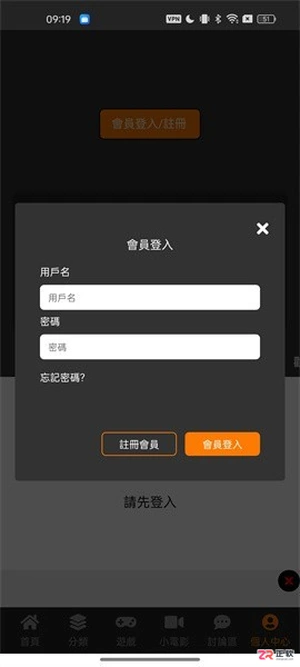
面向二次元漫画阅读用户,JM漫画软件官方版通过优化正版内容汇集与推荐算法,提升追更效率与发现体验。本文详解最新版v1.8.2的注册登录流程,包括手机号验证步骤;针对常见的加载卡顿问题,提供清理内存、切换网络线路及更新版本等具体解决方案;同时介绍离线缓存、多语言支持及护眼模式等核心功能,帮助用户获得流畅稳定的阅读体验。
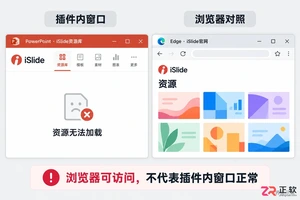
iSlide提示无法打开网页?本文详解Windows环境下PowerPoint插件资源库空白、官网加载失败的排查步骤。涵盖Edge缓存清理、iSlide设置中浏览器内核修复、完整安装包更新及网络限制检查,助您快速恢复插件正常功能。
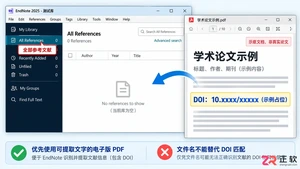
详解 Windows 端 EndNote 2025 如何通过导入 PDF 自动提取 DOI 并匹配标题、作者等元数据。包含导入设置、重复项处理、字段核对及手动补录技巧,确保文献记录准确且附带全文。

面向Android手游玩家,介绍TapTap免费版的核心价值与实用设置。该平台提供全球游戏资源同步、智能推荐及安全下载服务,解决找游戏难、更新繁琐等痛点。本文详解如何关闭“自动删除安装包”功能以保留APK文件,并梳理社区互动、静默更新等特色操作,帮助用户高效管理游戏库并享受纯净的游玩体验。
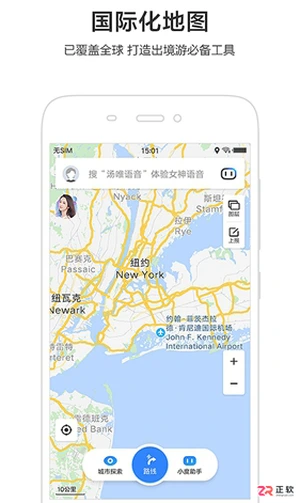
面向需要在无网或弱网环境下出行的用户,百度地图离线版提供精准定位与路线规划服务。本文介绍该版本的核心功能,包括智能避堵、AR步行导航及室内地图覆盖,并详细说明如何下载离线地图包以节省流量。针对驾驶用户,文中包含具体的“设置不走高速”操作步骤:进入个人中心-导航设置-路线偏好,勾选相应选项即可优先规划非高速路线,确保在山区、隧道等信号盲区也能流畅导航。





火山引擎是字节跳动旗下企业级云与AI服务平台。聚焦大模型核心能力,依托字节自研豆包多模态大模型,凭借火山方舟一站式平台,提供模型精调、推理部署、智能应用搭建等全链路服务,结合高性能AI算力,助力各行业快速落地大模型数字化与智能化应用。


Autodesk Maya 是面向影视、电视、动画和游戏行业的专业三维制作软件,集多边形与 NURBS 建模、角色绑定、关键帧和动作捕捉动画、Bifrost 特效模拟、材质开发及 Arnold 渲染于一体,
火山引擎是字节跳动旗下企业级云与AI服务平台。聚焦大模型核心能力,依托字节自研豆包多模态大模型,凭借火山方舟一站式平台,提供模型精调、推理部署、智能应用搭建等全链路服务,结合高性能AI算力,助力各行业快速落地大模型数字化与智能化应用。


